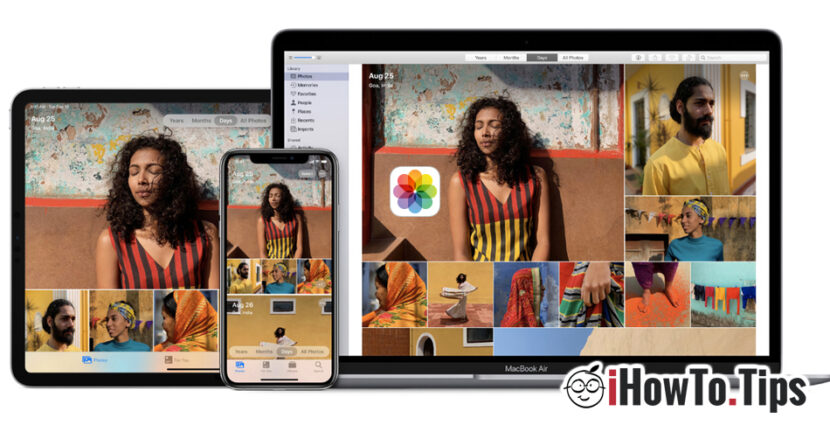

Bilder og klipp laget med iPhone, iPad eller iPod Touch kan være lagret og OVERFØRT på forskjellige måter, avhengig av våre preferanser og operativsystemet vi skal gjøre overføringen på. Selvfølgelig er den enkleste måten å overføre bilder fra iPhone, iPad eller iPod Touch til en Mac. Apple tilbyr flere synkroniseringsløsninger mellom enhetene i deres eget økosystem. iCloud-bilder, AirDrop og via USB-kabel, er de enkleste metodene for å overføre bilder og videoer fra iPhone, iPod Touch eller iPad til Mac.
Metode 1
iCloud-bilder - Slik overfører du bilder og videoer fra iPhone / iPad til Mac og Windows
Hver eier av en Apple-enhet må opprette en Apple-konto (Apple ID / iCloud-konto) fra initialiseringsfasen av enheten. Denne kontoen kan legges til flere enheter av samme person, og innholdet i Bilder kan synkroniseres. For eksempel. et bilde tatt med iPhone vil være til stede på både iPad og Mac. Alt vi trenger er at iCloud Photos-alternativet skal aktiveres på alle enheter som vi vil at bildene tatt med iPhone skal være til stede på.
Aktivering av iCloud-bilder på iPhone, iPad eller iPod Touch er laget av: Settings → Photos → aktivere iCloud-bilder.
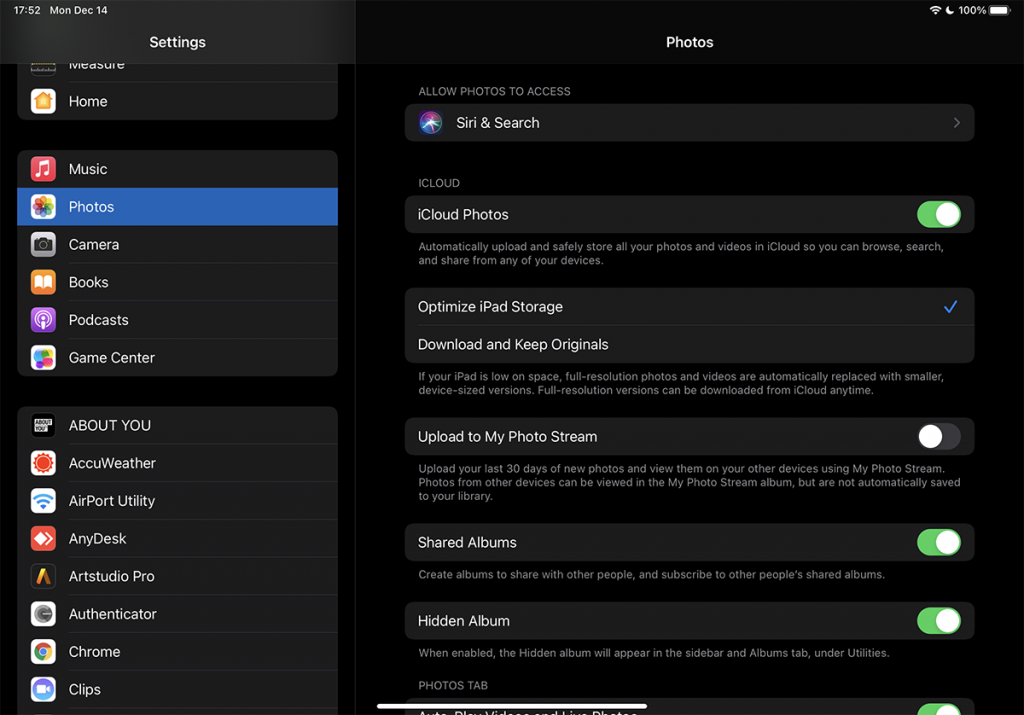
Her har vi også muligheten til å beholde bildene og videoene i full størrelse på iPhone/iPad, eller vi kan beholde en den optimaliserte versjonen (Optimaliser iPhone Storage) for å spare lagringsplass. Fullversjonen vil være tilgjengelig når vi ønsker å åpne bildet eller videoen på enheten.
Hvis vi på iPhone eller iPad har valgt alternativet "Last ned og behold originalen", husk at på enheten vil de bli synkronisert til sin opprinnelige størrelse, inkludert bilder og videoer tatt med en annen enhet som har autentisert den samme iCloud-kontoen. For eksempel, hvis vi tar bilder med en iPhone, og på iPad har vi muligheten "Last ned og behold originalen", så vil bildene som er tatt med iPhone bli lastet ned opprinnelig på iPad. Det samme vil skje med videoene, skjermbildene eller bildene som er lagret fra nettet på iPhone. Det samme vil skje på iPhome, hvis du tar bildene med iPad. De vil bli funnet i Fotogalleriet sammen med de som er tatt med iPhone.
For Mac-eiere er det veldig enkelt å overføre bilder fra mobile enheter via iCloud Photos. åpne Bilder-appen på din Mac (native installert på macOS) og gå til menyen: Bilder → Innstillinger … → iCloud → sjekk alternativet "iCloud -bilder“.
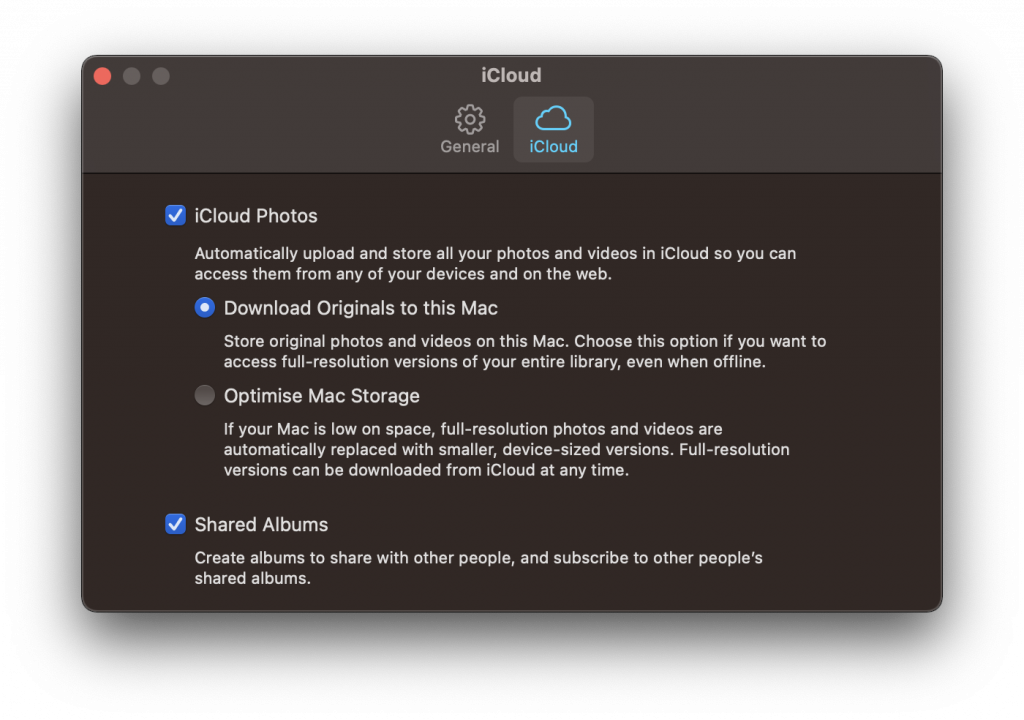
Og her har vi alternativene jeg snakket om tidligere. "Last ned originaler til denne Mac-en" og den vil automatisk ta opp mer lagringsplass på harddisken, eller "Optimaliser Mac-lagring", og miniatyrkopier av originalbildene og videoene vil bli beholdt.
Når vi åpner et bilde, vil det bli lastet ned fra iCloud i sin opprinnelige størrelse (internetttilkobling kreves).
Med alternativet "iCloud Photos" aktivert på Mac og iPhone, kan bilder overføres i begge retninger. Hvis vi importerer bilder fra harddisken til Bilder-applikasjonen på Mac, vil de automatisk synkroniseres på iPhone, iPad eller iPod Touch.
Bildene og videoene fra iCloud -bilder de vil selvfølgelig ta opp plassen som er tildelt kontoen din. Hver iCloud-bruker mottar gratis 5 GB, deretter må du tegne et månedlig abonnement for mer plass. 0.€ 99 for 50 GB, 2,99 EUR / 200 GB og 9,99 EUR for 2 TB.
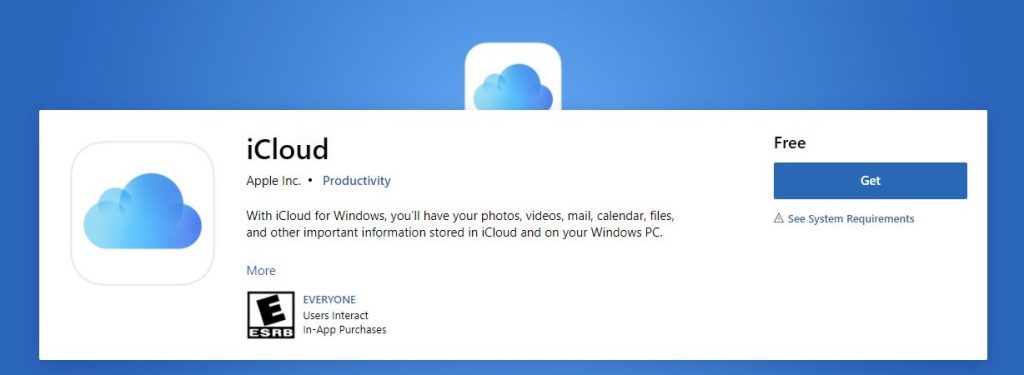
Overfør bilder og videoer fra iPhone til Windows-PC det er så enkelt som det. Alt du trenger å gjøre er å installer iCloud-appen for Windows, la oss gå Autentisert med iCloud ID og velg hva du vil synkronisere. iCloud-applikasjonen er tilgjengelig gratis i Microsoft Store.
Bilder og videoer er også tilgjengelig online på icloud.com fra alle enheter som tillater nettsurfing. Inkludert fra en smart TV.
Metode 2:
Overføring via USB-kabel: Slik overfører du bilder og videoer fra iPhone eller iPad til Windows PC og Mac
Selv om iPhone og iPad er veldig populære enheter, kan ikke det samme sies om dem Mac, iMac, MacBook Pro eller MacBook Air. I nesten alle land har de fleste iPhone-eiere en bærbar datamaskin eller en PC med operativsystem hjemme Windows.
Overfør bilder og videoer fra iPhone til en Windows-PC det gjøres enklest ved datakabel / iPhone lader. USB til Lightning.
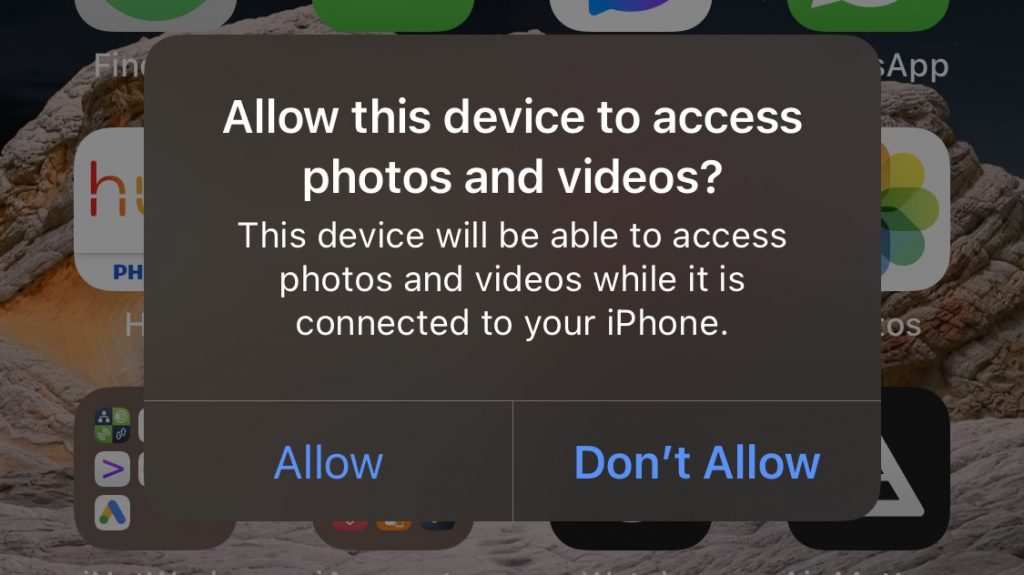
Når iPhone er koblet til Windows-PCen, vil iPhone-skjermen be oss om det vi autoriserer tilgang til bilder og videoer. "Tillate", så går vi inn PIN-kode for opplåsing av iPhone.
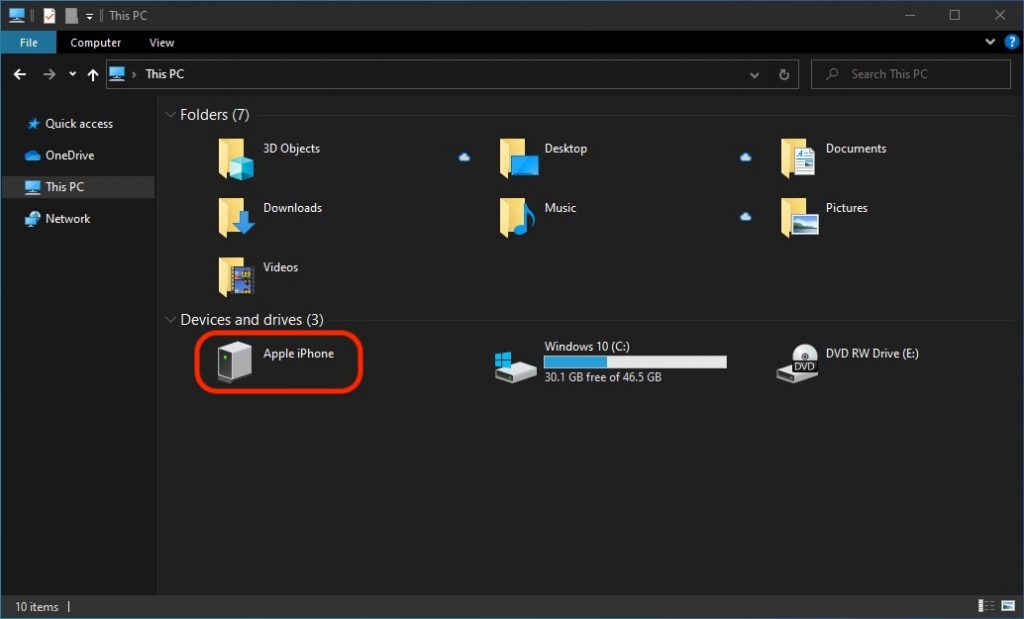
Etter dette trinnet vil foto- og videolagringsstasjonen vises i Windows PC, hvorfra du enkelt kan kopiere til harddisken eller en ekstern lagringsenhet.
For Mac-brukere er det like enkelt å overføre bilder og videoer fra iPhone eller iPad, gjennom "Bilder"-applikasjonen. Koble iPhone til Mac via datakabelen, åpne "Bilder"-applikasjonen og bruk alternativet "Importer".
Metode 3:
Selv om iPhone, iPad og iPod Touch-enheter kommer med de nyeste generasjonene Bluetooth, overføring av bilder og videoer kan ikke gjøres via denne protokollen til en Android-smarttelefon eller til en bærbar datamaskin med Windows / Linux.
Det eneste alternativet er "AirDrop", for eiere av Apple-enheter. Ved AirDrop du kan overføre ethvert dokument mellom Apple-enheter, uten å være begrenset av bruken av en iCloud-konto. Betingelsen er at de to enhetene som overføringen gjøres mellom må være i nærheten og ha Bluetooth og Wi-Fi aktivert. AirDrop-teknologi kan bruke disse to overføringsprotokollene samtidig, og gir dermed hastighet og stabilitet.




































