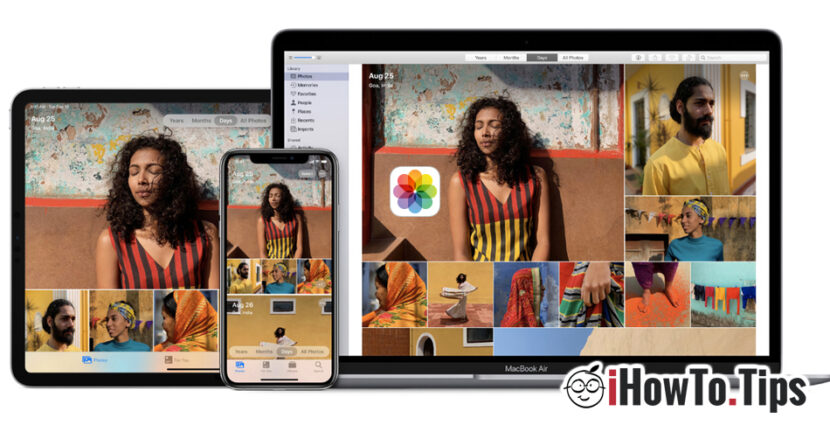

Bilder och klipp gjord med iPhone, iPad eller iPod Touch kan vara lagras och ÖVERFÖRT på olika sätt, beroende på våra preferenser och vilket operativsystem vi ska göra överföringen på. Naturligtvis är det enklaste sättet att överföra bilder från din iPhone, iPad eller iPod Touch till en Mac. Apple erbjuder flera synkroniseringslösningar mellan enheterna i deras eget ekosystem. iCloud-bilder, AirDrop och via USB-kabel, är de enklaste metoderna för att överföra bilder och videor från iPhone, iPod Touch eller iPad till Mac.
Metod 1
iCloud Photos - Hur man överför foton och videor från iPhone / iPad till Mac och Windows
Varje ägare av en Apple-enhet måste skapa ett Apple-konto (Apple ID / iCloud-konto) direkt från enhetens initialiseringsfas. Detta konto kan läggas till på flera enheter av samma person, och innehållet i Foton kan synkroniseras. Till exempel. en bild tagen med iPhone kommer att finnas på både iPad och Mac. Allt vi behöver är att alternativet iCloud Photos ska aktiveras på alla enheter som vi vill att bilderna som tagits med iPhone ska finnas på.
Aktivera iCloud Photos på iPhone, iPad eller iPod Touch är gjord av: Settings → Photos → aktivera iCloud Photos.
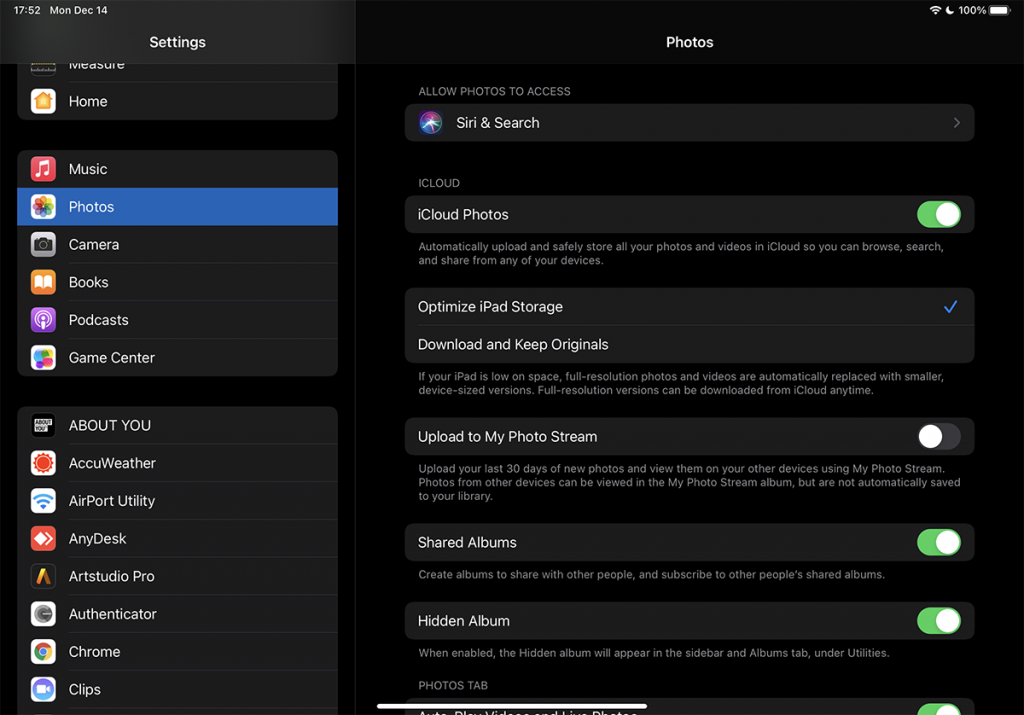
Här har vi även möjlighet att behålla bilderna och filmerna i full storlek på iPhone/iPad, eller så kan vi behålla en den optimerade versionen (Optimize iPhone Storage) för att spara lagringsutrymme. Den fullständiga versionen kommer att vara tillgänglig när vi vill öppna bilden eller videon på enheten.
Om vi på iPhone eller iPad har valt alternativet "Ladda ner och behåll originalet", kom ihåg att på enheten kommer de att synkroniseras till sin ursprungliga storlek, inklusive bilder och videor tagna med en annan enhet som har autentiserat samma iCloud-konto. Till exempel, om vi tar bilder med en iPhone, och på iPad har vi alternativet "Ladda ner och behåll originalet", då kommer bilderna som tagits med iPhone att laddas ner ursprungligen på iPad. Samma sak kommer att hända med videor, skärmdumpar eller bilder som sparats från webben på iPhone. Samma sak kommer att hända på iPhome, om du tar bilderna med iPad. De kommer att hittas i Fotogalleriet tillsammans med dem som tagits med iPhone.
För Mac-ägare är det mycket enkelt att överföra bilder från mobila enheter via iCloud Photos. öppna appen Foton på din Mac (inbyggt installerat på macOS) och gå till menyn: Foton → Inställningar … → iCloud → markera alternativet "iCloud -foton".
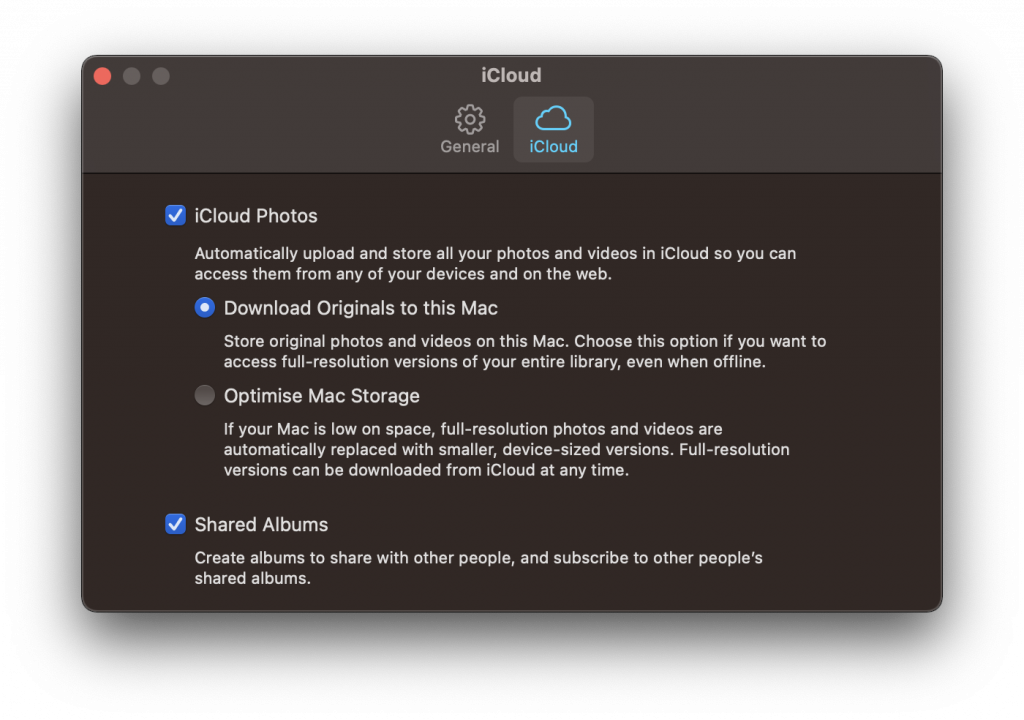
Och här har vi alternativen jag pratade om tidigare. "Ladda ner original till denna Mac" och det tar automatiskt upp mer lagringsutrymme på hårddisken, eller "Optimera Mac-lagring", och miniatyrkopior av originalbilderna och videorna kommer att behållas.
När vi öppnar en bild kommer den att laddas ner från iCloud i dess ursprungliga storlek (internetanslutning krävs).
Med alternativet "iCloud Photos" aktiverat på Mac och iPhone kan bilder överföras i båda riktningarna. Om vi importerar bilder från hårddisken till Photos-applikationen på Mac kommer de automatiskt att synkroniseras på iPhone, iPad eller iPod Touch.
Bilder och filmer från iCloud -foton de kommer naturligtvis att ta upp det utrymme som tilldelats ditt konto. Varje iCloud-användare får gratis 5 GB, efter det måste du göra en månadsprenumeration för mer utrymme. 0.99 € för 50 GB, 2,99 EUR / 200 GB och 9,99 EUR för 2 TB.
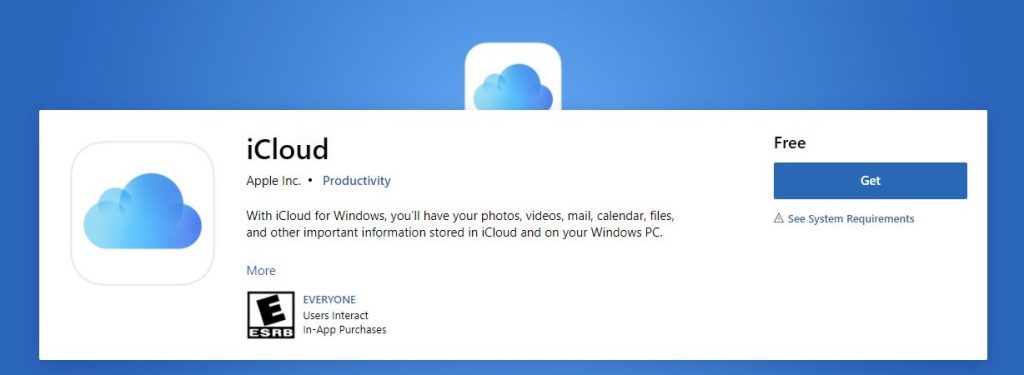
Överför foton och videor från iPhone till Windows PC så enkelt är det. Allt du behöver göra är att installera iCloud-appen för Windows, låt oss gå Autentiserad med ditt iCloud-ID och välj vad du vill synkronisera. Applikationen iCloud är tillgänglig gratis i Microsoft Store.
Foton och videor är också tillgängliga online på icloud.com från vilken enhet som helst som tillåter webbsurfning. Inklusive från en smart TV.
Metod 2:
Överföring via USB-kabel: Hur man överför foton och videor från iPhone eller iPad till Windows PC och Mac
Även om iPhone och iPad är mycket populära enheter kan detsamma inte sägas om dem Mac, iMac, MacBook Pro eller MacBook Air. I nästan alla länder har de flesta iPhone-ägare en bärbar dator eller en PC med ett operativsystem hemma Windows.
Överför foton och videor från iPhone till en Windows-dator det görs enklast av datakabel / iPhone laddning. USB till Lightning.
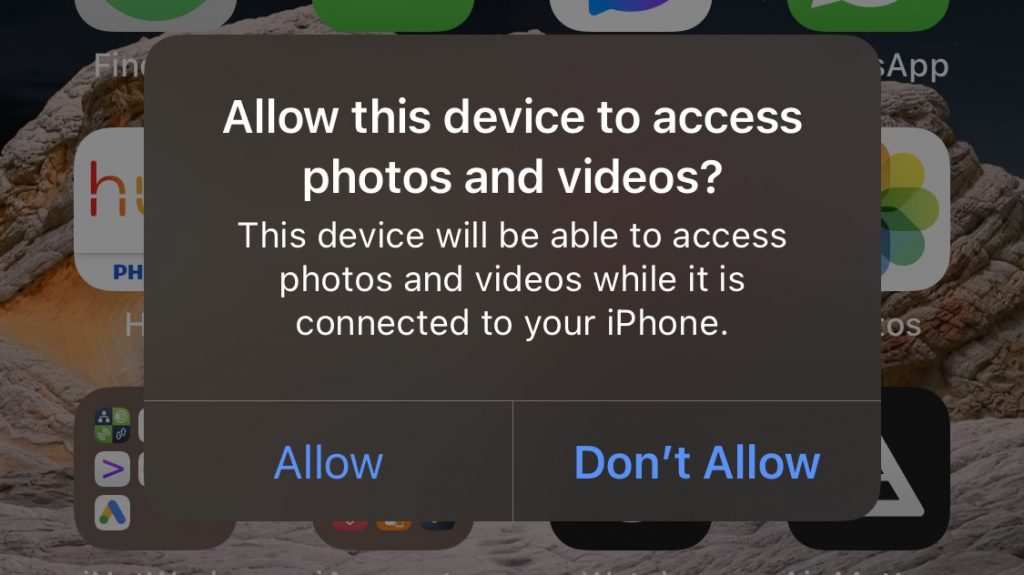
När iPhone är ansluten till Windows-datorn kommer iPhone-skärmen att be oss att göra det vi tillåter åtkomst till bilder och videor. "Tillåta", sedan går vi in PIN-kod för upplåsning av iPhone.
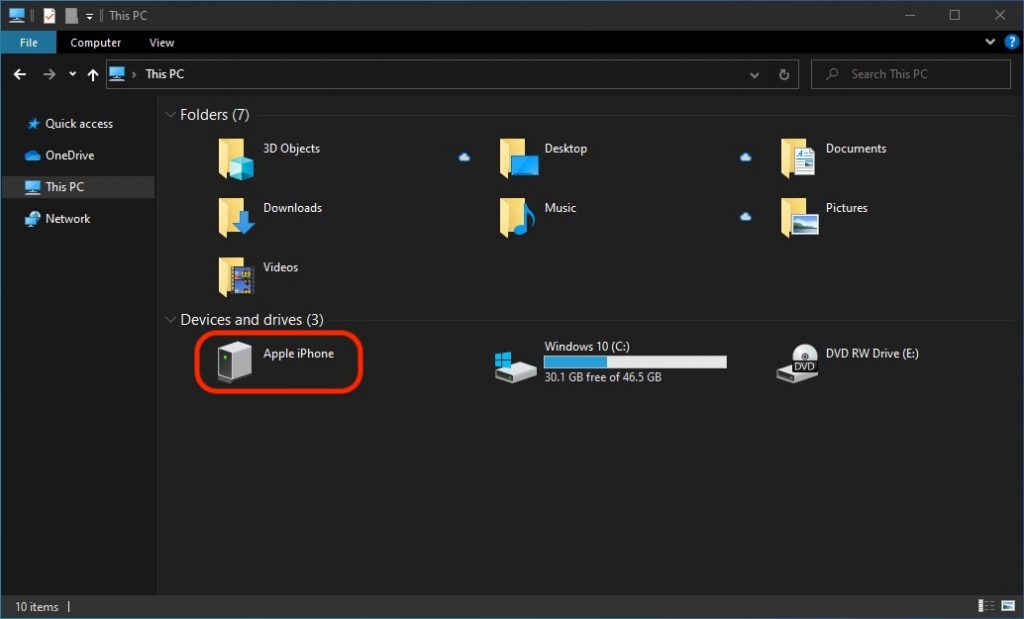
Efter detta steg kommer foto- och videolagringsenheten att visas i Windows PC, varifrån du enkelt kan kopiera till hårddisken eller en extern lagringsenhet.
För Mac-användare är det lika enkelt att överföra foton och videor från iPhone eller iPad genom applikationen "Foton". Anslut iPhone till Mac via datakabeln, öppna programmet "Foton" och använd alternativet "Importera".
Metod 3:
Även om iPhone, iPad och iPod Touch-enheter kommer med de senaste generationerna Bluetooth, överföring av foton och videor kan inte göras via detta protokoll till en Android-smartphone eller till en bärbar dator med Windows / Linux.
Det enda alternativet är "AirDrop", för ägare av Apple-enheter. Av AirDrop du kan överföra vilket dokument som helst mellan Apple-enheter utan att begränsas av användningen av ett iCloud-konto. Villkoret är att de två enheter som överföringen görs mellan ska finnas i närheten och ha Bluetooth och Wi-Fi aktiverat. AirDrop-tekniken kan använda dessa två överföringsprotokoll samtidigt, vilket ger snabbhet och stabilitet.




































