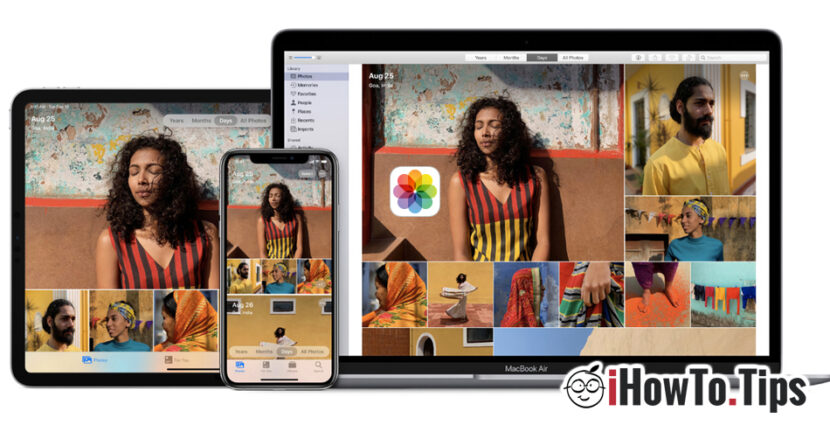

Obrázky a klipy vyrobeno s iPhone, iPad nebo iPod Touch může být uloženy a PŘEVEDENO různými způsoby, v závislosti na našich preferencích a operačním systému, na kterém budeme převod provádět. Nejjednodušší způsob, jak přenést fotografie z iPhonu, iPadu nebo iPodu Touch, je samozřejmě na Mac. Apple nabízí více řešení synchronizace mezi idevicemi v jejich vlastním ekosystému. Fotky na iCloudu, AirDropu a přes USB kabel, jsou nejjednodušší způsoby, kterými lze přenášet obrázky a videa z iPhone, iPod Touch nebo iPad do Macu.
Metoda 1
iCloud Photos - Jak přenést fotografie a videa z iPhone / iPad do Mac a Windows
Každý vlastník zařízení Apple si musí vytvořit účet Apple (Apple ID / iCloud Account) od fáze inicializace zařízení. Tento účet lze přidat do několika zařízení stejné osoby a obsah fotografií lze synchronizovat. Například. snímek pořízený iPhonem bude přítomen na iPadu i Macu. Potřebujeme pouze aktivovat možnost iCloud Photos na všech zařízeních, na kterých chceme, aby byly fotografie pořízené iPhonem přítomné.
Aktivace iCloud Photos na iPhone, iPad nebo iPod Touch je vyroben z: Settings → Photos → aktivovat iCloud Fotky.
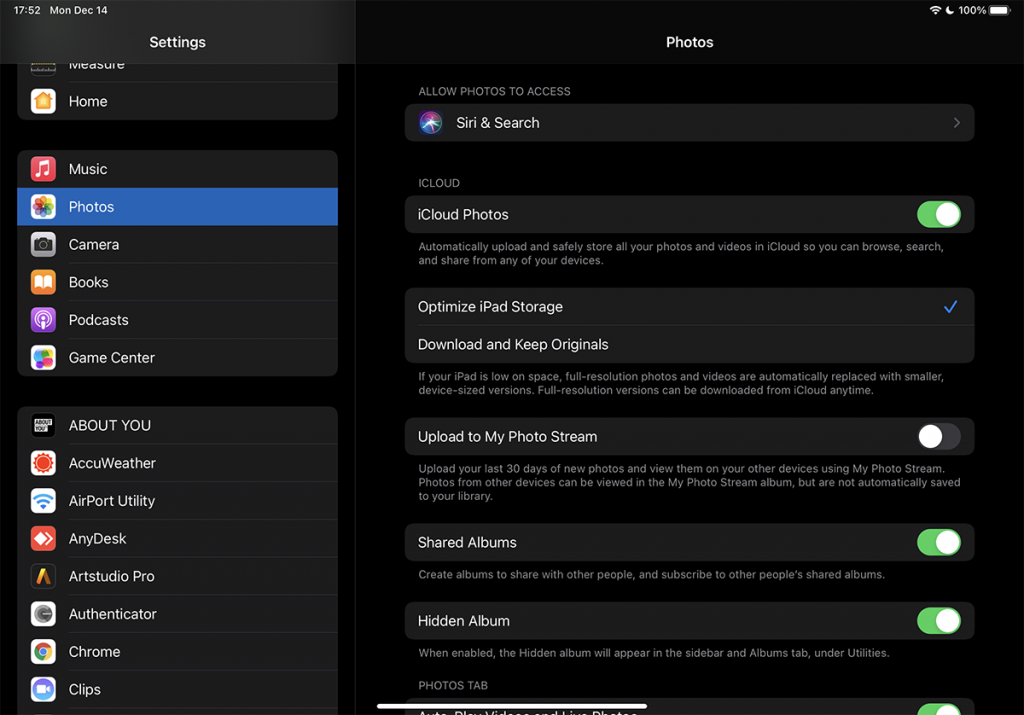
Zde máme také možnost ponechat obrázky a videa v plné velikosti na iPhone / iPad, nebo můžeme ponechat a optimalizovanou verzi (Optimize iPhone Storage) pro úsporu úložného prostoru. Plná verze bude k dispozici vždy, když budeme chtít obrázek nebo video otevřít na zařízení.
Pokud jsme na iPhonu nebo iPadu vybrali možnost "Stáhnout a zachovat originál", nezapomeňte, že na zařízení budou synchronizovány do původní velikosti, včetně obrázků a videí pořízených jiným zařízením, které má ověřený stejný účet iCloud. Pokud například fotíme iPhonem a na iPadu máme možnost "Stáhnout a zachovat originál", pak budou fotografie pořízené iPhonem původně staženy do iPadu. Totéž se stane s videi, snímky obrazovky nebo obrázky uloženými z webu na iPhone. Totéž se stane na iPhome, pokud fotografie pořídíte iPadem. Naleznete je v galerii fotografií vedle fotografií pořízených iPhonem.
Pro majitele Maců je přenos fotografií z mobilních zařízení přes iCloud Photos velmi snadný. OTEVŘENO aplikace Fotky na vašem Macu (nativně nainstalovaný v macOS) a přejděte do nabídky: Fotografie → Předvolby … → iCloud → zaškrtněte volbu "Fotografie na iCloudu".
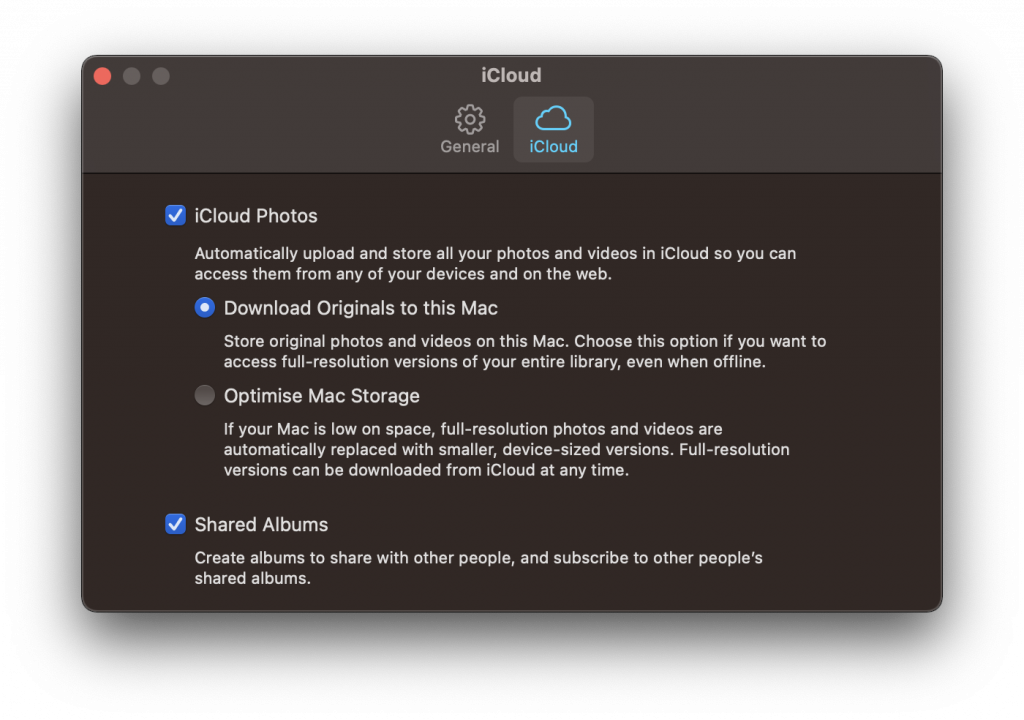
A tady máme možnosti, o kterých jsem mluvil dříve. "Stáhněte si Originals do tohoto Macu“ a automaticky zabere více místa na pevném disku, nebo „Optimalizujte úložiště Mac“ a miniaturní kopie původních obrázků a videí budou zachovány.
Když otevřeme obrázek, stáhne se z iCloudu v původní velikosti (vyžaduje připojení k internetu).
S aktivovanou možností „iCloud Photos“ na Macu a iPhone lze fotografie přenášet oběma směry. Pokud importujeme obrázky z pevného disku do aplikace Fotky na Macu, budou automaticky synchronizovány na iPhonu, iPadu nebo iPodu Touch.
Obrázky a videa z Fotografie na iCloudu samozřejmě zaberou místo přidělené vašemu účtu. Každý uživatel iCloud obdrží zdarma 5 GB, poté si pro více místa musíte vytvořit měsíční předplatné. 099 EUR za 50 GB, 2,99 EUR / 200 GB a 9,99 EUR pro 2 TB.
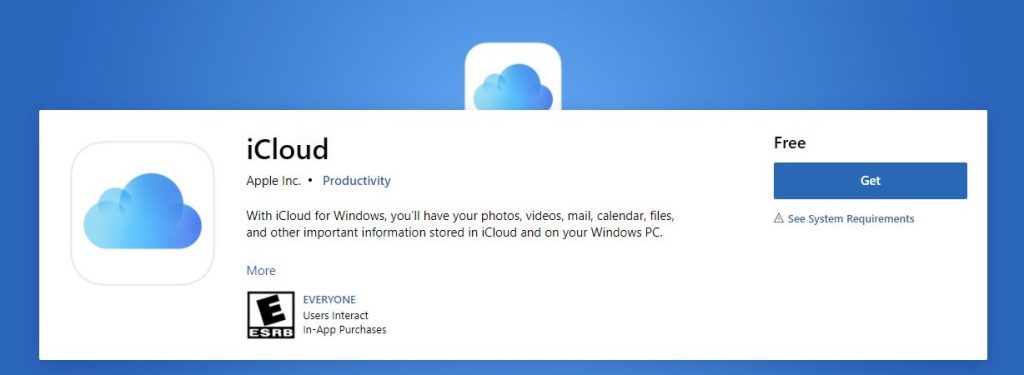
Přeneste fotografie a videa z iPhone do Windows PC je to tak jednoduché. Jediné, co musíte udělat, je udělat nainstalujte aplikaci iCloud pro Windows, pojďme Ověřeno s vaším iCloud ID a vyberte, co chcete synchronizovat. Aplikace iCloud je k dispozici zdarma v Microsoft Storu.
Fotografie a videa jsou také k dispozici online na icloud.com z jakéhokoli zařízení, které umožňuje procházení webu. Včetně od jednoho chytrá televize.
Metoda 2:
Přenos pomocí kabelu USB: Jak přenášet fotografie a videa z iPhone nebo iPad do Windows PC a Mac
I když jsou iPhone a iPad velmi oblíbená zařízení, to se o nich říci nedá Mac, iMac, MacBook Pro nebo MacBook Air. Téměř ve všech zemích má většina majitelů iPhonů doma notebook nebo PC s operačním systémem Systém Windows.
Přeneste fotografie a videa z iPhone do počítače se systémem Windows dělá se to nejjednodušeji datový kabel / nabíjení iPhone. USB na Lightning.
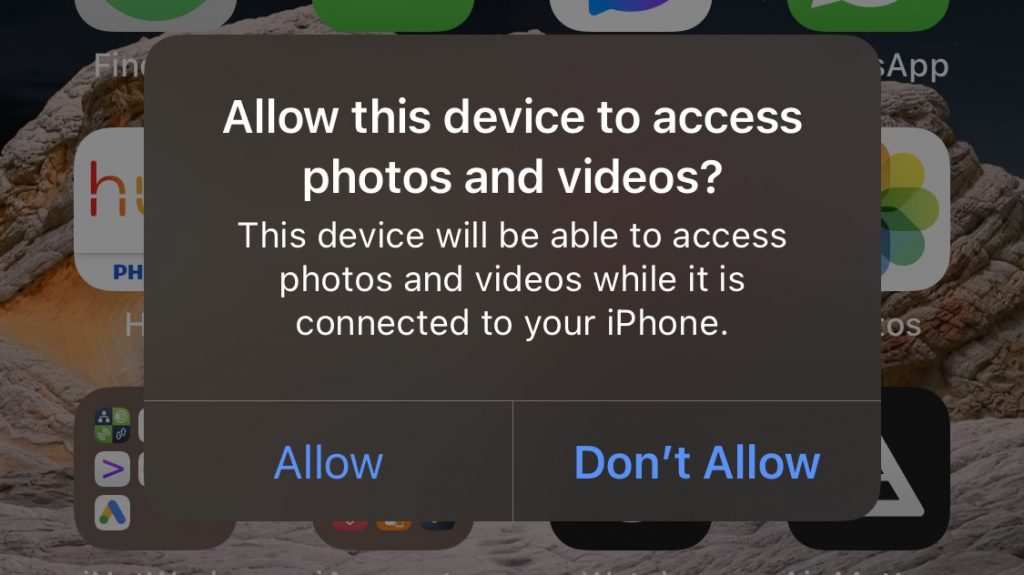
Jakmile je iPhone připojen k počítači se systémem Windows, obrazovka iPhone nás o to požádá povolujeme přístup na obrázky a videa. "Dovolit“, pak vstoupíme PIN pro odemknutí iPhone.
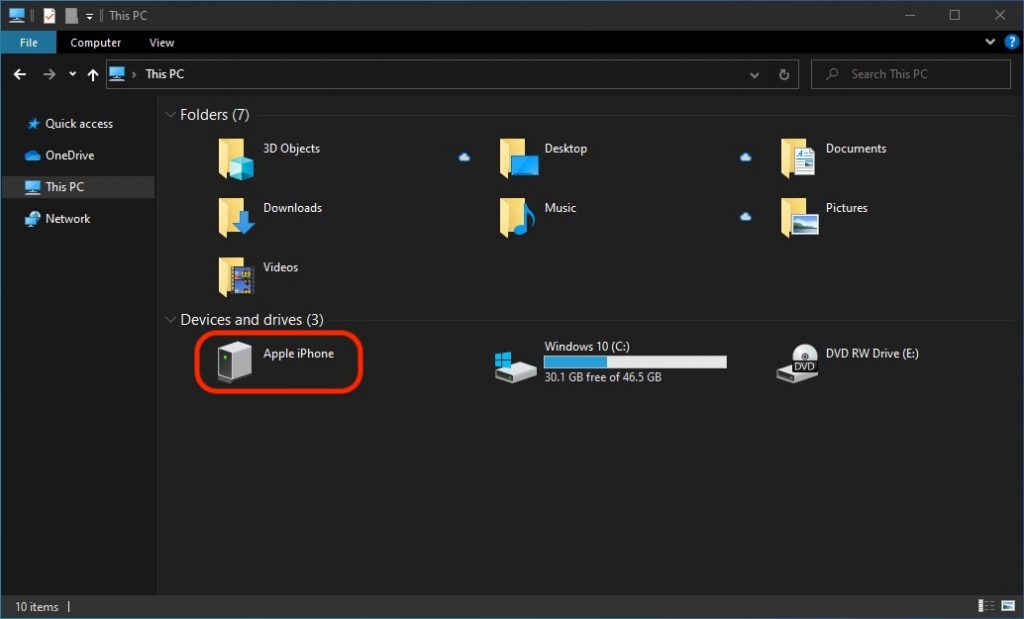
Po tomto kroku se paměťová jednotka fotografií a videa objeví v počítači se systémem Windows, odkud ji můžete snadno zkopírovat na pevný disk nebo externí paměťovou jednotku.
Pro uživatele počítačů Mac je přenos fotografií a videí z iPhonu nebo iPadu stejně snadný, a to prostřednictvím aplikace „Photos“. Připojte iPhone k Macu pomocí datového kabelu, otevřete aplikaci „Photos“ a použijte volbu „Import“.
Metoda 3:
Přestože zařízení iPhone, iPad a iPod Touch přicházejí s nejnovějšími generacemi Bluetooth, přenos fotografií a videí nelze prostřednictvím tohoto protokolu provést do smartphonu Android nebo do notebooku s Windows / Linux.
Jedinou možností je „AirDrop“, pro majitele zařízení Apple. Podle AirDropu můžete přenášet jakýkoli dokument mezi zařízeními Apple, aniž byste byli omezeni používáním účtu iCloud. Podmínkou je, že dvě zařízení, mezi kterými probíhá přenos, musí být poblíž a mít aktivované Bluetooth a Wi-Fi. Technologie AirDrop dokáže používat tyto dva přenosové protokoly současně, čímž poskytuje rychlost a stabilitu.




































