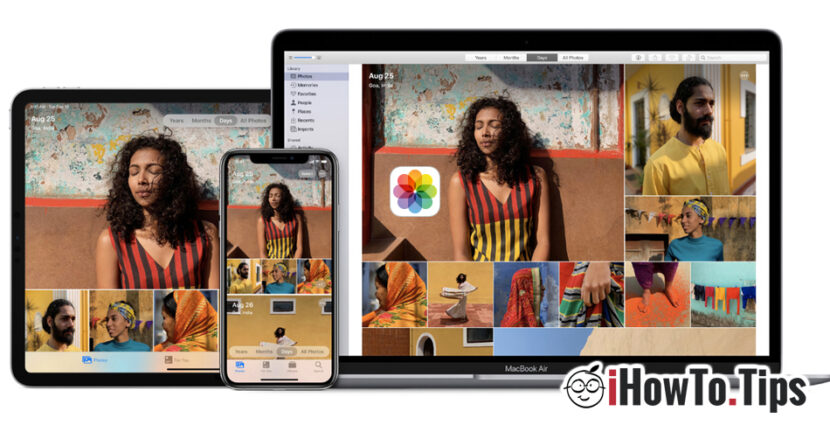

תמונות וקליפים מיוצר עם iPhone- iPad או ה-iPod Touch יכול להיות מְאוּחסָן ו מועבר בדרכים שונות, תלוי בהעדפותינו ובמערכת ההפעלה בה אנו הולכים לבצע את ההעברה. כמובן שהקלה ביותר להעביר תמונות מאייפון, iPad או iPod Touch נמצאת על פרג. אפל מציעה מרובה פתרונות סנכרון בין ה- iDevices במערכת האקולוגית שלהם. תמונות iCloud, ההצנחה ועל ידי כבל USB, הם השיטות הפשוטות ביותר בהן ניתן להעביר את התמונות ואת קטעי הווידיאו מהאייפון, iPod Touch או iPad ל- Mac.
שיטה 1
תמונות iCloud - כיצד להעביר תמונות וסרטונים מאייפון / אייפד ל- Mac ו- Windows
כל בעל מכשיר Apple, מאתחול המכשיר, חייב ליצור חשבון Apple (Apple ID / ICloud) חשבון. ניתן להוסיף חשבון זה למספר מכשירים של אותו אדם, וניתן לסנכרן את התוכן בתמונות. לְדוּגמָה. תמונה שצולמה עם iPhone תהיה קיימת הן ב- iPad והן ב- Mac. כל מה שיש לנו להיות זה שאפשרות ה- iCloud תמונות מופעלת בכל המכשירים שאנו רוצים שהתמונות שצולמו עם iPhone יהיו נוכחות.
הפעלת תמונות iCloud באייפון, iPad או iPod Touch עשויים: Settings → Photos → תמונות iCloud של Activamו
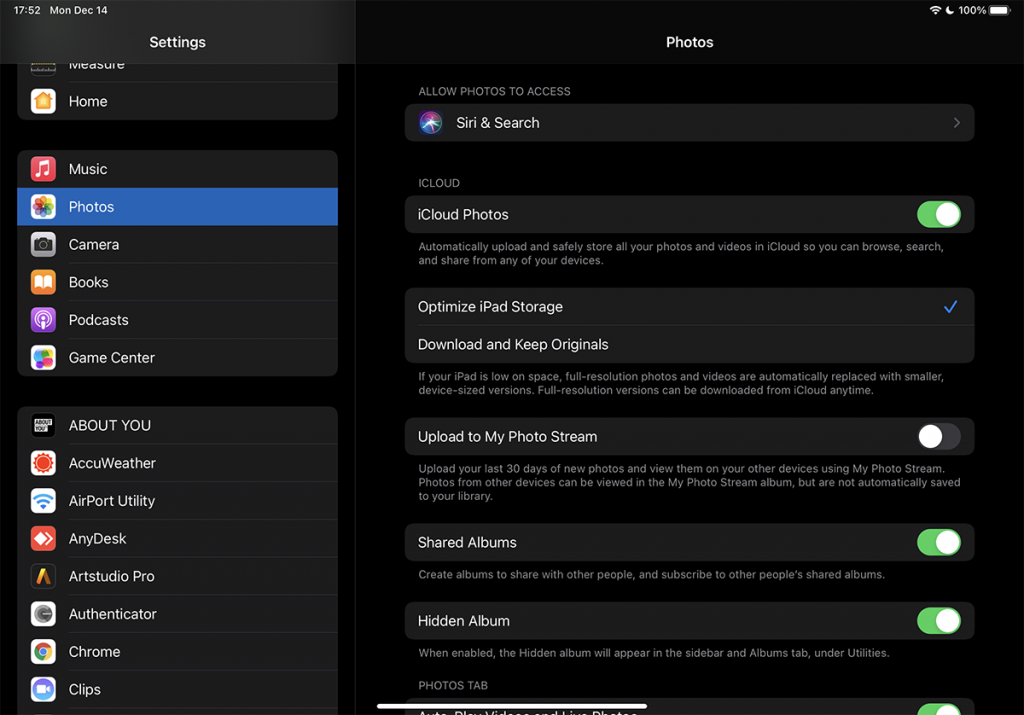
כאן יש לנו גם אפשרות שבאייפון / אייפד אנו שומרים על התמונות וה- VideClips למימד השלם, או שנוכל לשמור על א גרסה אופטימלית (אופטימיזציה של אחסון אייפון) כדי לחסוך שטח אחסוןו הגרסה המלאה תהיה זמינה בכל פעם שנרצה לפתוח את התמונה או הווידיאו במכשיר.
אם באייפון או ב- iPad יש לנו את האפשרות ”הורד ושמור על המקור"שימו לב שהמכשיר יסונכרן בממדים המקוריים, כולל התמונות והסרטונים שנעשו עם מכשיר אחר שיש לו אותו חשבון iCloud. לדוגמה, אם אנו מצלמים עם אייפון, ובאייפד יש לנו אפשרות"הורד ושמור על המקור"אז התמונות שצולמו עם האייפון יורדו במקור ב- iPad. אותו דבר יקרה לסרטונים, צילומי מסך או תמונות שנשמרו מהאינטרנט באייפון. אותו דבר יקרה ב- iphome, אם תצלם את התמונות עם אייפד.
עבור בעלי פרגים, העברת תמונות מ- Idevices ניידים באמצעות תמונות iCloud היא קלה מאוד. לִפְתוֹחַ יישום תמונות ב- Mac (יליד המותקן ב- MacOS) ואנחנו הולכים לתפריט: תמונות → העדפות ... → icloud → אנו מסמנים את האפשרות ”תמונות iCloud".
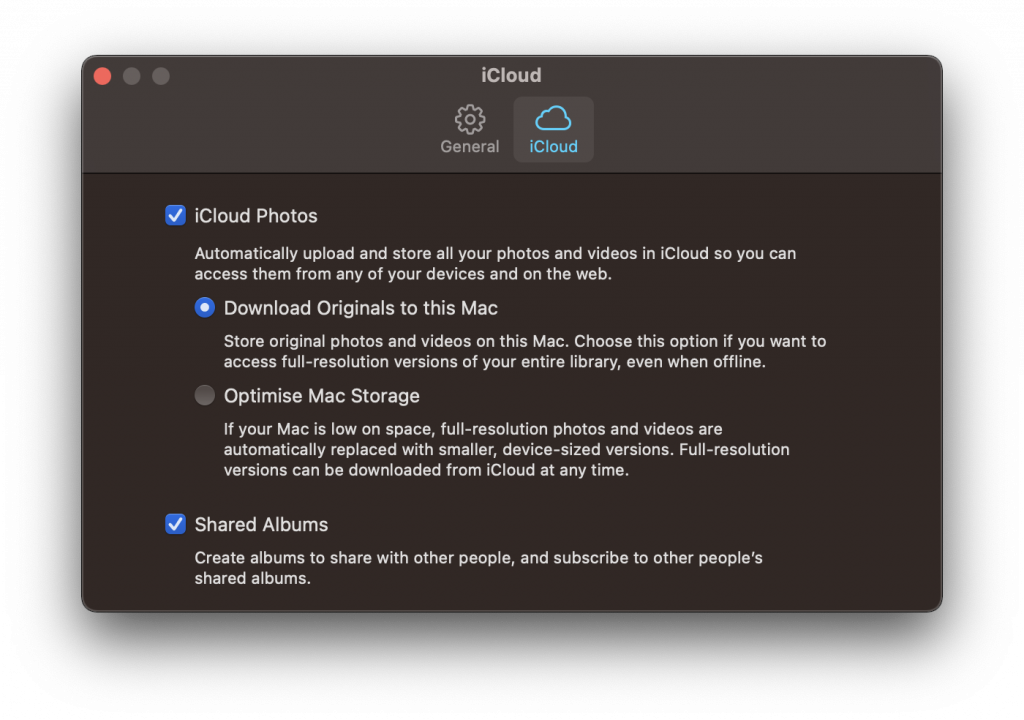
וכאן יש לנו את האפשרויות שדיברנו עליהן קודם. "הורד מקוריים ל- Mac זה"ובאופן אוטומטי יתפוס אחסון שטח גדול יותר, או"אופטימיזציה של אחסון MAC"וילדים יוחזקו במיניאטורה של תמונות וסרטונים מקוריים.
כאשר אנו פותחים תמונה, היא תוריד מ- iCloud לממד המקורי (היא דורשת חיבור לאינטרנט).
עם האפשרות "תמונות iCloud" המופעלות ב- Mac ו- iPhone, ניתן להעביר את התמונות לשני הכיוונים. אם אנו מייבאים תמונות מאפליקציית ה- Hard in the Plotus ב- Mac, הם יסנכרנו אוטומטית באייפון, iPad או iPod Touch.
התמונות והסרטונים של תמונות iCloud כמובן יתפוס מהחלל שהוקצה לחשבונך שכל משתמש ב- iCloud מקבל חינם 5 ג'יגה -בייטלעקוב אחר מקום נוסף לייצר מנוי חודשי. 0.99 יורו עבור 50 ג'יגה -בייט- 2.99 יורו / / 200 ג'יגה -בייט ו 9.99 יורו עבור 2 TBו
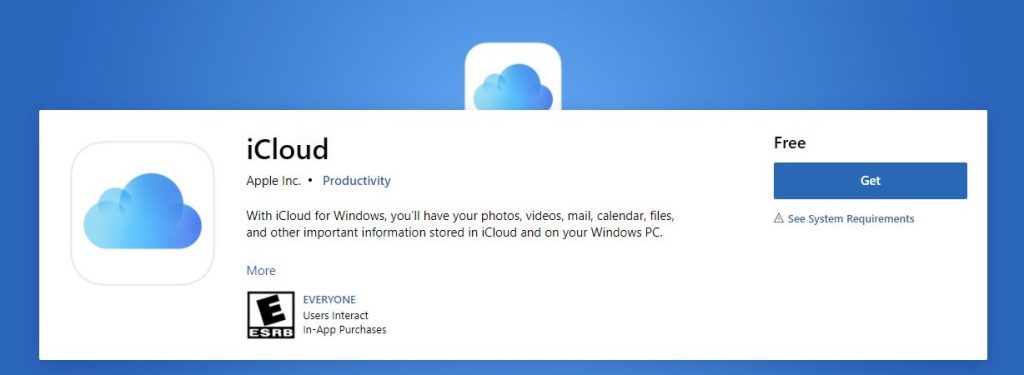
העברת תמונות וסרטונים מאייפון למחשב Windows זה נעשה כמו פשוט. כל מה שאתה צריך לעשות זה התקן את יישום ה- iCloud עבור Windows, אל מְאוּמָת עם מזהה ה- iCloud שלך ובחר מה אתה רוצה לסנכרן. יישום iCloud זמין בחינם בחנות Microsoft.
תמונות ו- Videliple זמינות גם באופן מקוון ב- iCloud.com בכל מכשיר המאפשר גלישה באינטרנט. כולל מא חכם טלוויזיהו
שיטה 2:
העברת כבל USB: כיצד אנו מעבירים תמונות וסרטונים מאייפון או אייפד למחשב Windows ו- Mac
גם אם iPhone ו- iPad הם מכשירים פופולריים מאוד, איננו יכולים לומר על Mac- iMac- ה-Macbook Pro או ה-Macbook Airו כמעט בכל המדינות, לרוב בעלי האייפון יש מחשב נייד או מחשב בבית עם מערכת הפעלה Windowsו
העברת תמונות וסרטונים באייפון למחשב Windows הוא הפשוט ביותר שנעשה על ידי כבל הנתונים / טעינת אייפון. USB לברקו
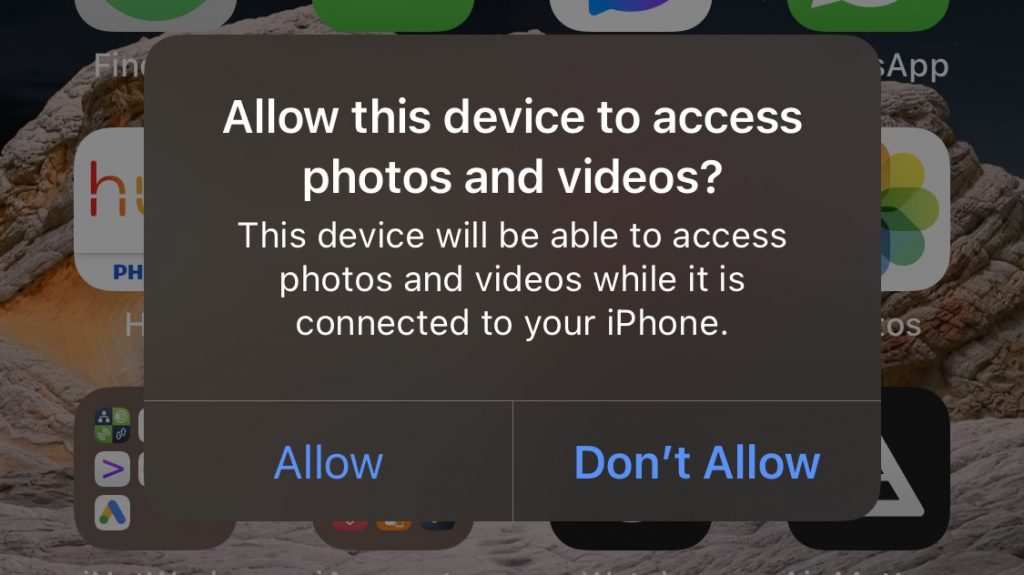
לאחר מחשב אייפון למחשב Windows, במסך האייפון הוא ישאל אותנו לאשר גישה בתמונות וסרטונים. "להתיר"ואז אנחנו נכנסים האייפון פותח את האורןו
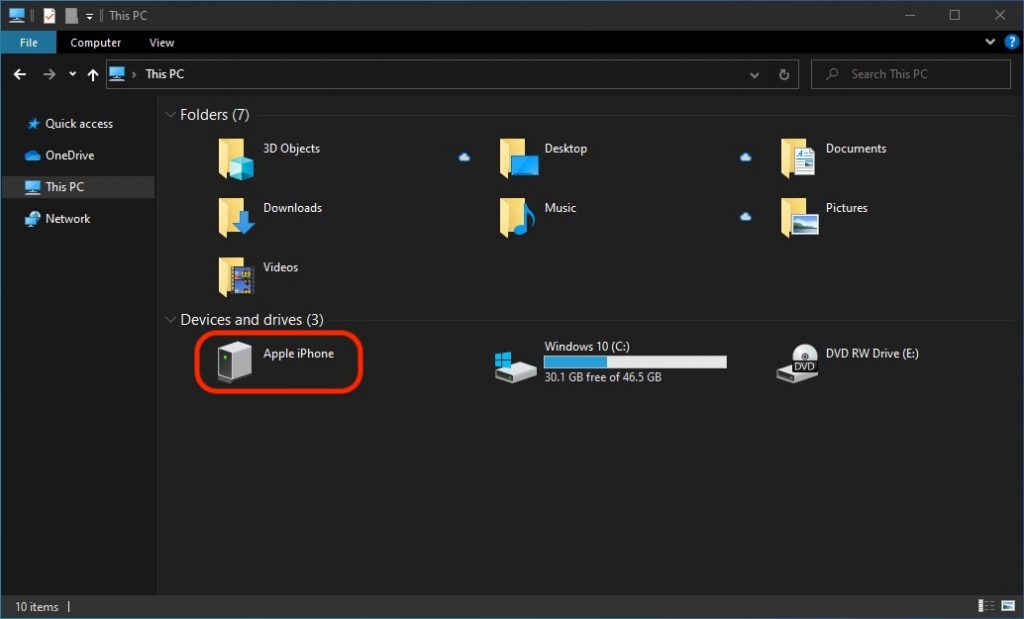
לאחר שלב זה, ב- Windows PC הכונן של שטח האחסון והסרטונים יופיע, משם תוכלו להעתיק בקלות על הקשיח או על יחידת אחסון חיצונית.
עבור משתמשי Mac, העברת תמונות וסרטונים ב- iPhone או iPad נעשית כפשוטה, דרך היישום "תמונות". חבר אייפון ל- Mac דרך כבל הנתונים, פתח את יישום "תמונות" והשתמש באפשרות "ייבוא".
שיטה 3:
אם כי מכשירי iPhone, iPad ו- iPod Touch מגיעים עם הדורות האחרונים Bluetoothהעברת תמונות וסרטונים לא ניתן לעשות באמצעות פרוטוקול זה לסמארטפון אנדרואיד או למחשב נייד עם Windows / Linux.
האפשרות היחידה היא "AirIrdrop" למכשירי אפל. עַל יְדֵי ההצנחה אתה יכול להעביר כל מסמך בין מכשירי Apple, מבלי להיות מוגבל על ידי שימוש בחשבון iCloud. התנאי הוא ששני המכשירים שביניהם ההעברה נמצאת בקרבת מקום ומופעלים על Bluetooth ו- Wi-Fi. טכנולוגיית AirIrdrop יכולה להשתמש בשני פרוטוקולי העברה סימולטניים אלה, ובכך להציע מהירות ויציבות.




































