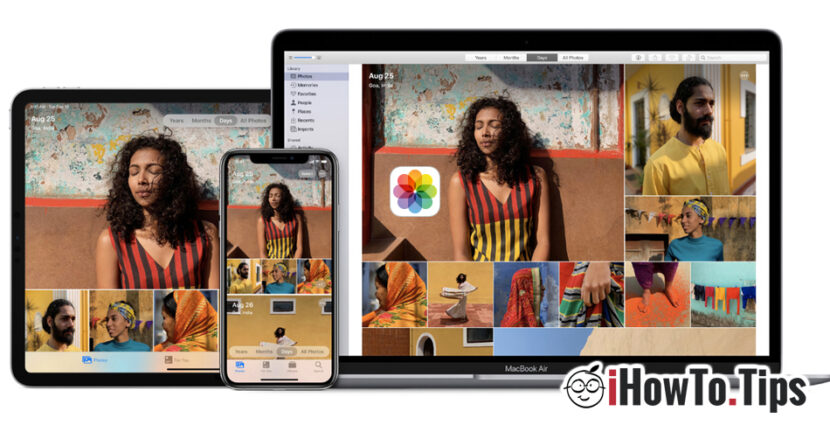

Εικόνες και κλιπ φτιαγμένο με iPhone, iPad ή iPod Touch μπορεί να είναι αποθηκευμένο και ΜΕΤΑΦΕΡΟΝΤΑΙ με διαφορετικούς τρόπους, ανάλογα με τις προτιμήσεις μας και το λειτουργικό σύστημα στο οποίο πρόκειται να κάνουμε τη μεταφορά. Φυσικά, ο ευκολότερος τρόπος για να μεταφέρετε φωτογραφίες από το iPhone, το iPad ή το iPod Touch σας είναι σε Mac. Η Apple προσφέρει πολλαπλές λύσεις συγχρονισμού μεταξύ των ιδεών στο δικό τους οικοσύστημα. Φωτογραφίες iCloud, AirDrop και μέσω καλωδίου USB, είναι οι απλούστερες μέθοδοι με τις οποίες μπορούν να μεταφερθούν φωτογραφίες και βίντεο από iPhone, iPod Touch ή iPad σε Mac.
Μέθοδος 1
iCloud Photos - Πώς να μεταφέρετε φωτογραφίες και βίντεο από το iPhone / iPad σε Mac και Windows
Κάθε κάτοχος μιας συσκευής Apple πρέπει να δημιουργήσει έναν λογαριασμό Apple (Apple ID / Λογαριασμός iCloud) από τη φάση προετοιμασίας της συσκευής. Αυτός ο λογαριασμός μπορεί να προστεθεί σε πολλές συσκευές του ίδιου ατόμου και το περιεχόμενο των Φωτογραφιών μπορεί να συγχρονιστεί. Για παράδειγμα. μια φωτογραφία που τραβήχτηκε με iPhone θα υπάρχει τόσο σε iPad όσο και σε Mac. Το μόνο που χρειαζόμαστε είναι να ενεργοποιηθεί η επιλογή iCloud Photos σε όλες τις συσκευές στις οποίες θέλουμε να υπάρχουν οι φωτογραφίες που τραβήχτηκαν με το iPhone.
Ενεργοποίηση iCloud Photos σε iPhone, iPad ή iPod Touch αποτελείται από: Settings → Photos → activam iCloud Photos.
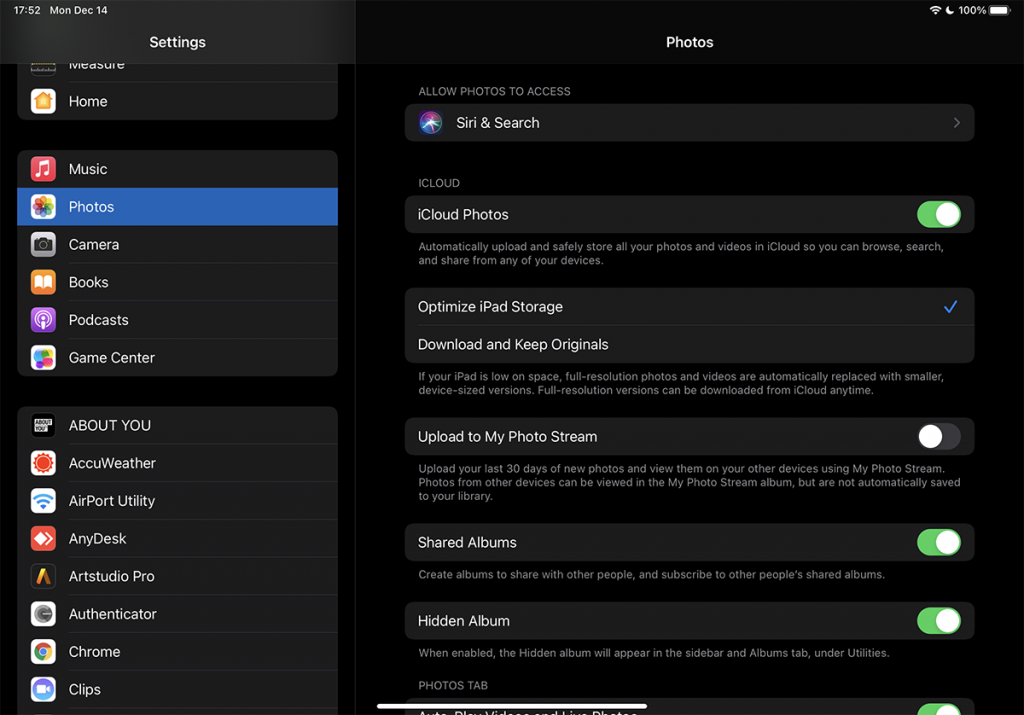
Εδώ έχουμε επίσης την επιλογή να διατηρήσουμε τις φωτογραφίες και τα βίντεο σε πλήρες μέγεθος στο iPhone / iPad ή μπορούμε να κρατήσουμε ένα τη βελτιστοποιημένη έκδοση (Optimize iPhone Storage) για εξοικονόμηση χώρου αποθήκευσης. Η πλήρης έκδοση θα είναι διαθέσιμη όποτε θέλουμε να ανοίξουμε την εικόνα ή το βίντεο στη συσκευή.
Εάν στο iPhone ή το iPad έχουμε επιλέξει την επιλογή "Κατεβάστε και διατηρήστε το πρωτότυπο", θυμηθείτε ότι στη συσκευή θα συγχρονιστούν στο αρχικό τους μέγεθος, συμπεριλαμβανομένων εικόνων και βίντεο που τραβήχτηκαν με άλλη συσκευή που έχει πιστοποιήσει τον ίδιο λογαριασμό iCloud. Για παράδειγμα, εάν τραβάμε φωτογραφίες με iPhone και στο iPad έχουμε την επιλογή "Κατεβάστε και διατηρήστε το πρωτότυπο", τότε οι φωτογραφίες που τραβήχτηκαν με το iPhone θα ληφθούν αρχικά στο iPad. Το ίδιο θα συμβεί με τα βίντεο, τα στιγμιότυπα οθόνης ή τις εικόνες που έχουν αποθηκευτεί από τον Ιστό στο iPhone. Το ίδιο θα συμβεί και στο iPhome, εάν τραβήξετε τις φωτογραφίες με το iPad. Θα βρίσκονται στη συλλογή φωτογραφιών μαζί με αυτές που τραβήχτηκαν με το iPhone.
Για τους κατόχους Mac, η μεταφορά φωτογραφιών από κινητές συσκευές μέσω του iCloud Photos είναι πολύ εύκολη. ανοιχτό την εφαρμογή Φωτογραφίες στο Mac σας (εγκατεστημένο στο macOS) και μεταβείτε στο μενού: Φωτογραφίες → Προτιμήσεις … → iCloud → ελέγξτε την επιλογή "φωτογραφίες iCloud«.
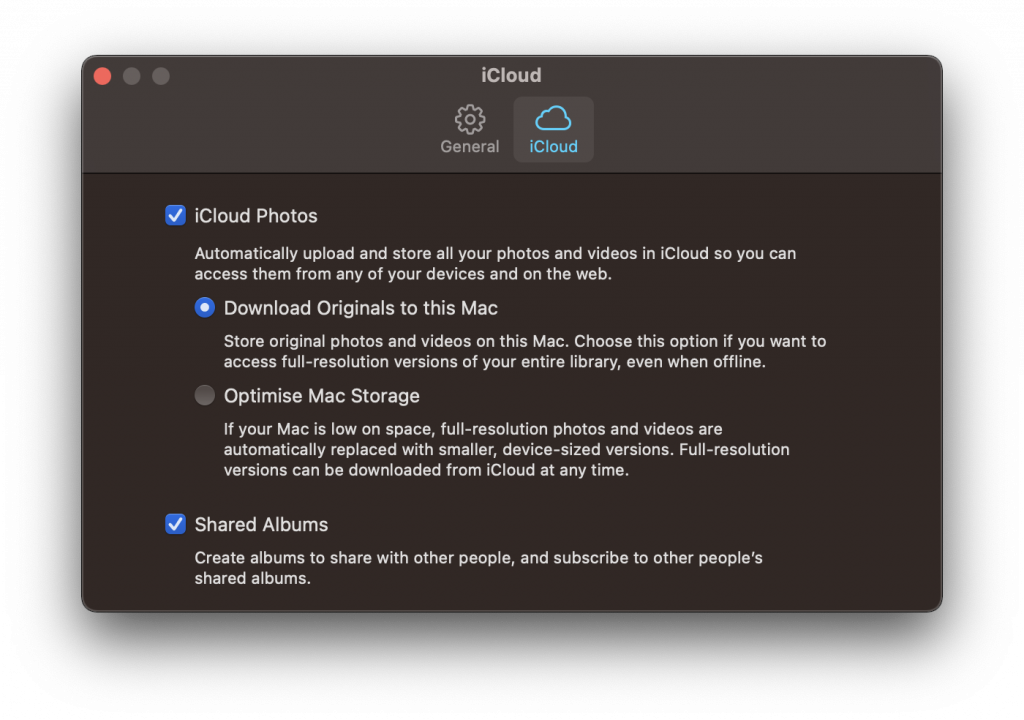
Και εδώ έχουμε τις επιλογές για τις οποίες μίλησα νωρίτερα. "Λήψη πρωτότυπων σε αυτό το Mac" και θα καταλάβει αυτόματα περισσότερο χώρο αποθήκευσης στο σκληρό δίσκο ή "Βελτιστοποιήστε τον χώρο αποθήκευσης Mac", και θα φυλάσσονται μικροσκοπικά αντίγραφα των πρωτότυπων εικόνων και βίντεο.
Όταν ανοίγουμε μια εικόνα, θα ληφθεί από το iCloud στο αρχικό της μέγεθος (απαιτείται σύνδεση στο διαδίκτυο).
Με την επιλογή "iCloud Photos" ενεργοποιημένη σε Mac και iPhone, οι φωτογραφίες μπορούν να μεταφερθούν και προς τις δύο κατευθύνσεις. Εάν εισάγουμε εικόνες από τον σκληρό δίσκο στην εφαρμογή Φωτογραφίες στο Mac, θα συγχρονιστούν αυτόματα στο iPhone, το iPad ή το iPod Touch.
Οι φωτογραφίες και τα βίντεο από φωτογραφίες iCloud φυσικά θα καταλάβουν τον χώρο που έχει διατεθεί στον λογαριασμό σας. Κάθε χρήστης iCloud λαμβάνει δωρεάν 5 GB, μετά από αυτό για περισσότερο χώρο πρέπει να κάνετε μηνιαία συνδρομή. 0.99€ για 50GB, 2,99 EUR / 200 GB και 9,99 EUR για 2 TB.
Μεταφέρετε φωτογραφίες και βίντεο από το iPhone σε υπολογιστή με Windows είναι τόσο απλό. Το μόνο που έχετε να κάνετε είναι να εγκαταστήστε την εφαρμογή iCloud για Windows, πάμε Επικυρώθηκε με το iCloud ID σας και επιλέξτε τι θέλετε να συγχρονίσετε. Η εφαρμογή iCloud είναι διαθέσιμη δωρεάν στο Microsoft Store.

Φωτογραφίες και βίντεο είναι επίσης διαθέσιμα στο διαδίκτυο στο icloud.com από οποιαδήποτε συσκευή επιτρέπει την περιήγηση στον Ιστό. Συμπεριλαμβανομένου από ένα Smart TV.
Μέθοδος 2:
Μεταφορά μέσω καλωδίου USB: Πώς να μεταφέρετε φωτογραφίες και βίντεο από το iPhone ή το iPad σε υπολογιστή Windows και Mac
Παρόλο που το iPhone και το iPad είναι πολύ δημοφιλείς συσκευές, δεν μπορούμε να πούμε το ίδιο για αυτά Mac, iMac, MacBook Pro ή MacBook Air. Σχεδόν σε όλες τις χώρες, οι περισσότεροι κάτοχοι iPhone έχουν φορητό υπολογιστή ή υπολογιστή με λειτουργικό σύστημα στο σπίτι τους Windows.
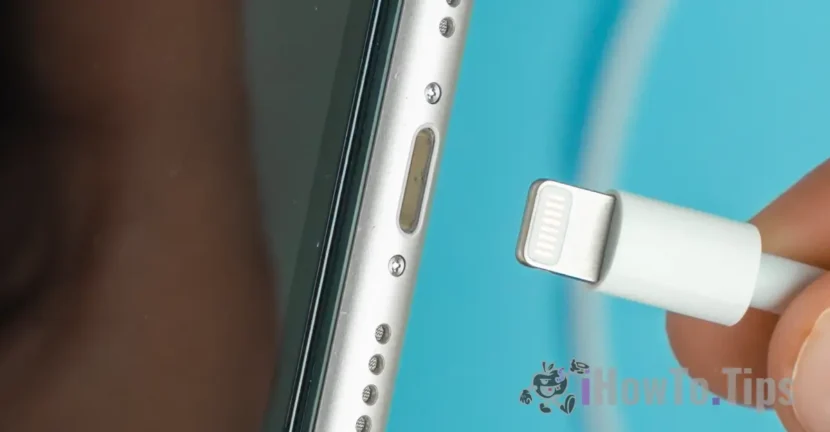
Μεταφέρετε φωτογραφίες και βίντεο από το iPhone σε υπολογιστή με Windows γίνεται πιο απλά από καλώδιο δεδομένων / Φόρτιση iPhone. USB σε Lightning.
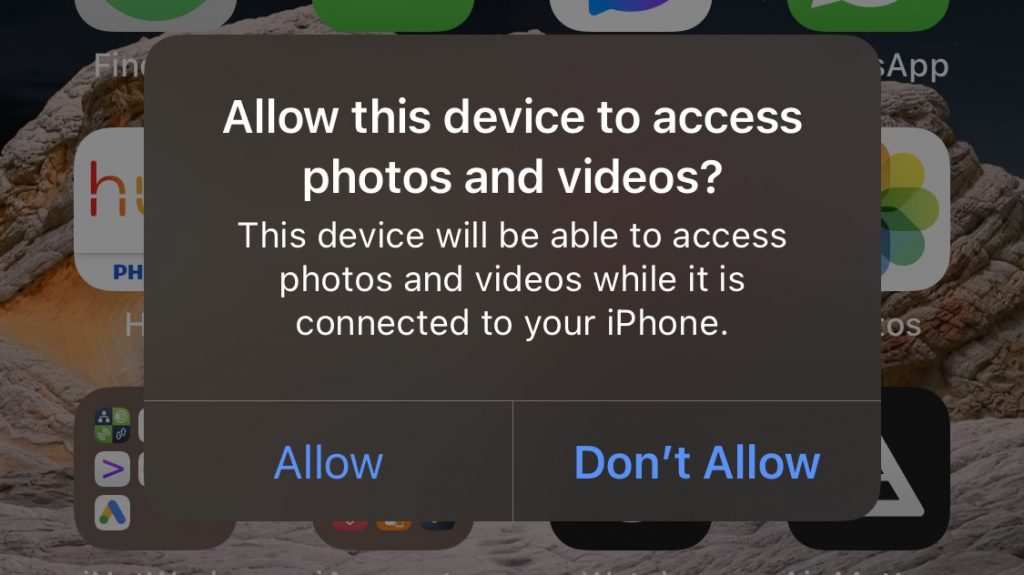
Μόλις το iPhone συνδεθεί στον υπολογιστή με Windows, η οθόνη του iPhone θα μας το ζητήσει εξουσιοδοτούμε την πρόσβαση σε φωτογραφίες και βίντεο. "Επιτρέπω», μετά μπαίνουμε PIN ξεκλειδώματος iPhone.
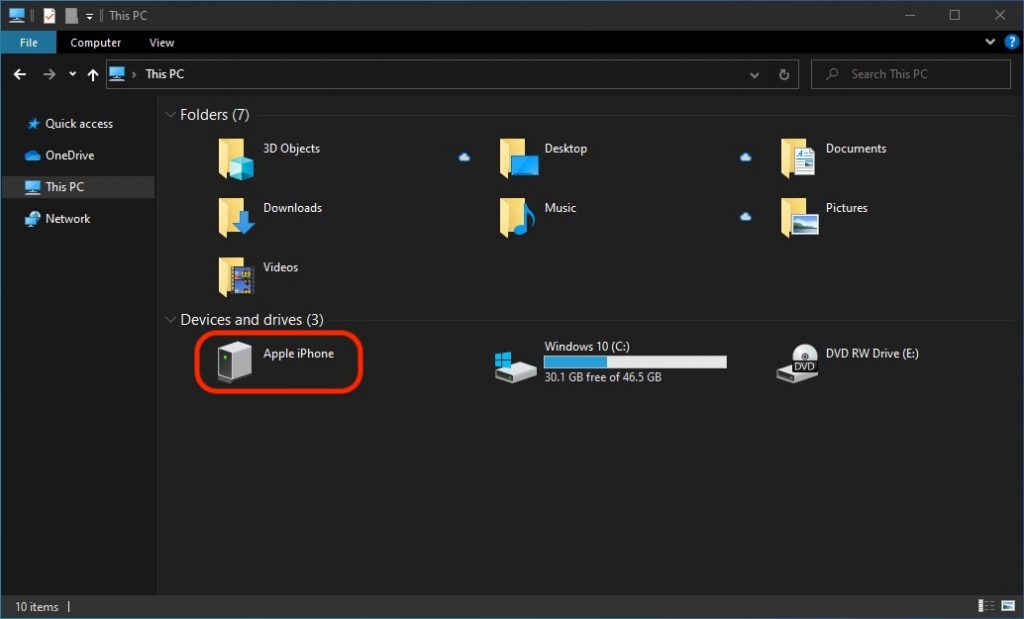
Μετά από αυτό το βήμα, η μονάδα αποθήκευσης φωτογραφιών και βίντεο θα εμφανιστεί στον υπολογιστή Windows, από όπου μπορείτε εύκολα να αντιγράψετε στον σκληρό δίσκο ή σε μια εξωτερική μονάδα αποθήκευσης.
Για χρήστες Mac, η μεταφορά φωτογραφιών και βίντεο από iPhone ή iPad είναι εξίσου εύκολη, μέσω της εφαρμογής «Photos». Συνδέστε το iPhone στο Mac μέσω του καλωδίου δεδομένων, ανοίξτε την εφαρμογή «Φωτογραφίες» και χρησιμοποιήστε την επιλογή «Εισαγωγή».
Μέθοδος 3:
Αν και οι συσκευές iPhone, iPad και iPod Touch έρχονται με τις νεότερες γενιές Bluetooth, η μεταφορά φωτογραφιών και βίντεο δεν μπορεί να γίνει μέσω αυτού του πρωτοκόλλου σε smartphone Android ή σε φορητό υπολογιστή με Windows / Linux.
Η μόνη επιλογή είναι το "AirDrop", για κατόχους συσκευών Apple. Με AirDrop μπορείτε να μεταφέρετε οποιοδήποτε έγγραφο μεταξύ συσκευών Apple, χωρίς να σας περιορίζει η χρήση λογαριασμού iCloud. Προϋπόθεση είναι οι δύο συσκευές μεταξύ των οποίων γίνεται η μεταφορά να βρίσκονται σε κοντινή απόσταση και να έχουν ενεργοποιημένο Bluetooth και Wi-Fi. Η τεχνολογία AirDrop μπορεί να χρησιμοποιήσει αυτά τα δύο πρωτόκολλα μεταφοράς ταυτόχρονα, παρέχοντας έτσι ταχύτητα και σταθερότητα.