
Dans le scénario où vous avez besoin de voir les fichiers cachés de macOS, le didacticiel suivant vous propose deux méthodes simples par lesquelles vous pouvez rendre ces fichiers visibles dans le Finder. Afficher les fichiers cachés sur macOS.
Les utilisateurs de Windows ont la liberté d'accéder aux fichiers du système d'exploitation grâce à une simple navigation avec l'Explorateur de fichiers (par exemple l'Explorateur Windows) dans la partition système, puis directement dans le dossier "Windows" où vous pouvez trouver tous les répertoires, bibliothèques et fichiers qui maintiennent Windows en vie et qui l'aident à fonctionner correctement.
Sur le système d'exploitation macOS d'Apple, la même chose ne se produit pas. Les fichiers, bibliothèques et dossiers du système d'exploitation ou de certaines applications ne sont pas visibles par l'utilisateur. Ils sont masqués lors de la navigation avec le Finder, précisément parce qu'il y a peu de raisons pour lesquelles un utilisateur Mac voudrait y accéder, et encore moins les supprimer.
Lorsque nous naviguons dans le Finder sur macOS, seuls les dossiers et fichiers qui nous intéressent vraiment et auxquels nous pouvons accéder sans affecter le bon fonctionnement du système d'exploitation sont visibles. Les dossiers et fichiers des applications système ou macOS ne sont pas visibles par défaut (fichiers cachés). Ces fichiers sont cachés, et pour pouvoir y accéder, de petites astuces sont nécessaires.
Table des matières
Comment voir les fichiers cachés sur macOS - Fichiers cachés
Metoda 1 – Afficher les fichiers cachés sur Mac via un raccourci clavier
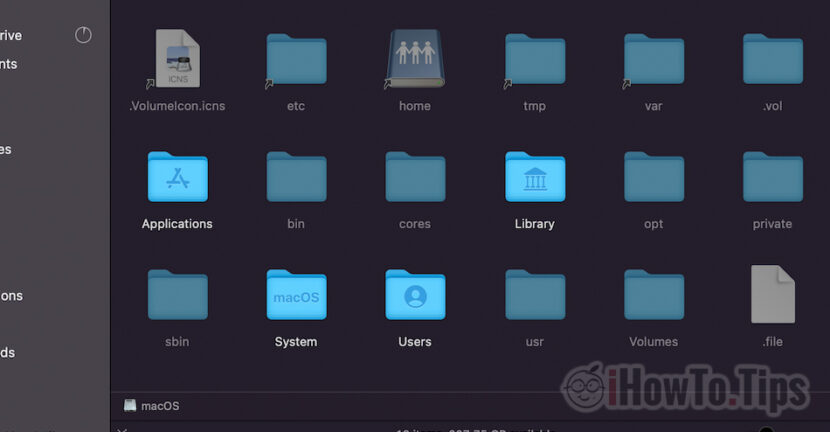
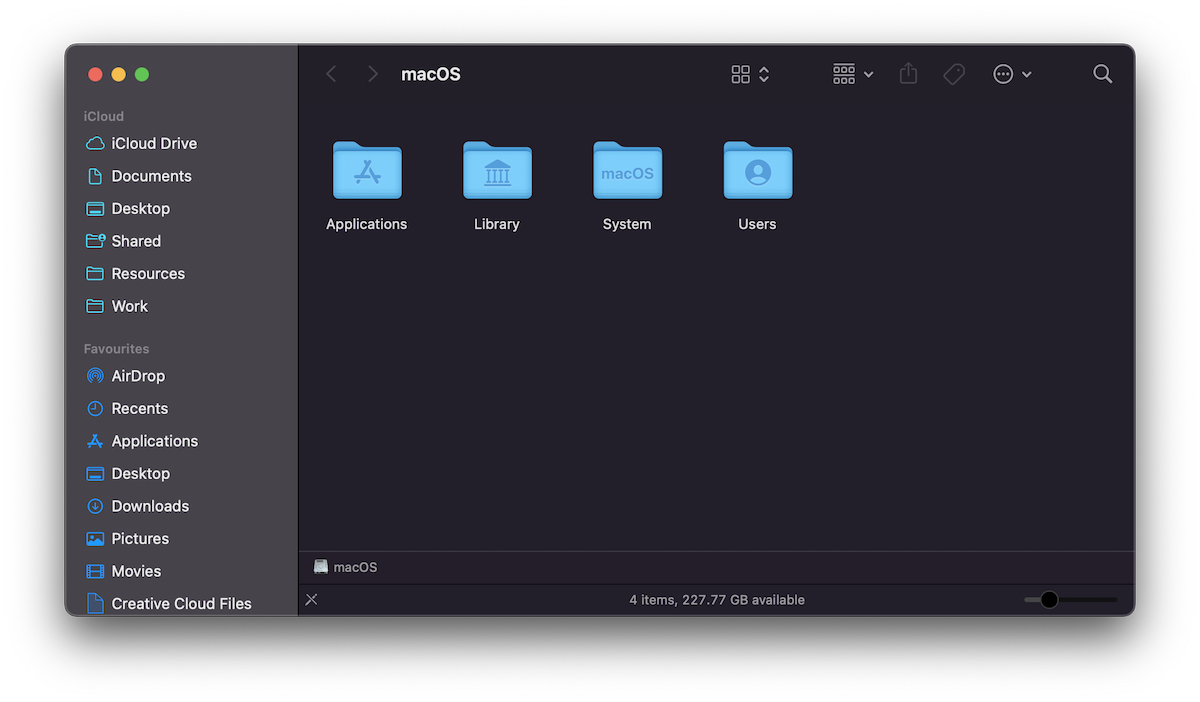
Lorsque nous accédons à la partition racine de macOS dans le Finder, les seuls dossiers visibles sont : Applications, Bibliothèque, Système et Utilisateurs.
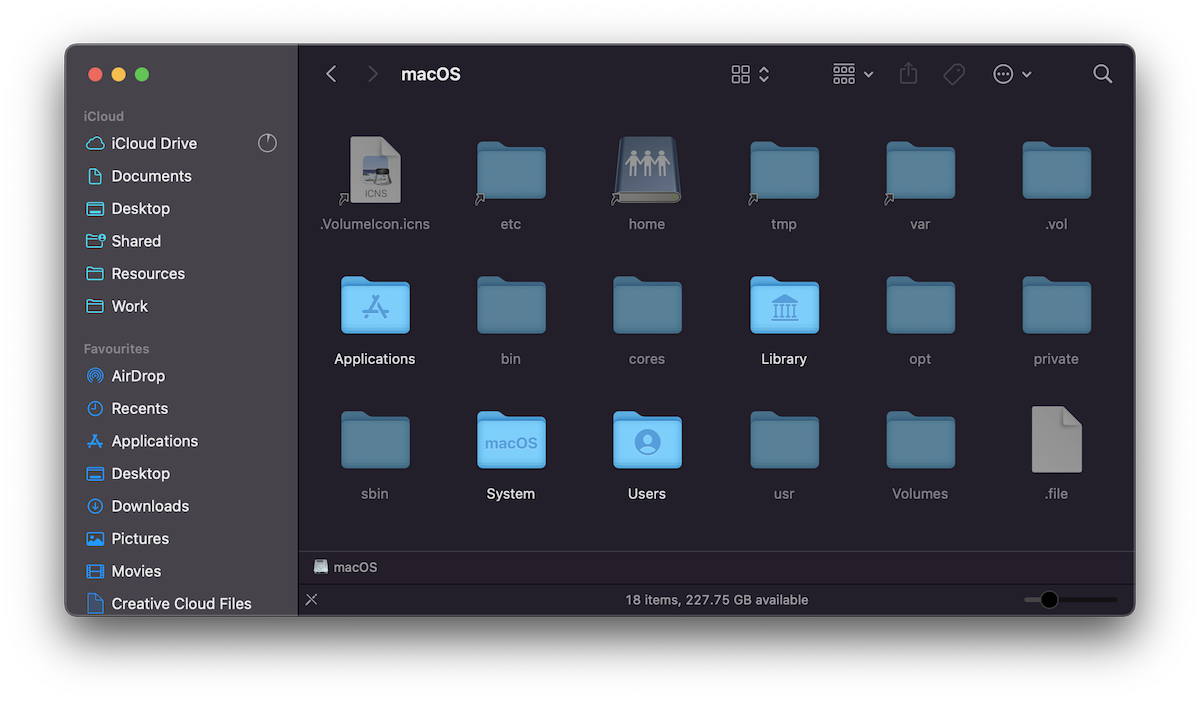
Grâce à la combinaison de touches (raccourcis clavier) : Command + Shift + . (point final), nous rendrons visibles les dossiers et fichiers cachés.
Méthode 2 – Afficher les fichiers cachés via la commande Linie dans le terminal
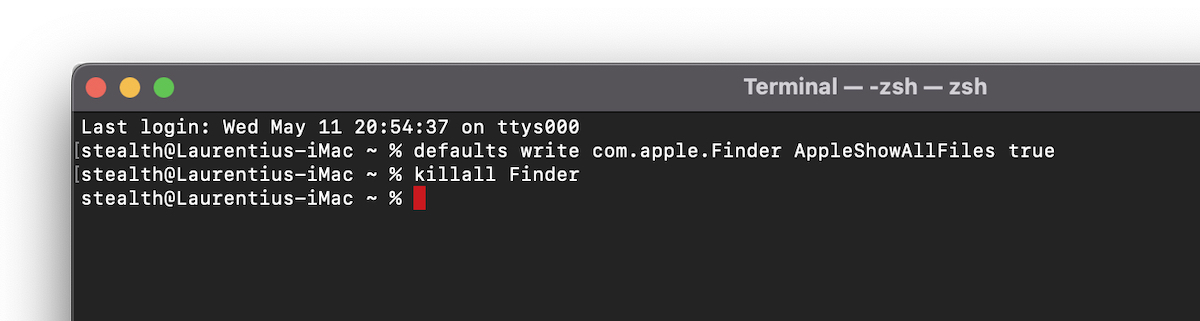
La deuxième méthode par laquelle nous pouvons rendre visibles les dossiers et fichiers cachés sur macOS est tout aussi simple. Deux lignes de commande dans le Terminal.
Ouvrez le Terminal et exécutez les deux lignes de commande suivantes :
defaults write com.apple.Finder AppleShowAllFiles true
killall Finder
Appuyez sur "Retour" après chaque ligne de commande.
Les fichiers cachés seront également visibles dans le Finder.
Pour les rendre à nouveau invisibles, on change dans la première ligne de commande "true"Cu"false«.
Par rapport à la première méthode, dans Terminal nous avons plus de flexibilité et pouvons choisir de masquer les dossiers personnels à l'aide de commandes spécifiques, telles que chflags.
Ce sont les méthodes les plus simples par lesquelles nous pouvons voir les fichiers cachés sur macOS. Gardez à l'esprit que toute modification apportée aux fichiers système peut entraîner des erreurs lors de l'exécution de macOS.