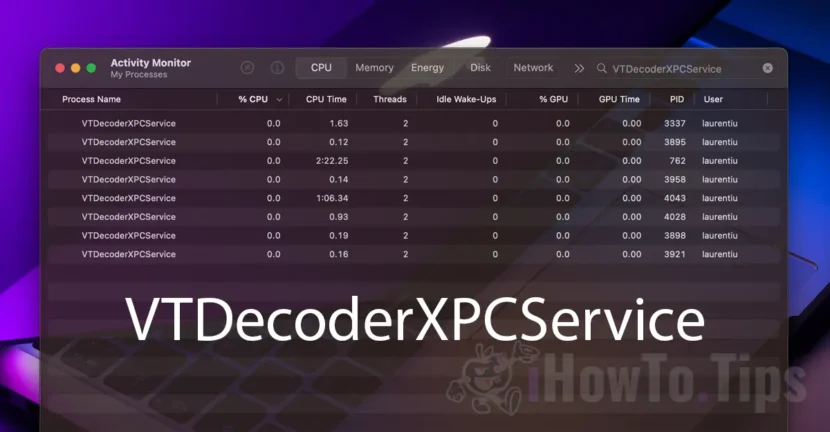

I Mac sono riconosciuti per le loro prestazioni e affidabilità, gestendo un'esperienza fluente e ottimizzata. Tuttavia, si verificano situazioni in cui un processo specifico, come VTDEcoderxPCService, può iniziare a consumare una CPU e risorse di memoria significative, che possono rallentare il sistema e persino l'intensa attivazione dei ventilatori di raffreddamento. Sebbene a prima vista possa sembrare sospetto, questo processo non è un virus o una minaccia per la sicurezza, ma un servizio relativo alle funzionalità video in MacOS.
Se si nota un uso anormale delle risorse e della memoria della CPU a causa di questo processo, questa guida ti aiuterà a capire cosa fa VtDECODERXPCService e come è possibile risolvere il problema del consumo di risorse.
Sommario
Che cos'è VtDEcoderxPCService e perché appare nelle attività MACOS?
VTDECODERXPCService è un processo interno del sistema operativo MACCOS, responsabile della decodifica dei file video, in particolare quelli compressi in formati complessi, come H.264 e HEVC (H.265). Questo processo utilizza le librerie di videocassette macOS, dedicate al decodificatore hardware dei video clip per rendere le risorse più efficienti e per consentire la riproduzione fluida di video ad alta risoluzione.
VTDECODERXPCService non è un virus e non dovrebbe essere confuso con software dannoso. Appare nelle attività MACCOS quando le applicazioni o i processi richiedono riproduzione o gestione di file video e macOS gestisce queste richieste attraverso questo servizio per garantire una decodifica efficace e sicura.
Quando è vtDEcoderxPCService?
Questo processo è attivato soprattutto nelle seguenti situazioni:
1. Relieling di file video in applicazioni come Safari, QuickTime o altri browser e lettori video - Se si accede al contenuto multimediale ad alta risoluzione su piattaforme di streaming (YouTube, Netflix, ecc.) O visualizza i file video sul tuo computer, macOS utilizza vtdecododopcservice per decodificare e riprodurre questo contenuto.
2. Editing video nelle applicazioni di modifica - Le applicazioni di modifica video, come IMOVIE, Final Cut Pro o Adobe Premiere, usano frequentemente vtDecoderxpCservice durante il lavoro con videoclip compressi. Ciò accade per ridurre la richiesta del processore trasferendo una parte del lavoro di decodifica in un processo separato.
3. Videoconferenze e applicazioni di streaming - Durante le videochiamate su piattaforme come Zoom, Teams o Google Meet, il processo VTDECODERXPCService è coinvolto nella decodifica del segnale video ricevuto, in modo che l'utente possa vedere il flusso di immagini reali.
Il processo può iniziare a funzionare e quando si imposta uno schermo Saver che riproduce video ad alta risoluzione.
Perché consumi risorse elevate?
Esistono diversi fattori che possono portare all'uso intenso del processo VTDECODERXPCService:
File video bitrati ad alta risoluzione e di grandi dimensioni. Se visualizzi o modifichi i contenuti video in formato 4K, 8K o H.265, il processo può consumare più risorse per garantire senza interruzioni.
Ottimizzazione inadeguata del software di riproduzione o editing. Alcune applicazioni per sviluppatori di terze parti non sono completamente ottimizzate per i MACOS, il che può portare a un uso inefficiente delle risorse.
Problemi o bug temporanei in macos. Anche se MacOS è un rinomato sistema operativo per stabilità e affidabilità, occasionalmente, gli aggiornamenti del software possono introdurre bug che influiscono su come i processi gestiscono le risorse. In tali casi, ulteriori aggiornamenti o riavviamenti del dispositivo possono porre rimedio al problema.
Come puoi ridurre l'uso della CPU e delle risorse di memoria da parte del processo VTDECODERXPCService?
Se il processo VTDECODERXPCService inizia a consumare troppe risorse di memoria e CPU, è possibile provare le seguenti soluzioni per gestirlo:
1. Chiudi applicazioni video inutilizzate. Se hai aperto diverse applicazioni che utilizzano video intensi (browser, giocatori di media, applicazioni di modifica), chiuderle quando non è necessario. Ciò rilascerà le risorse utilizzate da VTDECODERXPCService.
2. Riavvia il sistema. A volte un semplice ripristino Mac può rilasciare memoria e CPU. Ciò è particolarmente utile se hai notato un aumento improvviso e inspiegabile dell'uso delle risorse.
3. Aggiorna macOS e applicazioni applicate. Apple lancia spesso aggiornamenti MACOS che includono miglioramenti delle prestazioni e correzioni di bug. Assicurati di avere l'ultima versione di macOS e applicazioni, soprattutto se VtDECODERXPCService continua a consumare grandi risorse.
4. Utilizza app ottimizzate per macOS. Alcune applicazioni create da sviluppatori di terze parti possono richiedere più risorse rispetto alle applicazioni native MacOS. Utilizzare applicazioni ottimizzate per il sistema operativo quando possibile, per una migliore efficienza delle risorse.
Vedi anche: Come puoi reimpostare SMC per ogni modello MAC?
5. Disabilitare o limitare le attività intensive - Se puoi, prova a limitare le attività che richiedono una decodifica video intensa, come la riproduzione del contenuto 4K o l'uso di applicazioni complesse di editing video, specialmente se il sistema inizia a rallentare.
6. Reset Pram e SMC. Se il problema persiste, il reset Prame RAM e SMC (System Management Controller) possono aiutare a porre rimedio ai problemi di prestazione relativi alle risorse. Questi componenti controllano determinate impostazioni hardware e il loro ripristino può ottimizzare l'uso delle risorse. Tuttavia, non raccomando questo metodo a meno che i metodi di cui sopra non abbiano dato il risultato desiderato.
Come smetti di eseguire il processo VTDECODERXPCService?
Prima di tutto, devi sapere che la fermata forzata di questo processo non è consigliata se hai aperto programmi di editing video.
1. Apri il monitor delle attività e fai clic sulla CPU nella barra di monitoraggio delle attività.
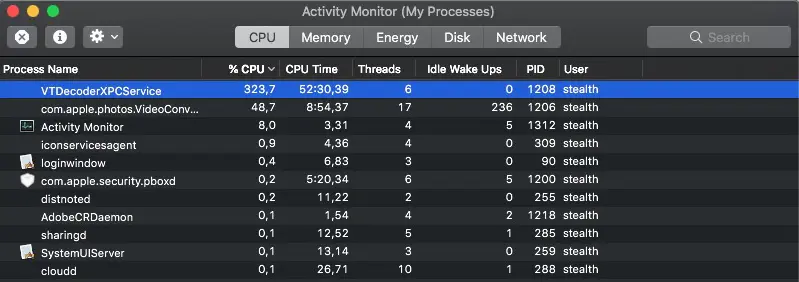
2. Identifica il processo VTDECODODODODCCService che consuma il maggior numero di risorse CPU.
3. Fare doppio clic sul processo, quindi nella casella che si apre, fai clic sul pulsante "smettila" nella parte inferiore della casella con le informazioni sul processo.
4. Fare clic su "Excia" o "Force Excia" nella finestra di dialogo di apertura.
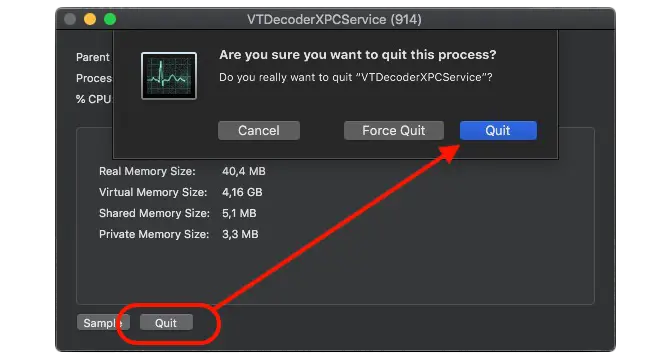
Dopo questo passaggio, il processo sarà chiuso.
Conclusione
VTDECODERXPCService è un processo essenziale per la riproduzione e la decodifica di file video efficienti, ma a volte può consumare un elevato volume di risorse. Sebbene questo comportamento sia generalmente normale, è utile sapere come gestire le situazioni in cui questo processo diventa sovraccarico. Seguendo i suggerimenti di cui sopra, puoi ridurre significativamente il suo impatto sulle prestazioni e goderti un'esperienza fluida sul tuo Mac.





































Questa non è una soluzione né temporanea né permanente
Apple avrebbe dovuto coprire questo bug così com'è e come dovrebbe fare con il processo di MDWorker che uccide ed essere ripristinati
Ho avuto questo problema con esso che ha occupato il 100% della mia CPU, causando il congelamento del mio iMac mentre cercavo di usare Blackmagic con OBS e Zoom. Ma anche quando ho forzato VTDECODER, l'utilizzo della CPU rimane al 100%... non sono sicuro del perché. Ma mi chiedevo se esistesse un programma o cosa che potrei usare per WOOlDDECODER in modo che non entrasse.
Weet je, het gekke is, dat als ik Siri aanroep op mijn iMac als ie weer eens als een malloot aan het blazen is met 100% CPU, dan gaat het CPU-gebruik van dat proces direct drastisch omlaag en wordt je omhult door een serene stilte, kwam ik gisteren ineens achter. Maar goed, ik en mijn iMac hebben nu dus al meerdere weken/maanden erg veel last van 100% CPU gebruik…. soms dagenlang (vanwege de zogenaamde “helper Renderer processen” (Zie activiteitenweergave/alle Processen/en het tabblad CPU in die iOs app. Overigens heb ik wel vele Chrome- en Brave browser helper Renderer oplossingen online gelezen, maar bij mij is het wss het misschien wat zware programma TradingView (live grafieken), foute extensies wellicht, malware, virussen heb ik al verwijderd, verder wil ik nog op advies de harde schijf v/d iMac goed laten indexeren als oplossing (maw Spotlight – zie vergrootglasje rechtsboven in scherm, goed en volledig alle bestanden op de HD laten indexeren, zodat de iMac precies van te tevoren weet, waar alle nieuwe bestanden staan, scheelt weer indexeringsbelasting op de CPU en mogelijk helpt Malwarebytes app ipv het zwaardere Bitdefender programma, of een andere Anti-virus/Firewall/Security oplossing, die niet non-stop de achtergrond scanned, meestal net op de ongewenst tijdstippen als je net flink aan de slag wilt gaan met je iMac, en het apparaat besluiten om ff lekker de nog onbekende, nieuwe onbekende bestanden te gaan scannen, inventariseren, die nu nog op dit moment ad hoc worden gescand, wat dus weer CPU kracht vraagt. (De oplossing hiervoor is, als hij wellicht een flink tijdje, ofwel heel lang geen virusscan hebt gedaan, om deze scan volledig te doen icm met Spotlight indexering er achteraan (reken maar op 1 op 2 dagdelen, afhankelijk v/d grootte van je HD, voordat je klaar bent. Verder zijn naar mijn weten ook super veel programma’s die icm de CPU teveel belasten (vaak met de beschrijving ‘Renderer Helper’ erin…. maar probeer uiteraard, altijd alleen betrouwbare, zuivere/goede extensies, (Check de reviews). Zelf heb ik overigens besloten om WEL de “The Marvellous Suspender” extensie op mijn Brave Browser te installeren (kan trouwens ook op Google Chrome browser, want staat bekend als een Chrome Browser extensie, die ook op Brave browser past). Met deze “The Marvellous Suspender” extensie, kan je er voor zorgen dat de tabbladen niet steeds meer CPU energie gaan opvreten, zelfs al gooi je teveel (10, 20, 25 tabbladen open in de browser, naar dus liever te weinig tabs, dan ook minder belasting en grotere kans van slagen en rust/stilte/snelheid/productiveit en hopelijk ook effectiviteit met dit gekke ding. 😉 Overigens is de extensie; genaamd “Session Buddy”, in mijn optiek, ook een geweldig handige extensie, snelheid besparende (geheugen, cpu), want met deze extensie zet je in een handomdraai een overbevolkte browser met ruim 25 tabs om, naar slechts 1 met daarin de links van de tabs, die zojuist uit het browser venster, en dus ook het geheugen zijn verdwenen. Maw, alle links behoud je, want deze 25 tabs, plaats je met een simpele muisklik, dankzijn de de extensie genaamd “Session Buddy”, op slechts een pagina’s in weblink lijst, bestaande uit jouw tabs dus. En, als je wilt, Doe dan ook af een toe een scan op rommel op je iMac met bijv. het programma Malwarebytes. Een scan op je iMac met dat Malwarebytes is soms ook al voldoende. En daarnaast heb je nog een prima programma genaamd “CleanMyMac X”, welke ook geweldig is, om even snel in die app op een. “Maak vrij” knop te drukken, waardoor in iedere keer weer, het volgelopen Geheugen, wordt vrijgemaakt, maar goed… dit is natuurlijk meer een tijdelijke workaround mbt dit issue van de CPU 100%. Maaruh, kijk verder ieder geval ook goed uit met Tracking software extensies, of adblockers, die soms? meer kwaad dan goed doen, dus haal ze altijd van een veilige bron, of probeer ze uit maar disable of verwijder ze als je geen verbetering merkt. Zo was het zelfs de betaalde ‘Trafficlight’ extensie van de Bitdefender app voor Internetsecurity op de iMac (voornamelijk gericht op antivirus, anti-ransom, firewall ea. trucs…) die iets van een jaartje terug helaas voor mij al vrij snel het lekkere snelle browse gevoel van mijn Safire browser af. Dus, mag duidelijk zijn, pas sowieso op met het downloaden- en installeren van (teveel) extensies/plug-ins in je browser(s), doe de installaties op je gemak en 1 voor 1, zodat een eventueel conflict met een extensie, direct opvalt, na installatie en een herstart. Jaja, restart af en toe misschien toch je iMac, en heeeeel belangrijk: Plan ALTIJD ZELF je reservekopie/Timemachine backup (Datum/Tijd/Herhaling). Dit kan je bewerkstelligen met het handige programma ‘TimeMachineEditor’, zodat de iMac niet ineens, ongevraagd het backupproces in de middag start, en al helemaal niet dat ie dan ook nog die Externe HD van 1TB gaat scannen op virussen, als jij net lekker een beetje wilt browsen op het internet en gaan netflixen. Wat dat kan je dan wel vergeten. Overigens kan je WEL ergens in Bitdefender/Privacy aangeven, dat als je zeker weet dat de problemen veroorzaakt worden door dit zware backupproces icm een grote backup disk van bij 10TB, die gekoppeld is aan je iMac……, of ook niet goed, als ie door het onbreken van de benodigde lees- en schrijfrechten, het AntiVirus programma, niet (goed) bij allerlei lokale folders/mappen kan, die mogelijk virussen bevatten (maar wel beschermd zijn tegen ransomware :SSS … We gaan ervan uit dat je harde schijven na controle met virusscan……absoluut virusvrij, etc. zijn,… want dan kan je het pad (de locatie op de iMac) van de GROTE schone externe HD en de veilige schone folders, ook in de software van Bitdefender uitsluiten van een virusscan. Bij de app Bitdefender, in dit geval, geef je dan aan de sowieso Bitdefender met een aantal kritische processen (‘bdagent’,’BDCoreIssues?’, ‘BDLDaemon’, ‘Antivirus for Mac’ etc.) altijd bij alle bestanden mag komen (dus voldoende rechten hiervoor moeten krijgen (dit kan weer geregeld worden in “Systeemvoorkeuren/Beveiliging en Privacy” onderaan je scherm in de balk (DOCK) daar. Dus regelen in het programma Bitdefender, en dan gaat iOS wel zeuren DAT en HOE je Bitdefender de juiste rechten kunt geven. Maar ff verder, want dit wordt inmiddels een boek van minstens 500 pagina’s en ik wordt helemaal tureluurs van het constante geblaas van mn iMac…. ja, nog steeds… ik ga straks mijn eigen tekst nog eens helemaal uitvoeren, totdat ik mijn stille iMac weer terug heb…. maar goed, snel verder ..(ff snel een disclaimer: lees je in, want is natuurlijk op eigen risico)… maar samenvattend……als er dus, sinds de laatste, volledig afgeronde virusscan nog nieuwe bestanden zijn bijgekomen (misschien heb je wat gedownload, foto’s geïmporteerd op je iMac of laptop, of een stukkie geschreven in een document op dit device, dan hoeft Bitdefender na een (VOLLEDIGE, en GOED afgeronde) virusscan, ALLEEN maar even snel die paar kleine, nieuwe bestandjes te controleren op virussen, etc. Ennnnuuh, probeer echt eens een keer, tijdens zo’s superfrustrerend, GVD-Het-Is-Weer-100%-CPU-Verbruik-Voor-Nop-Op-Mijn-Dure-iMac-Die-Ineens-Compleet-Lijkt-Te-Zijn-Vastgelopen, want de iMac gedraagt zich alsof ie totaal bevroren is,….dan is dat het moment….. om juist ineens “SIRI” aan te roepen… (moet je natuurlijk wel ergens hebben geactiveerd, ik denk voice control in de Systeemvoorkeuren van de iMac waarschijnlijk…. en je gelooft je oren niet! Het werd ineens warempel 10 seconden even helemaal muistil…. op die de irritant SIRI vraag na: “Wat kan ik voor je doen?” !!! zo vaag… !! Daarna begon de fan weer te draaien, het blazen van de hete lucht, vanwege een onnodig overbelaste CPU wss, die ze zo goed mogelijk proberen te blijven koelen met lucht. Lang verhaal dit keer, was niet mijn plan, maar ik hoop dat jullie wat aan mijn tips hebben. Mijn grootste probleem is waarschijnlijk dit proces: “altrady Helper (Renderer)” die soms zelfs RUIM over de 100%CPU heen gaat, ik heb een krachtige iMac uit 2019 met max. specs, en was compleet bevroren met multi-core maar ook ruim 300!!! % CPU verbruik op dit proces. Dikke kut dus. Dusdit programma zuigt de laatste tijd alle kracht uit mijn iMac …. als iemand een oplossing voor me heeft…. (Red me dan!!! hehe) …. de overbelasting van de CPU heeft waarschijnlijk te maken met de Trading (handels) programma’s die in grote getale gebruik, waarin ik wss weer teveel teveel verschillende templates heb opgeslagen, met natuurlijk ook weer teveel ingewikkelde indicators, die vast en zeker teveel gecustomized zijn in teveel verschillende kleuren en die, wie weet, ook weer teveel berekeningen moeten doen, om de juiste cijfers en lijnen REALTIME te kunnen laten zien….. en dan heb ik vaak ook nog eens veel te veel tabbladen openstaan, met deze real-time grafieken van oa. TradingView.com in mijn browser(s)… I know, slechte gewoonte. Anyway, ik ga mn best doen, maar tips zijn meer dan welkom als je iets aan dit boekwerk CPU300TIPS, heb gehad. Ik ben te vinden op mijn voornaam “vincent”, vervolgens een “.” (puntje), en direct daarachter mijn tussenvoegsel “van” , en dan aansluitend weer een simpel “.” (puntje), ….–> dus alleen wat tussen de aanhalingstekens staat he . bijv. -“Google Chrome Renderer” intypen in het Google zoekveld, zodat ik de pagina’s, die niet aansluiten bij mijn probleem, in ieder geval niet te zien krijg. Ik hoop alleen dat ik zeer spoedig… dat mijn mooie, 4K kostende iMac, niet meer van ‘s ochtends vroeg tot ‘s avonds laat klinkt als een kapotte haardroger en haar taken met de snelheid van een slak zonder schoenen uitvoert. Ik denk dat ik met bovenstaande als eerste moet beginnen, maar nogmaals, jullie adviezen/oplossingen zijn uiteraard meer dan welkom!! –> /Applications/altrady 2.app/Contents/Frameworks/altrady Helper (Renderer).app/Contents/MacOS/altrady Helper (Renderer) —- Dit fantastische proces “altrady Helper (Renderer” is op mijn iMac verantwoordelijk voor zoveel overbelasting op de multi-core CPU iMac, zonder dat je de computer ook maar met een vinger hoeft aan te raken. Dus helaas dan meer een kacheltje (handig in de winter in de koude werkplekkamer), maar niet de bedoeling. Ff serieus, ik ga er vanuit dat dit proces waarschijnlijk (99% zeker??) de bottleneck is, die het de CPU’s en fan v/d iMac 2019 helemaal hondsdol maakt, maar ik ga door totdat ik het heb opgelost en hoop dat jullie me de juiste route/koers of concrete tips kunnen aanraden, WAAR en HOE en met WAT (tools) ik het beste kan beginnen op mijn iMac – macOS Big Sure, om dit probleem voor eens en altijd de wereld uit te helpen, want de iMac is nog geen jaar uit, en nu zit ik uit pure frustratie, omdat het me niet is gelukt om het zelf op te lossen, al bijna een half jaar achter iMac die klinkt als een haarfohn, en die om de haverklap vastloopt op 1 proces, t.w.: “altrady Helper (Renderer)”, welke te vinden is in de folder onder het volgende pad: ‘/Applications/altrady 2.app/Contents/Frameworks/altrady Helper (Renderer).app/Contents/MacOS/’ . Wellicht moet ik de applicatie “altrady 2.app” deïnstalleren en opnieuw installeren, ipv update op update op update van datzelfde programma, ik ga anders uitzoeken of het programma “altrady” op een ander (sneller???) deel van de harde schijf had gemoeten. Ik ga mijn best doen, ism met de ondersteuning van Discord (chatkanalen en support), om het uit te zoeken en BOVENAL om dit storende, onwerkbare euvel, voor eens en altijd op te kunnen lossen met of zonder hulp… (liever met 🙂 Oh ja, tot slot, twijfel ik of ik moet aanraden om te upgraden naar de iOS update voor de iMac, want voor hetzelfde geld, zijn daar de compatibiliteit problemen tussen programma’s zoals altrady en iOS Big Sure, ontstaan. Ook iets voor mij om uit te zoeken, maar jullie hulp wordt uiteraard zeer gewaardeerd, dus als je een ideetje of een complete oplossing hebt, ik ben je eeuwig dankbaar als dit geluid en de onnodige CPU slijtage stopt. Verder denk ik (…maar dat had ik dan natuurlijk ook vooraf moeten checken op conflicten/compatibiliteits issues met andere programma’s moeten worden….dat overige updates (ervan uitgaand, dat dit updates zijn van applicaties zoals van bijv. Bitdefender (met/of plug-ins, zoals ‘Trafficlite’ ter bescherming van de browser Safari), dat er altijd een risico is dat er iets beter gaat werken, of juist niet meer gaat werken, na het downloaden en installeren, vanwege de kinderziektes enzo (maar instructies voor installatie hiervan, en mogelijk conflicten, worden vaak genoemd, dus nog ff iets om naar te kijken, maw waar het CPU probleem aan zou kunnen liggen. Afsluitend, geheel ter informatie, voor wie wil……: De blazende iMac in bezit, is van ‘t jaar 2019, en zelfs geüpgraded naar 64GB DDR4 geheugen. Heeft sinds laatste iOS (besturingssysteem) update, de besturingssoftware genaamd ‘MacOS BIG Sur’ – Versie 11.2.3 (20D91). P.S. Hier nog even de rest v/d primaire gegevens, voor de volledigheid: iMac (Retina 5K, 27-inch, 2019), Processor: 3,6 GHz 8-Core Intel Core i9, Geheugen: 64 GB 2667 MHz DDR4, Opstartschijf: Macintosh HD – Lokaal, Videokaart: Radeon Pro 580X 8 GB. P.P.S. Ik hoop natuurlijk dat ik samen met jullie dit CPU300% (computer wordt dan snel waardeloos), sneller weet op te lossen dan ik dit bericht heb geschreven. 😉 …. maar ik had ook begrepen dat het wellicht verstandig is om OOK de hardware kant te checken, dus als iemand nog tips heeft, hoe ik dat het beste kan doen en met welk programma voor harde schijf diagnose van mijn iMac, dan hoor ik het zeer graag uiteraard! Mogelijk bestaat er al zoiets, en is die app te vinden onder Utilities in apps?? …of in Systeemvoorkeuren, maar hoe dan ook, dan weet ik in ieder geval met meer zekerheid of de hardware (CPU, Geheugenmodules, Harde Schijven, etc.) WEL gewoon goed functioneren, zoals het hoort, en het liefst, doe ik dan nog met de juiste software een benchmark van deze iMac, zodat duidelijk wordt, waar het fout gaat en hoe ik dit het beste kan oplossen….. misschien zelfs met een stabielere en snellere iMac als resultaat, en zonder meteen naar het hardste middel te grijpen van, dan doe je toch gewoon een hard reset ofzo en doe je een nieuwe schone installatie, maar we zien wel. ALS er fysiek iets mis is met de Harde Schijf bijvoorbeeld, dan gaan we zeer wss over tot herstel/vervanging/garantie (Als die nog geldt) en dan bespaar ik met 1 diagnose, meteen een boel werk. Maar ik hoop dat ik hier spoedig, kan laten weten, dat hardwarematig falen v/d hardware kan worden uitgesloten. Ik vermoed van wel, omdat het alleen optreed bij 2 of 3 programma’s, waarvan bij altrady het ergst dus… Maar goed, Ik hoop van harte natuurlijk dat er met de hardware niets mis is (CPU, harde schijven, etc.), en dat ik met jullie tips/adviezen, stukje bij beetje, alle mogelijk oorzaken van de CPU overbelasting kan uitsluiten, en zeer binnenkort weer met plezier achter mn voor mn gevoel nog nieuwe iMac kan zitten, maar dan in STILTE en een razendsnelle computer, zoals ie in het begin (tot altrady) was… 🙂 Laatste info, voor wie geïnteresseerd is. Een v/d reden dat ik dit computer probleem natuurlijk ook wil oplossen is, naast het feit dat wachten op een trage of bevroren iMac gewoon naadje is, begrijp ik ook dat als dit te lang doorgaat, de CPU die dus in deze situatie, non-stop hoge temperaturen krijgt te verduren, dat de belangrijkste onderdelen van deze iMac een factor 10X (of nog groter) zo hard blijven slijten… (zoals de CPU, geheugenmodulen, Harde Schijf,…. en andere delen ook nog eens SUPERsnel met 60 graden Celsius 24-7 around te clock CPU100%… . NOT GOOD!…. P.S. Trouwens, zodra ik mijn iMac “laat ontwaken” uit “Hibernation” stand, dmv “esc” knop linksboven, logingegevens invullen en Enter, en de app Altrady stond nog aan, dan kan zijn mijn enige 3 opties, 1.) Minuten wachten (Het keyboard, de muis, etc. niet aanraken), totdat het proces “altrady Helper (Renderer)” eindelijk na minuten is afgekoeld, zodra ik de iMac aanraak, begint ie weer langzaam, maar dan kan ik em iig wel gebruiken. 2) Direct een STOP FORCEREN op het proces “altrady Helper (Renderer)”, en de overige 3 bijbehorende processen, t.w.; “altrady Helper”, altrady Helper (GPU)” en het hoofdprogramma zelf, t.w.: “altrady”, vervolgens een minuutje of twee wachten, opnieuw opstarten, en ik kan mijn muis weer goed genoeg, om het “altrady” programma met geduw en getrek te bedienen, met het geluid van de softe fohn op de achtergrond, die bijna nooit stopt. Ik heb wel redelijk wat verstand van Macs om ze te kunnen bedienen, en in het verleden eigenlijk vrijwel nauwelijks problemen gehad met systeembeheer van Windows PC’s en zelfs mn oude MacBook, ik in ieder geval al dank dat jullie de moeite hebben genomen om schandalig lang bericht te lezen (maar ik kwam op steeds meer mogelijke oorzaken) 🙂 Als er iemand die in slaap is gevallen door mijn lange verhaal over raadselachtig hoog CPU gebruik (100-300% – multicore), vanwege 1 programma/proces, maar wel goede ideeën heeft om dichter bij een oplossing te komen, en het liefste natuurlijk meteen de ultieme fix / gouden tip, om mijn iMac van het ‘NieuwAbnormaal’, weer naar het ‘NormaleOudeNormaal’ te krijgen, dan ben ik je eeuwig dankbaar! 🙂 Maw, alle korte tips, ideeën en adviezen tav dit CPU300% issue zijn welkom, ook als je bijvoorbeeld nog een prima “Benchmark programma en/of “Diagnose programma (voor de iMac weet, uiteraard compatible met macOS Big Sure (besturingssoftware), waar ik het beste eerst even naar kan kijken…. of gewoon die gouden tip, want ondanks dat ik redelijk wat IT affiniteit heb, loop ik hier weken tegen een muur aan, en heb iemand nodig die me de juiste kant kan opwijzen. Best wel kut. Help me! 🙂 Greetz, Vincent