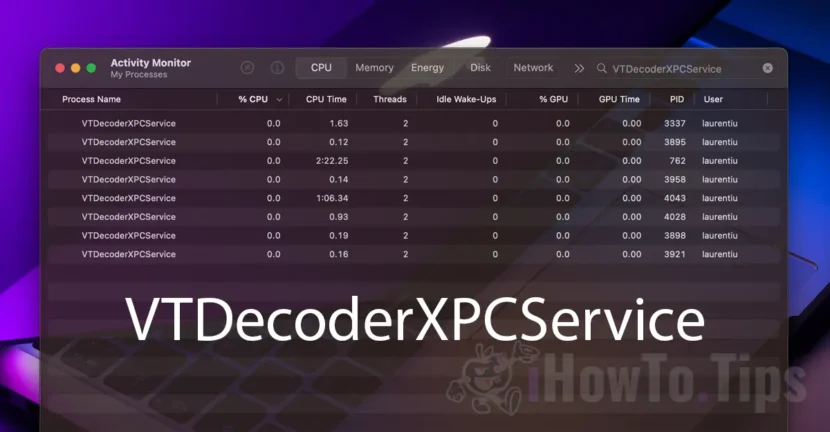

De MAC's worden erkend voor hun prestaties en betrouwbaarheid, waardoor ze een vloeiende en geoptimaliseerde ervaring kunnen bieden. Er komen echter situaties op waarin een specifiek proces, zoals VTdeCoderXPCService, een significante CPU- en geheugenbronnen kan consumeren, die het systeem kunnen vertragen en zelfs tot de intense activering van de koelventilatoren. Hoewel het op het eerste gezicht misschien verdacht lijkt, is dit proces geen virus of een beveiligingsdreiging, maar een service met betrekking tot de videofuncties in macOS.
Als u vanwege dit proces een abnormaal gebruik van CPU -bronnen en geheugen opmerkt, zal deze gids u helpen begrijpen wat VTDecoderXPCService doet en hoe u het probleem van resource consumptie kunt oplossen.
Inhoudsopgave
Wat is VtDecoderxPCService en waarom verschijnt het in MacOS -activiteiten?
VTDECODERXPCSERVICE is een intern proces van het Maccos -besturingssysteem, verantwoordelijk voor het decoderen van videobestanden, met name die gecomprimeerd in complexe formaten, zoals H.264 en HEVC (H.265). Dit proces maakt gebruik van MacOS VideoToolbox -boekhandels, gewijd aan de hardwaredecoder van videoclips om bronnen efficiënter te maken en om vocht afspelen van video's met hoge resolutie mogelijk te maken.
VTDECODERXPCSERVICE is geen virus en moet niet worden verward met kwaadaardige software. Het verschijnt in Maccos -activiteiten wanneer applicaties of processen videobestanden vereisen of afhandelen, en macOS beheert deze verzoeken via deze service om een effectieve en veilige decodering te garanderen.
Wanneer is vtdecoderxpcservice?
Dit proces wordt vooral in de volgende situaties geactiveerd:
1. Video -bestanden relevelen in applicaties zoals Safari, QuickTime of andere browsers en videospelers - Als u toegang hebt tot multimedia -inhoud met hoge resolutie op streamingplatforms (YouTube, Netflix, enz.) Of videobestanden op uw computer bekijken, gebruikt MacOS VTDECODODOPCSERVICE om deze inhoud te decoderen en te spelen.
2. Videobewerking bij het bewerken van toepassingen - Videobewerkingstoepassingen, zoals iMovie, Final Cut Pro of Adobe Premiere, gebruiken vaak VTDecoderXPCService tijdens het werk met gecomprimeerde videoclips. Dit gebeurt om het verzoek van de processor te verminderen door een deel van het decoderende werk over te dragen naar een afzonderlijk proces.
3. Videoconferenties en streamingtoepassingen - Tijdens video -oproepen op platforms zoals Zoom, Teams of Google Meet, is het VTDecoderXPCService -proces betrokken bij het decoderen van het ontvangen videosignaal, zodat de gebruiker de stroom van real -time afbeeldingen kan zien.
Het proces kan beginnen met actief en wanneer u een spaarscherm instelt dat video afspeelt naar hoge resolutie.
Waarom verbruik je hoge bronnen?
Er zijn verschillende factoren die kunnen leiden tot het intense gebruik van het VTdeCoderXPCService -proces:
Hoge resolutie en grote bitrate videobestanden. Als u video -inhoud visualiseert of bewerkt in 4K-, 8K- of H.265 -indeling, kan het proces meer bronnen verbruiken om ervoor te zorgen dat zonder onderbrekingen.
Onvoldoende optimalisatie van afspeel- of bewerkingssoftware. Bepaalde applicaties van de derde partijontwikkelaars zijn niet volledig geoptimaliseerd voor macOS, wat kan leiden tot inefficiënt gebruik van middelen.
Tijdelijke problemen of bugs in macOS. Zelfs als MacOS een gerenommeerd besturingssysteem is voor stabiliteit en betrouwbaarheid, kunnen software -updates af en toe bugs introduceren die van invloed zijn op de manier waarop processen bronnen beheren. In dergelijke gevallen kunnen aanvullende updates of opnieuw opstarten van het apparaat het probleem oplossen.
Hoe kunt u het gebruik van CPU en geheugenbronnen verminderen door het VTDecoderXPCService -proces?
Als het VTDECODERXPCSERVICE -proces te veel geheugenbronnen en CPU begint te consumeren, kunt u de volgende oplossingen proberen om het te beheren:
1. Sluit ongebruikte videotoepassingen. Als je verschillende applicaties hebt geopend die intense video gebruiken (browsers, mediaspelers, bewerkingsapplicaties), sluit ze dan niet nodig. Hiermee worden de bronnen vrijgegeven die worden gebruikt door VTdeCoderXPCService.
2. Start het systeem opnieuw op. Soms kan een eenvoudige Mac Restore geheugen en CPU vrijgeven. Dit is vooral handig als u een plotselinge en onverklaarbare toename van het gebruik van hulpbronnen hebt opgemerkt.
3. Updates macOS en toegepaste applicaties. Apple lanceert vaak macOS -updates die prestatieverbeteringen en bugcorrecties bevatten. Zorg ervoor dat u de nieuwste versie van macOS en applicaties hebt, vooral als VTdeCoderXPCService grote bronnen blijft consumeren.
4. Gebruikt geoptimaliseerde apps voor macOS. Sommige applicaties die zijn gemaakt door ontwikkelaars van de derde partijen vereisen mogelijk meer middelen dan macOS -native applicaties. Gebruik geoptimaliseerde toepassingen voor het besturingssysteem indien mogelijk, voor een betere efficiëntie van middelen.
Zie ook: Hoe kun je SMC resetten voor elk Mac -model?
5. Intensieve activiteiten uitschakelen of beperken - Als je kunt, probeer dan activiteiten te beperken die intense videocrecodering vereisen, zoals het afspelen van 4K -inhoud of het gebruik van complexe videobewerkingstoepassingen, vooral als het systeem begint te vertragen.
6. Resets PRAM en SMC. Als het probleem aanhoudt, kan de reset van Prame RAM en SMC (System Management Controller) helpen om prestatieproblemen met betrekking tot bronnen op te lossen. Deze componenten regelen bepaalde hardware -instellingen en hun reset kan het gebruik van bronnen optimaliseren. Ik raad deze methode echter niet aan, tenzij de bovenstaande methoden niet het gewenste resultaat hebben gegeven.
Hoe stop je met het uitvoeren van het VTDecoderXPCService -proces?
Allereerst moet u weten dat de gedwongen stop van dit proces niet wordt aanbevolen als u videobewerkingsprogramma's hebt geopend.
1. Open activiteitenmonitor en klik op CPU in de Monitoring Bar van de activiteiten.
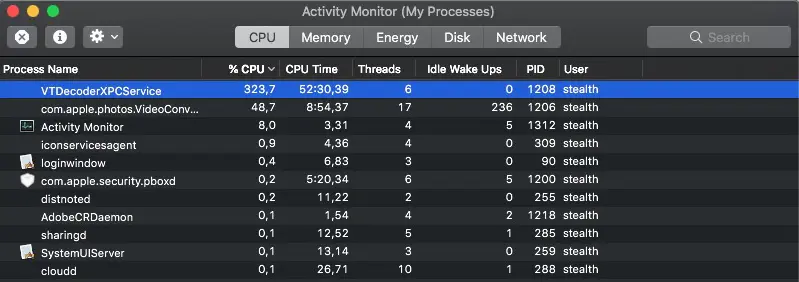
2. Identificeert het VTDECODODODODCCSERVICE -proces dat de meeste CPU -bronnen verbruikt.
3. Dubbelklik op het proces en klik vervolgens in het doos dat opent, op de knop "Buiten" onderaan het vak met de procesinformatie.
4. Klik op "Sluit" of "Force Quit" in het openingsdialoogvenster.
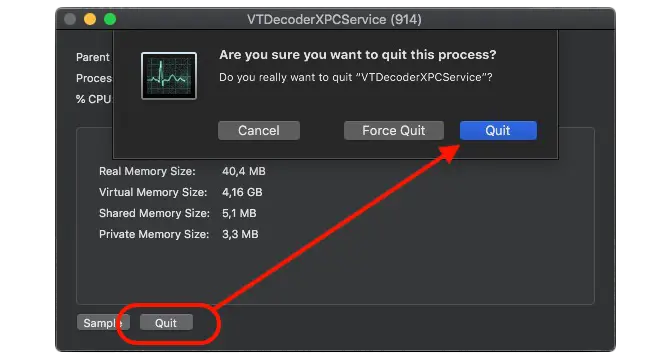
Na deze stap wordt het proces gesloten.
Conclusie
VTDECODERXPCSERVICE is een essentieel proces voor efficiënte speel- en het decoderen van videobestanden, maar kan soms een groot aantal bronnen consumeren. Hoewel dit gedrag over het algemeen normaal is, is het nuttig om te weten hoe de situaties te beheren waarin dit proces overbelast wordt. Volgens de bovenstaande suggesties kunt u de impact ervan op de prestaties aanzienlijk verminderen en genieten van een vloeiende ervaring op uw Mac.





































Dit is geen oplossing noch tijdelijk noch permanent
Apple had deze bug moeten behandelen zoals het is en zoals het zou moeten doen met het doden van mdworker -processen en worden hersteld
Ik heb dit probleem gehad dat het 100% van mijn CPU in beslag nam, waardoor mijn iMac wordt bevriest terwijl hij probeerde Blackmagic te gebruiken met obs en zoom. Maar zelfs als ik kracht heb gestopt met VTDecoder, blijft het CPU -gebruik op 100%... niet zeker waarom. Maar ik vroeg me af of er een programma of ding is dat ik zou kunnen gebruiken om VTDECODER te doen, zodat het niet in werking komt.
Weet je, het gekke is, dat als ik Siri aanroep op mijn iMac als ie weer eens als een malloot aan het blazen is met 100% CPU, dan gaat het CPU-gebruik van dat proces direct drastisch omlaag en wordt je omhult door een serene stilte, kwam ik gisteren ineens achter. Maar goed, ik en mijn iMac hebben nu dus al meerdere weken/maanden erg veel last van 100% CPU gebruik…. soms dagenlang (vanwege de zogenaamde “helper Renderer processen” (Zie activiteitenweergave/alle Processen/en het tabblad CPU in die iOs app. Overigens heb ik wel vele Chrome- en Brave browser helper Renderer oplossingen online gelezen, maar bij mij is het wss het misschien wat zware programma TradingView (live grafieken), foute extensies wellicht, malware, virussen heb ik al verwijderd, verder wil ik nog op advies de harde schijf v/d iMac goed laten indexeren als oplossing (maw Spotlight – zie vergrootglasje rechtsboven in scherm, goed en volledig alle bestanden op de HD laten indexeren, zodat de iMac precies van te tevoren weet, waar alle nieuwe bestanden staan, scheelt weer indexeringsbelasting op de CPU en mogelijk helpt Malwarebytes app ipv het zwaardere Bitdefender programma, of een andere Anti-virus/Firewall/Security oplossing, die niet non-stop de achtergrond scanned, meestal net op de ongewenst tijdstippen als je net flink aan de slag wilt gaan met je iMac, en het apparaat besluiten om ff lekker de nog onbekende, nieuwe onbekende bestanden te gaan scannen, inventariseren, die nu nog op dit moment ad hoc worden gescand, wat dus weer CPU kracht vraagt. (De oplossing hiervoor is, als hij wellicht een flink tijdje, ofwel heel lang geen virusscan hebt gedaan, om deze scan volledig te doen icm met Spotlight indexering er achteraan (reken maar op 1 op 2 dagdelen, afhankelijk v/d grootte van je HD, voordat je klaar bent. Verder zijn naar mijn weten ook super veel programma’s die icm de CPU teveel belasten (vaak met de beschrijving ‘Renderer Helper’ erin…. maar probeer uiteraard, altijd alleen betrouwbare, zuivere/goede extensies, (Check de reviews). Zelf heb ik overigens besloten om WEL de “The Marvellous Suspender” extensie op mijn Brave Browser te installeren (kan trouwens ook op Google Chrome browser, want staat bekend als een Chrome Browser extensie, die ook op Brave browser past). Met deze “The Marvellous Suspender” extensie, kan je er voor zorgen dat de tabbladen niet steeds meer CPU energie gaan opvreten, zelfs al gooi je teveel (10, 20, 25 tabbladen open in de browser, naar dus liever te weinig tabs, dan ook minder belasting en grotere kans van slagen en rust/stilte/snelheid/productiveit en hopelijk ook effectiviteit met dit gekke ding. 😉 Overigens is de extensie; genaamd “Session Buddy”, in mijn optiek, ook een geweldig handige extensie, snelheid besparende (geheugen, cpu), want met deze extensie zet je in een handomdraai een overbevolkte browser met ruim 25 tabs om, naar slechts 1 met daarin de links van de tabs, die zojuist uit het browser venster, en dus ook het geheugen zijn verdwenen. Maw, alle links behoud je, want deze 25 tabs, plaats je met een simpele muisklik, dankzijn de de extensie genaamd “Session Buddy”, op slechts een pagina’s in weblink lijst, bestaande uit jouw tabs dus. En, als je wilt, Doe dan ook af een toe een scan op rommel op je iMac met bijv. het programma Malwarebytes. Een scan op je iMac met dat Malwarebytes is soms ook al voldoende. En daarnaast heb je nog een prima programma genaamd “CleanMyMac X”, welke ook geweldig is, om even snel in die app op een. “Maak vrij” knop te drukken, waardoor in iedere keer weer, het volgelopen Geheugen, wordt vrijgemaakt, maar goed… dit is natuurlijk meer een tijdelijke workaround mbt dit issue van de CPU 100%. Maaruh, kijk verder ieder geval ook goed uit met Tracking software extensies, of adblockers, die soms? meer kwaad dan goed doen, dus haal ze altijd van een veilige bron, of probeer ze uit maar disable of verwijder ze als je geen verbetering merkt. Zo was het zelfs de betaalde ‘Trafficlight’ extensie van de Bitdefender app voor Internetsecurity op de iMac (voornamelijk gericht op antivirus, anti-ransom, firewall ea. trucs…) die iets van een jaartje terug helaas voor mij al vrij snel het lekkere snelle browse gevoel van mijn Safire browser af. Dus, mag duidelijk zijn, pas sowieso op met het downloaden- en installeren van (teveel) extensies/plug-ins in je browser(s), doe de installaties op je gemak en 1 voor 1, zodat een eventueel conflict met een extensie, direct opvalt, na installatie en een herstart. Jaja, restart af en toe misschien toch je iMac, en heeeeel belangrijk: Plan ALTIJD ZELF je reservekopie/Timemachine backup (Datum/Tijd/Herhaling). Dit kan je bewerkstelligen met het handige programma ‘TimeMachineEditor’, zodat de iMac niet ineens, ongevraagd het backupproces in de middag start, en al helemaal niet dat ie dan ook nog die Externe HD van 1TB gaat scannen op virussen, als jij net lekker een beetje wilt browsen op het internet en gaan netflixen. Wat dat kan je dan wel vergeten. Overigens kan je WEL ergens in Bitdefender/Privacy aangeven, dat als je zeker weet dat de problemen veroorzaakt worden door dit zware backupproces icm een grote backup disk van bij 10TB, die gekoppeld is aan je iMac……, of ook niet goed, als ie door het onbreken van de benodigde lees- en schrijfrechten, het AntiVirus programma, niet (goed) bij allerlei lokale folders/mappen kan, die mogelijk virussen bevatten (maar wel beschermd zijn tegen ransomware :SSS … We gaan ervan uit dat je harde schijven na controle met virusscan……absoluut virusvrij, etc. zijn,… want dan kan je het pad (de locatie op de iMac) van de GROTE schone externe HD en de veilige schone folders, ook in de software van Bitdefender uitsluiten van een virusscan. Bij de app Bitdefender, in dit geval, geef je dan aan de sowieso Bitdefender met een aantal kritische processen (‘bdagent’,’BDCoreIssues?’, ‘BDLDaemon’, ‘Antivirus for Mac’ etc.) altijd bij alle bestanden mag komen (dus voldoende rechten hiervoor moeten krijgen (dit kan weer geregeld worden in “Systeemvoorkeuren/Beveiliging en Privacy” onderaan je scherm in de balk (DOCK) daar. Dus regelen in het programma Bitdefender, en dan gaat iOS wel zeuren DAT en HOE je Bitdefender de juiste rechten kunt geven. Maar ff verder, want dit wordt inmiddels een boek van minstens 500 pagina’s en ik wordt helemaal tureluurs van het constante geblaas van mn iMac…. ja, nog steeds… ik ga straks mijn eigen tekst nog eens helemaal uitvoeren, totdat ik mijn stille iMac weer terug heb…. maar goed, snel verder ..(ff snel een disclaimer: lees je in, want is natuurlijk op eigen risico)… maar samenvattend……als er dus, sinds de laatste, volledig afgeronde virusscan nog nieuwe bestanden zijn bijgekomen (misschien heb je wat gedownload, foto’s geïmporteerd op je iMac of laptop, of een stukkie geschreven in een document op dit device, dan hoeft Bitdefender na een (VOLLEDIGE, en GOED afgeronde) virusscan, ALLEEN maar even snel die paar kleine, nieuwe bestandjes te controleren op virussen, etc. Ennnnuuh, probeer echt eens een keer, tijdens zo’s superfrustrerend, GVD-Het-Is-Weer-100%-CPU-Verbruik-Voor-Nop-Op-Mijn-Dure-iMac-Die-Ineens-Compleet-Lijkt-Te-Zijn-Vastgelopen, want de iMac gedraagt zich alsof ie totaal bevroren is,….dan is dat het moment….. om juist ineens “SIRI” aan te roepen… (moet je natuurlijk wel ergens hebben geactiveerd, ik denk voice control in de Systeemvoorkeuren van de iMac waarschijnlijk…. en je gelooft je oren niet! Het werd ineens warempel 10 seconden even helemaal muistil…. op die de irritant SIRI vraag na: “Wat kan ik voor je doen?” !!! zo vaag… !! Daarna begon de fan weer te draaien, het blazen van de hete lucht, vanwege een onnodig overbelaste CPU wss, die ze zo goed mogelijk proberen te blijven koelen met lucht. Lang verhaal dit keer, was niet mijn plan, maar ik hoop dat jullie wat aan mijn tips hebben. Mijn grootste probleem is waarschijnlijk dit proces: “altrady Helper (Renderer)” die soms zelfs RUIM over de 100%CPU heen gaat, ik heb een krachtige iMac uit 2019 met max. specs, en was compleet bevroren met multi-core maar ook ruim 300!!! % CPU verbruik op dit proces. Dikke kut dus. Dusdit programma zuigt de laatste tijd alle kracht uit mijn iMac …. als iemand een oplossing voor me heeft…. (Red me dan!!! hehe) …. de overbelasting van de CPU heeft waarschijnlijk te maken met de Trading (handels) programma’s die in grote getale gebruik, waarin ik wss weer teveel teveel verschillende templates heb opgeslagen, met natuurlijk ook weer teveel ingewikkelde indicators, die vast en zeker teveel gecustomized zijn in teveel verschillende kleuren en die, wie weet, ook weer teveel berekeningen moeten doen, om de juiste cijfers en lijnen REALTIME te kunnen laten zien….. en dan heb ik vaak ook nog eens veel te veel tabbladen openstaan, met deze real-time grafieken van oa. TradingView.com in mijn browser(s)… I know, slechte gewoonte. Anyway, ik ga mn best doen, maar tips zijn meer dan welkom als je iets aan dit boekwerk CPU300TIPS, heb gehad. Ik ben te vinden op mijn voornaam “vincent”, vervolgens een “.” (puntje), en direct daarachter mijn tussenvoegsel “van” , en dan aansluitend weer een simpel “.” (puntje), ….–> dus alleen wat tussen de aanhalingstekens staat he . bijv. -“Google Chrome Renderer” intypen in het Google zoekveld, zodat ik de pagina’s, die niet aansluiten bij mijn probleem, in ieder geval niet te zien krijg. Ik hoop alleen dat ik zeer spoedig… dat mijn mooie, 4K kostende iMac, niet meer van ‘s ochtends vroeg tot ‘s avonds laat klinkt als een kapotte haardroger en haar taken met de snelheid van een slak zonder schoenen uitvoert. Ik denk dat ik met bovenstaande als eerste moet beginnen, maar nogmaals, jullie adviezen/oplossingen zijn uiteraard meer dan welkom!! –> /Applications/altrady 2.app/Contents/Frameworks/altrady Helper (Renderer).app/Contents/MacOS/altrady Helper (Renderer) —- Dit fantastische proces “altrady Helper (Renderer” is op mijn iMac verantwoordelijk voor zoveel overbelasting op de multi-core CPU iMac, zonder dat je de computer ook maar met een vinger hoeft aan te raken. Dus helaas dan meer een kacheltje (handig in de winter in de koude werkplekkamer), maar niet de bedoeling. Ff serieus, ik ga er vanuit dat dit proces waarschijnlijk (99% zeker??) de bottleneck is, die het de CPU’s en fan v/d iMac 2019 helemaal hondsdol maakt, maar ik ga door totdat ik het heb opgelost en hoop dat jullie me de juiste route/koers of concrete tips kunnen aanraden, WAAR en HOE en met WAT (tools) ik het beste kan beginnen op mijn iMac – macOS Big Sure, om dit probleem voor eens en altijd de wereld uit te helpen, want de iMac is nog geen jaar uit, en nu zit ik uit pure frustratie, omdat het me niet is gelukt om het zelf op te lossen, al bijna een half jaar achter iMac die klinkt als een haarfohn, en die om de haverklap vastloopt op 1 proces, t.w.: “altrady Helper (Renderer)”, welke te vinden is in de folder onder het volgende pad: ‘/Applications/altrady 2.app/Contents/Frameworks/altrady Helper (Renderer).app/Contents/MacOS/’ . Wellicht moet ik de applicatie “altrady 2.app” deïnstalleren en opnieuw installeren, ipv update op update op update van datzelfde programma, ik ga anders uitzoeken of het programma “altrady” op een ander (sneller???) deel van de harde schijf had gemoeten. Ik ga mijn best doen, ism met de ondersteuning van Discord (chatkanalen en support), om het uit te zoeken en BOVENAL om dit storende, onwerkbare euvel, voor eens en altijd op te kunnen lossen met of zonder hulp… (liever met 🙂 Oh ja, tot slot, twijfel ik of ik moet aanraden om te upgraden naar de iOS update voor de iMac, want voor hetzelfde geld, zijn daar de compatibiliteit problemen tussen programma’s zoals altrady en iOS Big Sure, ontstaan. Ook iets voor mij om uit te zoeken, maar jullie hulp wordt uiteraard zeer gewaardeerd, dus als je een ideetje of een complete oplossing hebt, ik ben je eeuwig dankbaar als dit geluid en de onnodige CPU slijtage stopt. Verder denk ik (…maar dat had ik dan natuurlijk ook vooraf moeten checken op conflicten/compatibiliteits issues met andere programma’s moeten worden….dat overige updates (ervan uitgaand, dat dit updates zijn van applicaties zoals van bijv. Bitdefender (met/of plug-ins, zoals ‘Trafficlite’ ter bescherming van de browser Safari), dat er altijd een risico is dat er iets beter gaat werken, of juist niet meer gaat werken, na het downloaden en installeren, vanwege de kinderziektes enzo (maar instructies voor installatie hiervan, en mogelijk conflicten, worden vaak genoemd, dus nog ff iets om naar te kijken, maw waar het CPU probleem aan zou kunnen liggen. Afsluitend, geheel ter informatie, voor wie wil……: De blazende iMac in bezit, is van ‘t jaar 2019, en zelfs geüpgraded naar 64GB DDR4 geheugen. Heeft sinds laatste iOS (besturingssysteem) update, de besturingssoftware genaamd ‘MacOS BIG Sur’ – Versie 11.2.3 (20D91). P.S. Hier nog even de rest v/d primaire gegevens, voor de volledigheid: iMac (Retina 5K, 27-inch, 2019), Processor: 3,6 GHz 8-Core Intel Core i9, Geheugen: 64 GB 2667 MHz DDR4, Opstartschijf: Macintosh HD – Lokaal, Videokaart: Radeon Pro 580X 8 GB. P.P.S. Ik hoop natuurlijk dat ik samen met jullie dit CPU300% (computer wordt dan snel waardeloos), sneller weet op te lossen dan ik dit bericht heb geschreven. 😉 …. maar ik had ook begrepen dat het wellicht verstandig is om OOK de hardware kant te checken, dus als iemand nog tips heeft, hoe ik dat het beste kan doen en met welk programma voor harde schijf diagnose van mijn iMac, dan hoor ik het zeer graag uiteraard! Mogelijk bestaat er al zoiets, en is die app te vinden onder Utilities in apps?? …of in Systeemvoorkeuren, maar hoe dan ook, dan weet ik in ieder geval met meer zekerheid of de hardware (CPU, Geheugenmodules, Harde Schijven, etc.) WEL gewoon goed functioneren, zoals het hoort, en het liefst, doe ik dan nog met de juiste software een benchmark van deze iMac, zodat duidelijk wordt, waar het fout gaat en hoe ik dit het beste kan oplossen….. misschien zelfs met een stabielere en snellere iMac als resultaat, en zonder meteen naar het hardste middel te grijpen van, dan doe je toch gewoon een hard reset ofzo en doe je een nieuwe schone installatie, maar we zien wel. ALS er fysiek iets mis is met de Harde Schijf bijvoorbeeld, dan gaan we zeer wss over tot herstel/vervanging/garantie (Als die nog geldt) en dan bespaar ik met 1 diagnose, meteen een boel werk. Maar ik hoop dat ik hier spoedig, kan laten weten, dat hardwarematig falen v/d hardware kan worden uitgesloten. Ik vermoed van wel, omdat het alleen optreed bij 2 of 3 programma’s, waarvan bij altrady het ergst dus… Maar goed, Ik hoop van harte natuurlijk dat er met de hardware niets mis is (CPU, harde schijven, etc.), en dat ik met jullie tips/adviezen, stukje bij beetje, alle mogelijk oorzaken van de CPU overbelasting kan uitsluiten, en zeer binnenkort weer met plezier achter mn voor mn gevoel nog nieuwe iMac kan zitten, maar dan in STILTE en een razendsnelle computer, zoals ie in het begin (tot altrady) was… 🙂 Laatste info, voor wie geïnteresseerd is. Een v/d reden dat ik dit computer probleem natuurlijk ook wil oplossen is, naast het feit dat wachten op een trage of bevroren iMac gewoon naadje is, begrijp ik ook dat als dit te lang doorgaat, de CPU die dus in deze situatie, non-stop hoge temperaturen krijgt te verduren, dat de belangrijkste onderdelen van deze iMac een factor 10X (of nog groter) zo hard blijven slijten… (zoals de CPU, geheugenmodulen, Harde Schijf,…. en andere delen ook nog eens SUPERsnel met 60 graden Celsius 24-7 around te clock CPU100%… . NOT GOOD!…. P.S. Trouwens, zodra ik mijn iMac “laat ontwaken” uit “Hibernation” stand, dmv “esc” knop linksboven, logingegevens invullen en Enter, en de app Altrady stond nog aan, dan kan zijn mijn enige 3 opties, 1.) Minuten wachten (Het keyboard, de muis, etc. niet aanraken), totdat het proces “altrady Helper (Renderer)” eindelijk na minuten is afgekoeld, zodra ik de iMac aanraak, begint ie weer langzaam, maar dan kan ik em iig wel gebruiken. 2) Direct een STOP FORCEREN op het proces “altrady Helper (Renderer)”, en de overige 3 bijbehorende processen, t.w.; “altrady Helper”, altrady Helper (GPU)” en het hoofdprogramma zelf, t.w.: “altrady”, vervolgens een minuutje of twee wachten, opnieuw opstarten, en ik kan mijn muis weer goed genoeg, om het “altrady” programma met geduw en getrek te bedienen, met het geluid van de softe fohn op de achtergrond, die bijna nooit stopt. Ik heb wel redelijk wat verstand van Macs om ze te kunnen bedienen, en in het verleden eigenlijk vrijwel nauwelijks problemen gehad met systeembeheer van Windows PC’s en zelfs mn oude MacBook, ik in ieder geval al dank dat jullie de moeite hebben genomen om schandalig lang bericht te lezen (maar ik kwam op steeds meer mogelijke oorzaken) 🙂 Als er iemand die in slaap is gevallen door mijn lange verhaal over raadselachtig hoog CPU gebruik (100-300% – multicore), vanwege 1 programma/proces, maar wel goede ideeën heeft om dichter bij een oplossing te komen, en het liefste natuurlijk meteen de ultieme fix / gouden tip, om mijn iMac van het ‘NieuwAbnormaal’, weer naar het ‘NormaleOudeNormaal’ te krijgen, dan ben ik je eeuwig dankbaar! 🙂 Maw, alle korte tips, ideeën en adviezen tav dit CPU300% issue zijn welkom, ook als je bijvoorbeeld nog een prima “Benchmark programma en/of “Diagnose programma (voor de iMac weet, uiteraard compatible met macOS Big Sure (besturingssoftware), waar ik het beste eerst even naar kan kijken…. of gewoon die gouden tip, want ondanks dat ik redelijk wat IT affiniteit heb, loop ik hier weken tegen een muur aan, en heb iemand nodig die me de juiste kant kan opwijzen. Best wel kut. Help me! 🙂 Greetz, Vincent