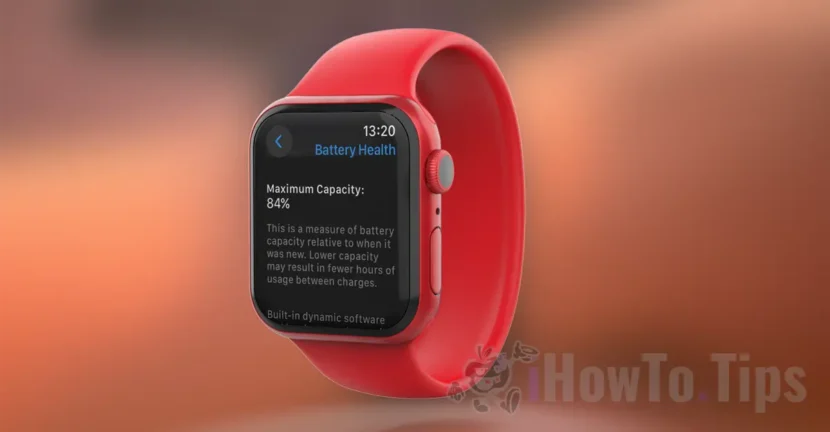

iOS 11.3 で、Apple は Apple Watch または iPhone のバッテリー消耗、充電レベル、およびどのアプリが最も電力を使用したかを確認できる完全な情報レポートを初めて導入しました。
中古の Apple デバイスを購入したいときは、そのバッテリーがどの程度消耗しているのか、使用年数、どれくらい使用されているのか、どの程度の自律性が残っているのかを知ることが重要です。バッテリーが古くなると、自律性が低下することがわかっています。つまり、アプリ、ゲーム、メディア再生の持続時間がますます短くなります。
目次
Apple Watch または iPhone のバッテリーの消耗を確認する方法
どちらのデバイスでも手順は非常に似ています。 Apple Watch のバッテリーの消耗を確認するために従うべき手順を順番に見てみましょう。 iPhone。
iPhone でバッテリーの状態を確認する方法 (バッテリーの状態)
iPhone デバイスのバッテリー状態情報を含むステータスにアクセスするには、次の場所にアクセスしてください。 “Settings” > “Battery” > “Battery Health”。
セクションでは「Maximum Capacity」はバッテリーが新品時と比べてどれだけ容量や電位が残っているかを百分率(近似値)で表したものです。
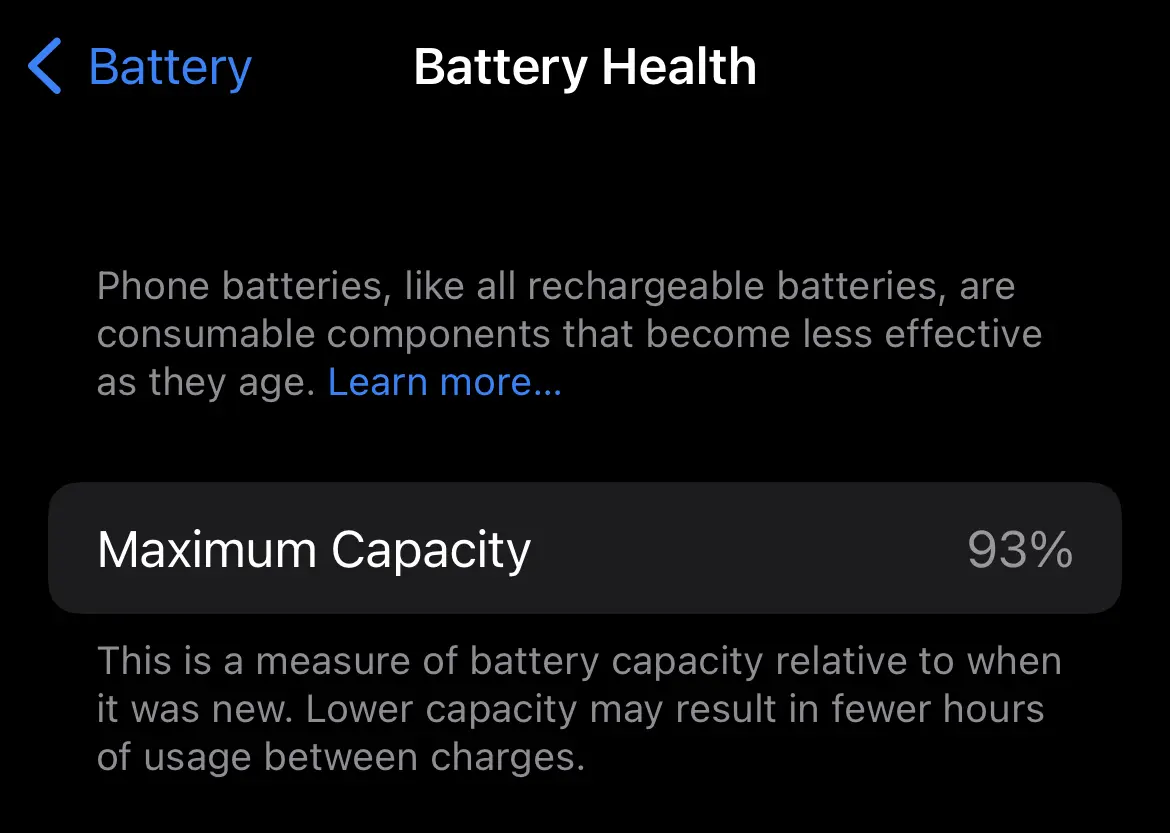
「最大容量」のパーセンテージが低いほど、バッテリーの自律性は低くなります。つまり、100%に充電されてから0%になるまでの使用期間が短くなります。 したがって、小さなパーセンテージは、 より高い磨耗 iPhoneのバッテリーのこと。
Apple Watch でバッテリーの状態を確認する方法 (バッテリーの状態 / 最大容量)
Apple Watch のバッテリーの状態を確認し、消耗の程度を確認する手順は、iPhone (iOS) の手順と非常に似ています。
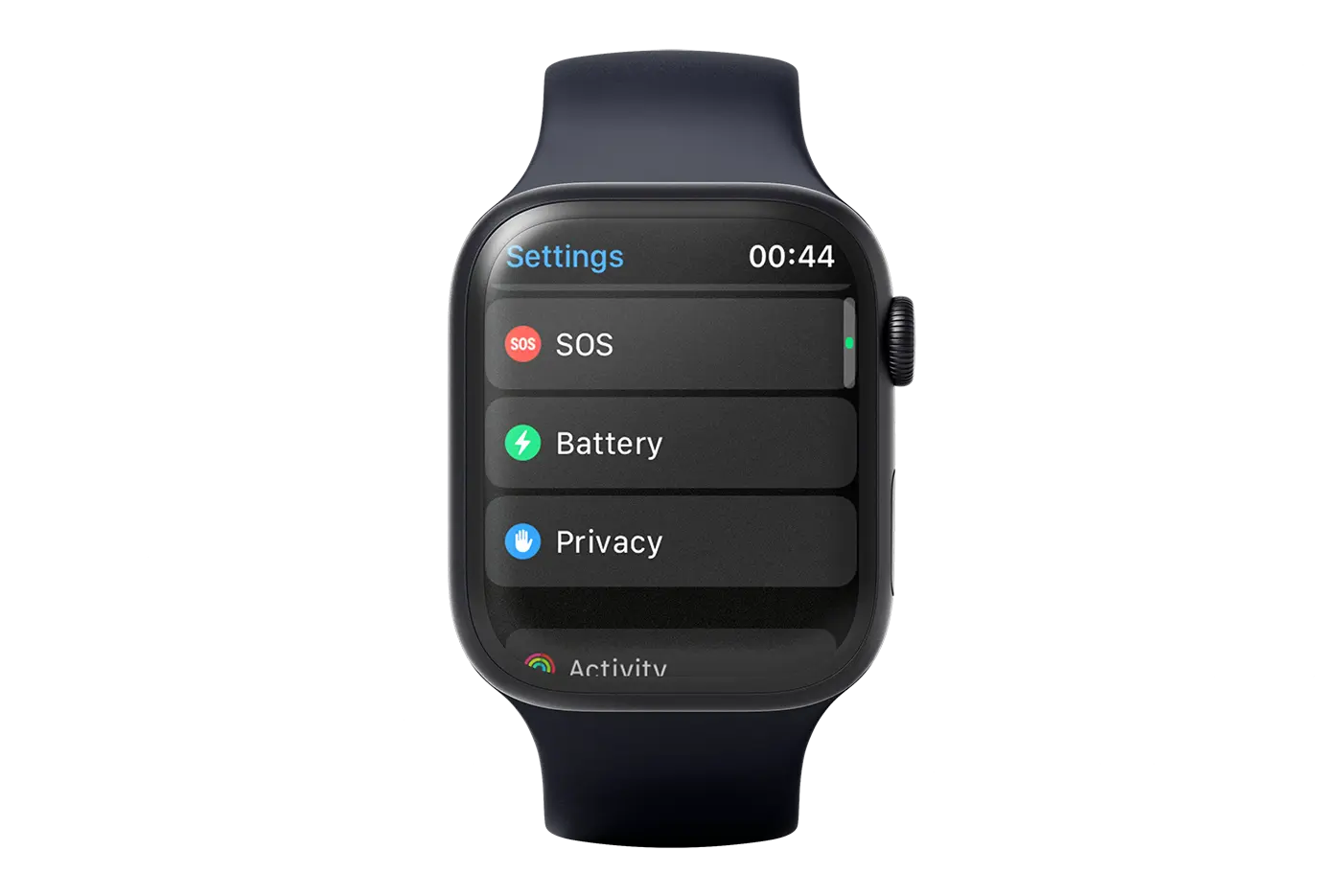
1. アプリケーションメニューを開き、Apple Watch 設定にアクセスします。 」Settings「。

2. 設定メニューをスクロールしてバッテリー オプションを表示します。 」Battery「。
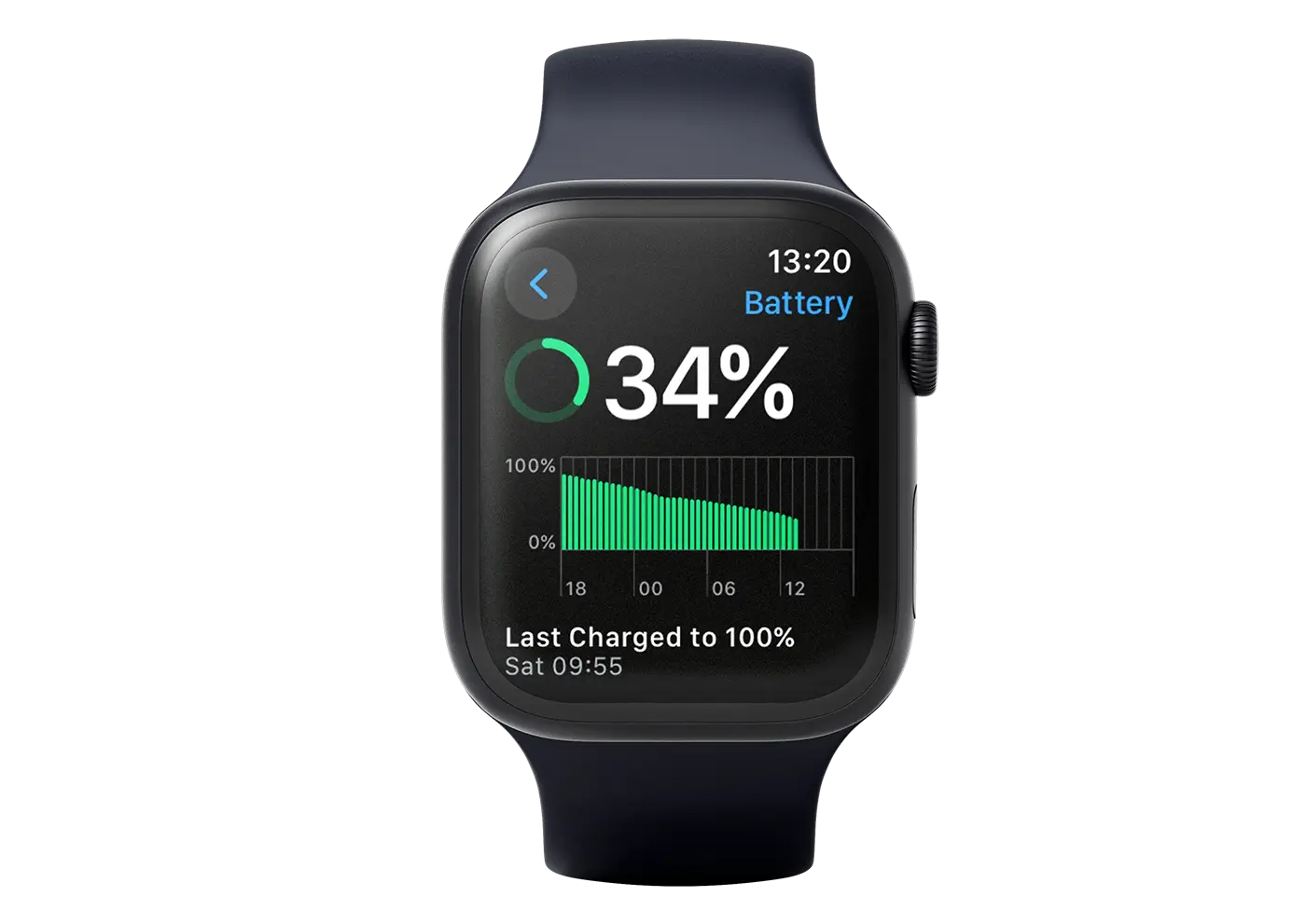
3. 「バッテリー」画面では、時間間隔に応じた Apple Watch バッテリーのエネルギー容量に関する情報を確認できます。また、ここから、Apple Watch のバッテリーが最後にいつ充電されたか、そしてどのくらいの容量まで充電されたかを確認できます。
4. 次に、「」を開きますBattery HealthApple Watch のバッテリー寿命については、「新品時と比較してまだ残っている最大電力量」を参照してください。
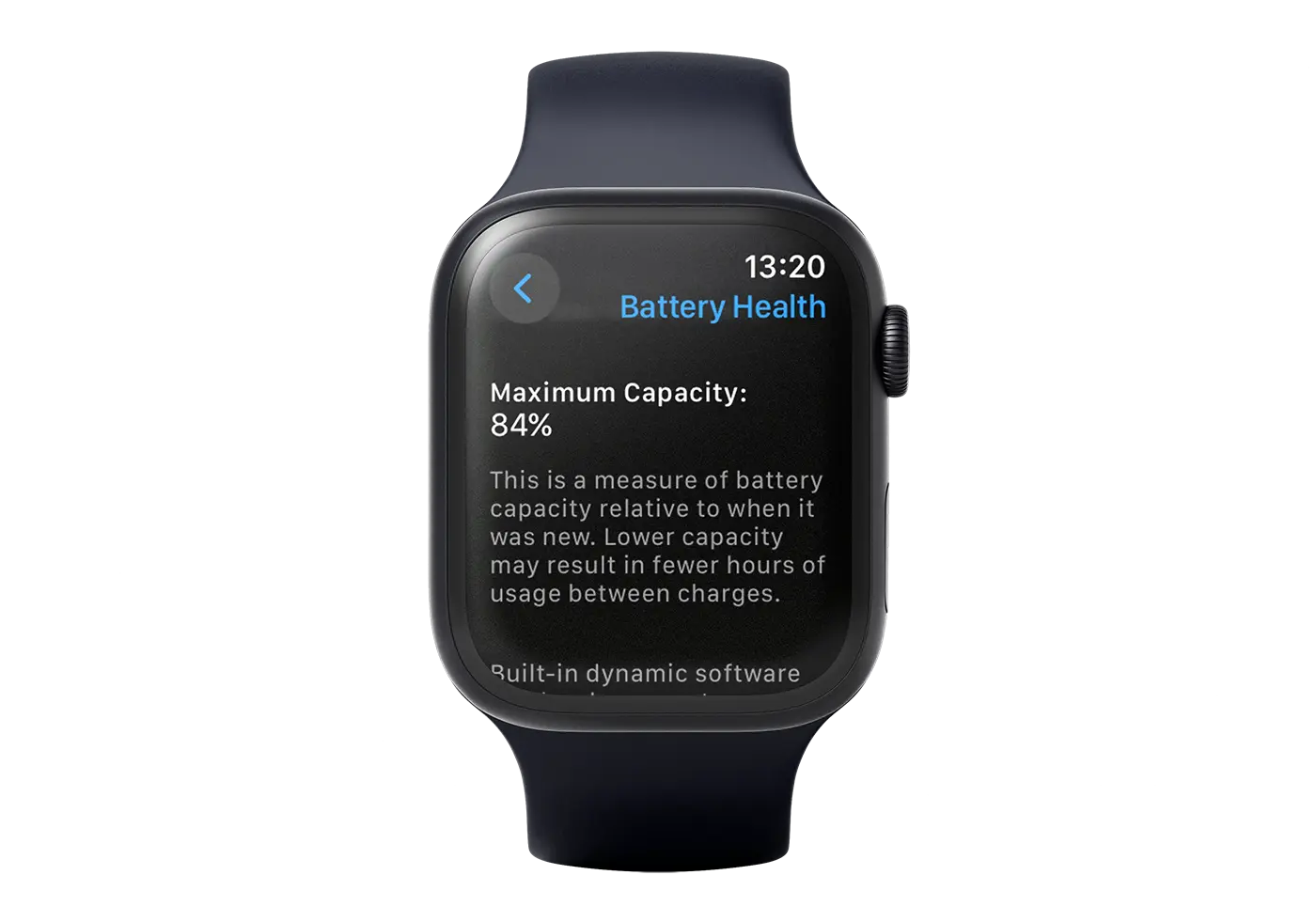
最大容量 84% は、Apple Watch のバッテリー消耗が 16% であることを意味します。理論的には、Apple Watch が新品でバッテリー容量が 100% のときと比較して、バッテリー寿命または使用時間は 16% 減少します。
関連している: Apple Watchで低電力モードをどのように使用しますか - バッテリー寿命を延ばします
このように、上記のガイドの手順に従うことで、Apple Watch または iPhone のバッテリー寿命を確認できます。
結論として、中古の iPhone や Apple Watch を購入する前に、機能と美しさに納得して購入する場合は、バッテリーの状態を確認することをお勧めします。




































