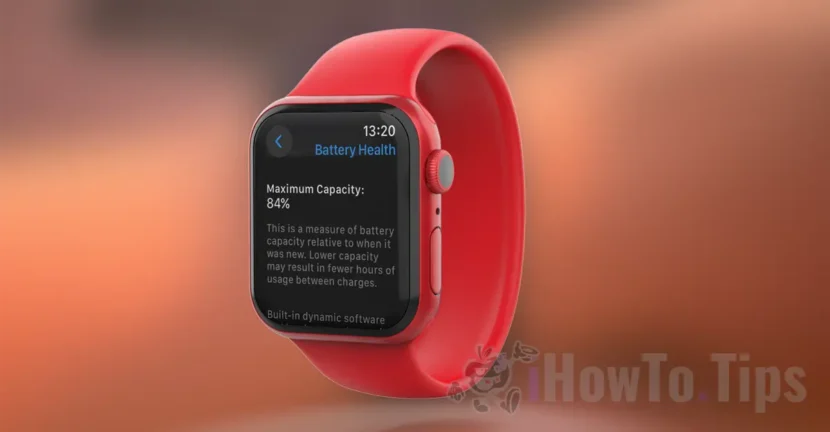

S iOS-om 11.3, Apple je po prvi put uveo izvješća s potpunim informacijama u kojima možete vidjeti istrošenost baterije Apple Watcha ili iPhonea, razinu napunjenosti i koje su aplikacije trošile najviše energije.
Kada želimo kupiti rabljeni Appleov uređaj, dobro je znati koliko mu je baterija istrošena, kako bismo dobili predodžbu o njegovoj starosti, koliko je korišten i kolika mu je još autonomija. Znamo da kako baterija stari, njena autonomija opada. Odnosno, traje sve manje vremena u aplikacijama, igrama ili reprodukciji medija.
Sadržaj
Kako vidjeti istrošenost baterije Apple Watcha ili iPhonea
Na oba uređaja koraci su vrlo slični. Pogledajmo redom koje korake treba poduzeti da biste vidjeli istrošenost baterije Apple Watcha ili iPhone.
Kako vidjeti stanje baterije na iPhoneu (Battery Health)
Za pristup informacijama o statusu baterije na iPhone uređajima idite na: “Settings” > “Battery” > “Battery Health”.
U odjeljku "Maximum Capacity” se izražava kao postotak (približno) koliko je kapaciteta ili potencijala preostalo u bateriji u usporedbi s onim kad je bila nova.
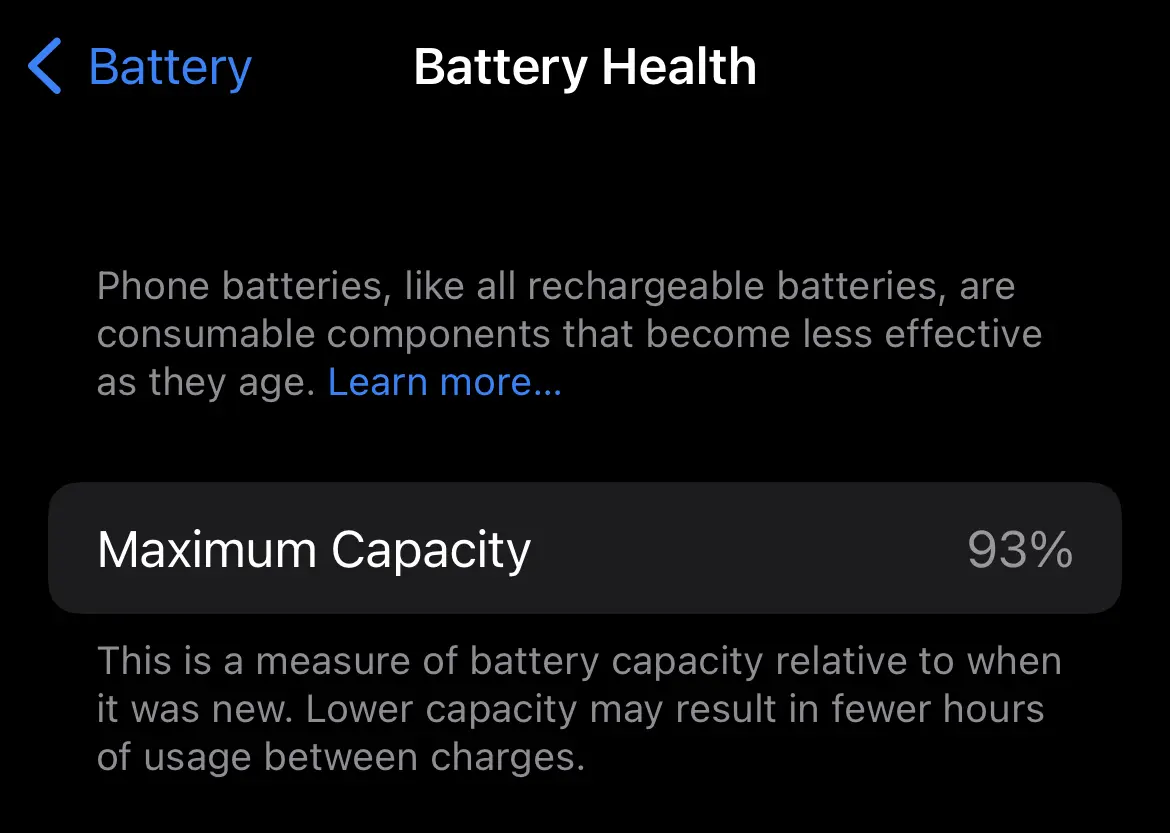
Što je niži postotak "Maksimalnog kapaciteta", to će biti niža autonomija baterije. Odnosno, imat će kraće razdoblje korištenja, od trenutka kada je napunjen na 100% dok ne dosegne 0%. Dakle, mali postotak ukazuje na a veće trošenje baterije iPhonea.
Kako vidjeti stanje baterije na Apple Watchu (zdravlje baterije / maksimalni kapacitet)
Da biste vidjeli stanje baterije na Apple Watchu i saznali stupanj njezine istrošenosti, koraci su vrlo slični onima za iPhone (iOS).
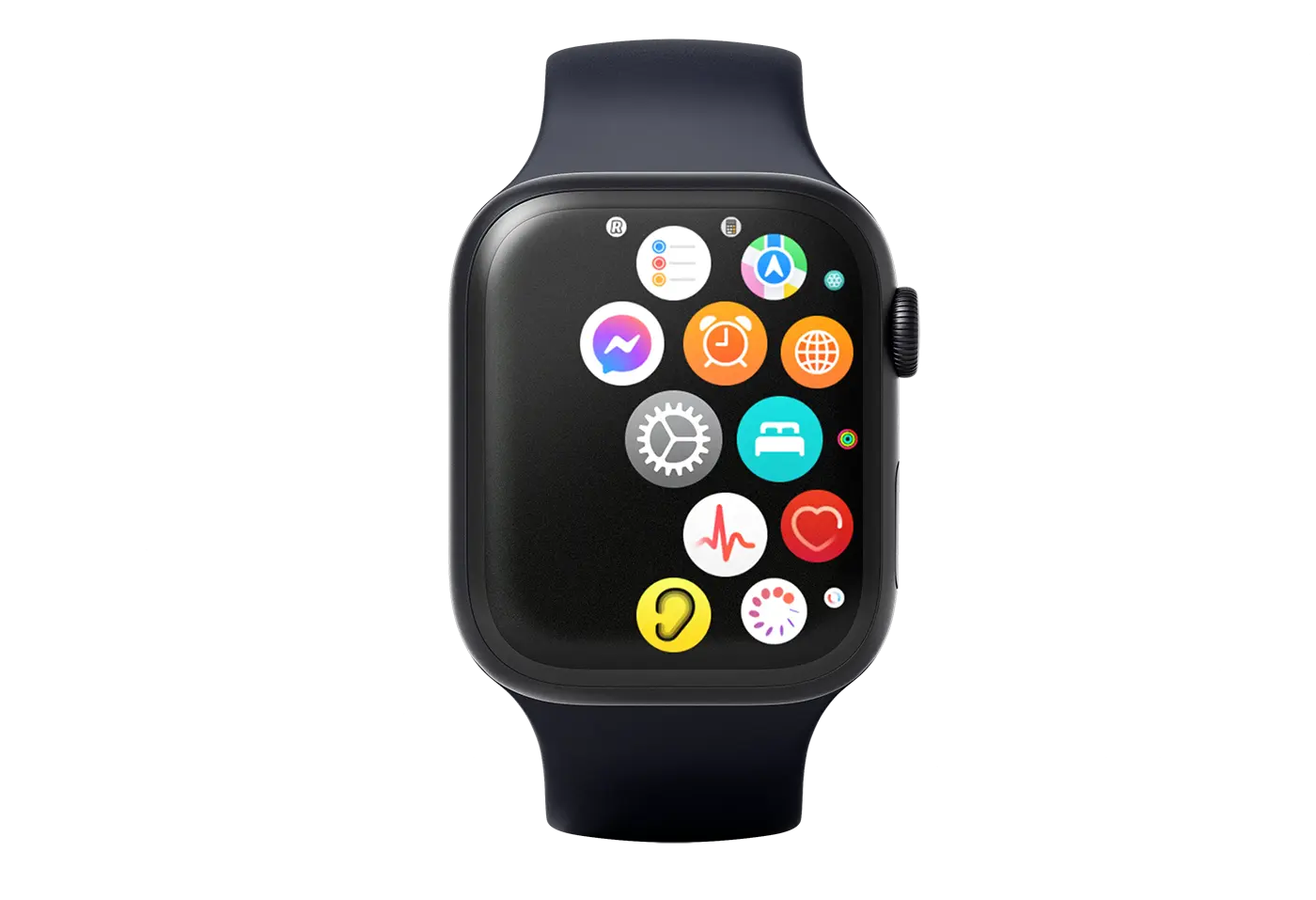
1. Otvorite izbornik aplikacije i pristupite postavkama Apple Watcha. "Settings"
2. Pomičite se kroz izbornik postavki do opcija baterije. "Battery"
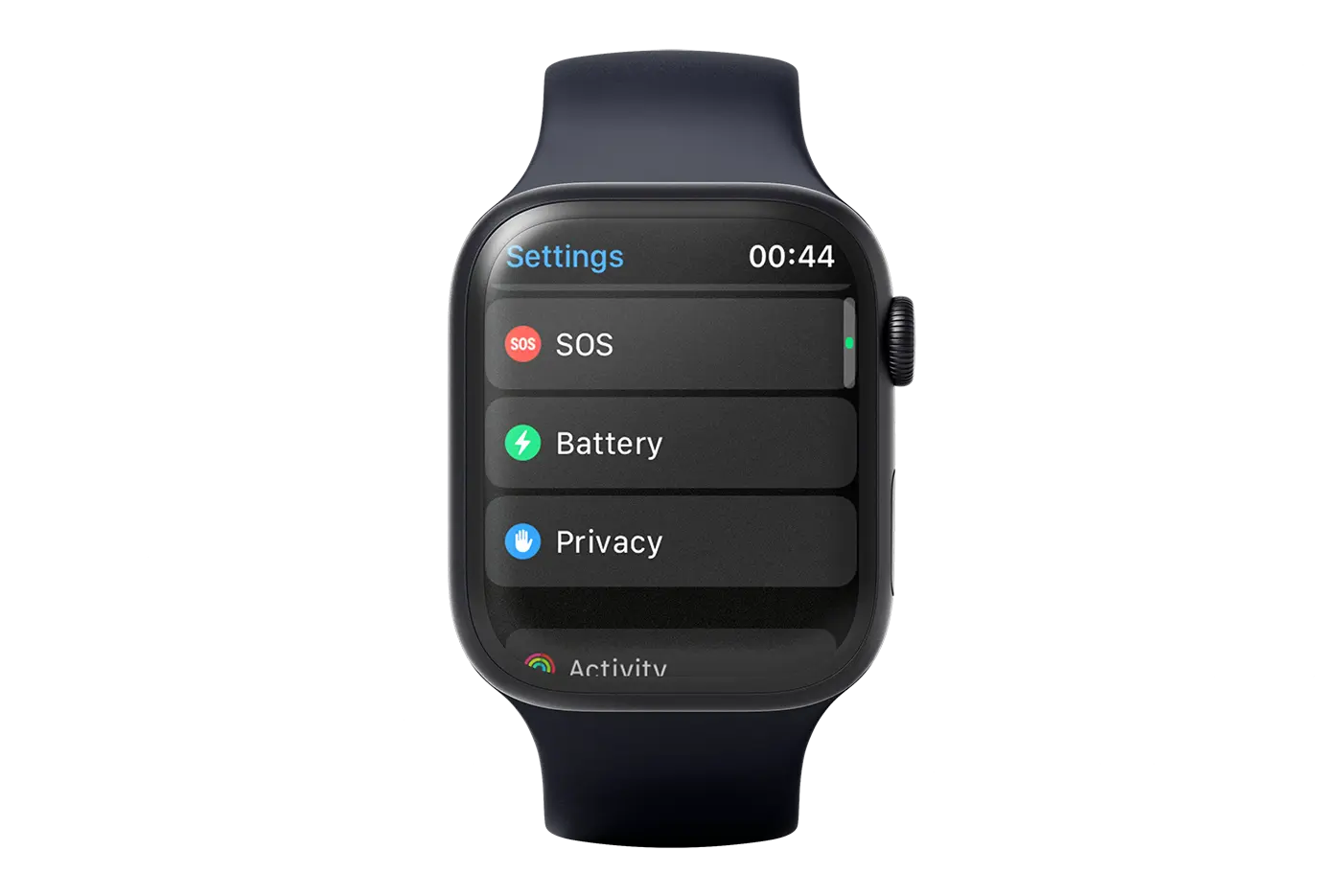
3. Na ekranu "Baterija" možete pronaći informacije o energetskom kapacitetu baterije Apple Watcha ovisno o vremenskom intervalu. Također odavde možete vidjeti kada je baterija Apple Watcha posljednji put napunjena i do kojeg kapaciteta.
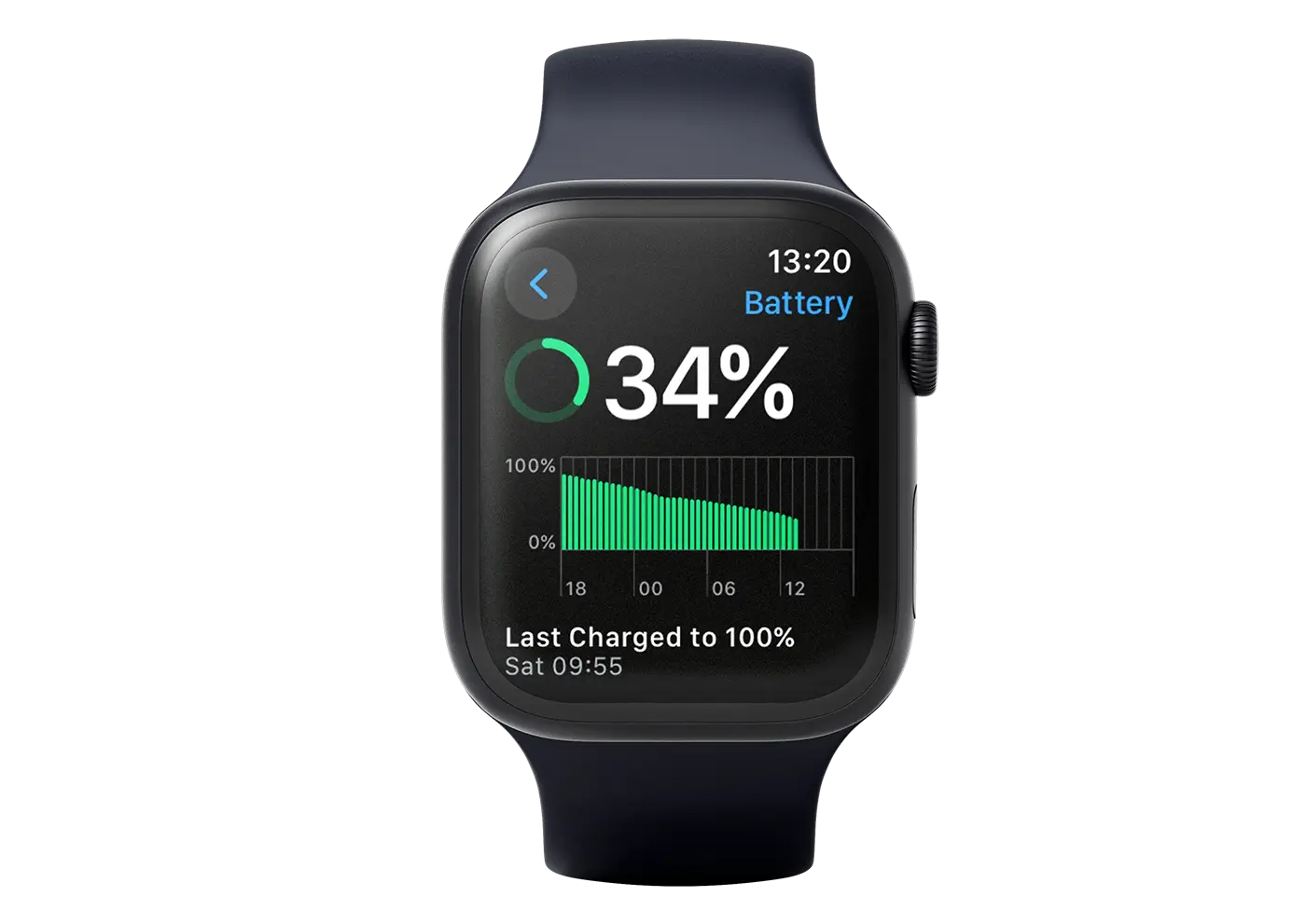
4. Zatim otvorite "Battery Health” kako biste saznali više o trajanju baterije Apple Watcha Maksimalna količina energije koju još ima u usporedbi s onom kad je bio nov.
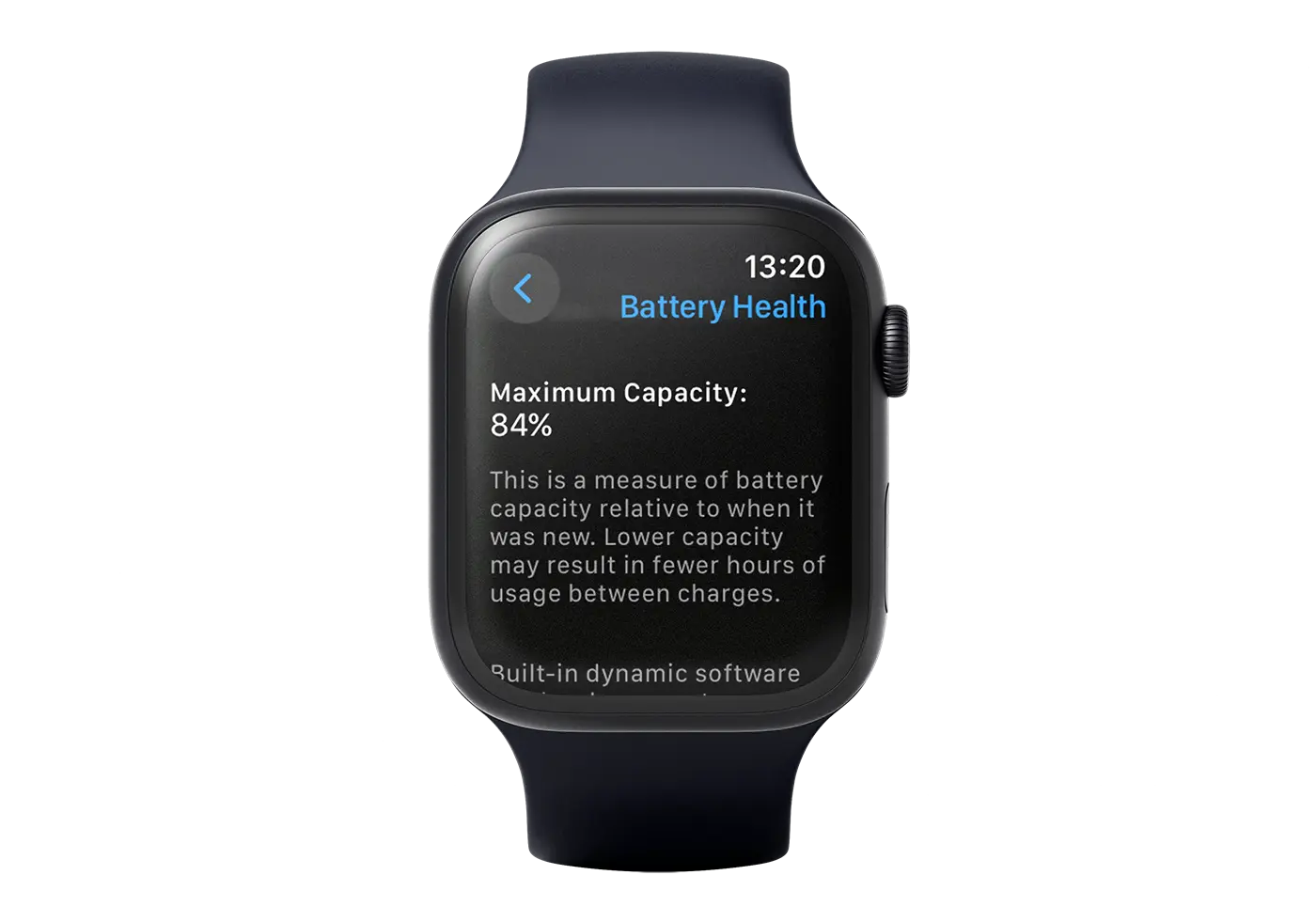
Maksimalni kapacitet od 84% znači da je trošenje baterije Apple Watcha 16%. U teoriji, trajanje baterije ili vrijeme korištenja smanjit će se za 16% u usporedbi s vremenom kada je Apple Watch bio nov i kada je baterija bila na 100% kapaciteta.
Povezano: Kako koristite način male snage na Apple Watchu - povećava vijek trajanja baterije
Na taj način, slijedeći korake gornjeg vodiča, možete vidjeti trajanje baterije vašeg Apple Watcha ili iPhonea.
Zaključno, prije kupnje rabljenog iPhonea ili Apple Watcha, ako vas funkcija i estetika uvjeravaju u kupnju, preporuča se provjeriti stanje baterije.




































