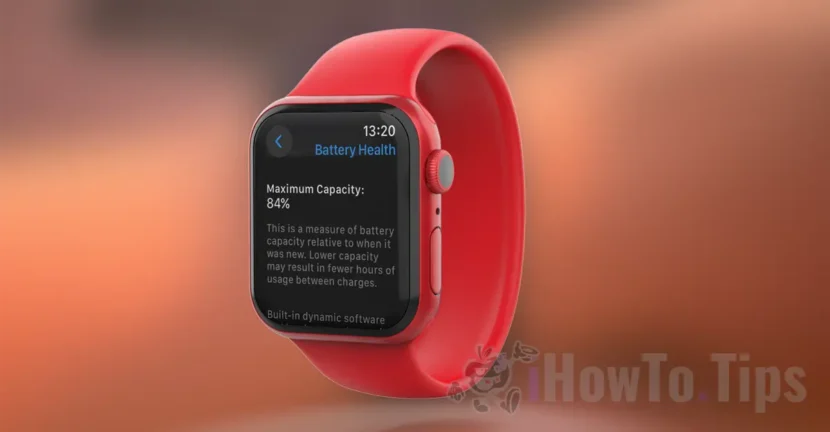

Con iOS 11.3, Apple presentó por primera vez informes de información completos donde puedes ver el desgaste de la batería de tu Apple Watch o iPhone, el nivel de carga y qué aplicaciones consumieron más energía.
Cuando queremos comprar un dispositivo Apple de segunda mano es bueno saber qué tan gastada está su batería, para hacernos una idea de su antigüedad, cuánto ha sido usado y cuánta autonomía le queda aún. Sabemos que a medida que la batería envejece, su autonomía disminuye. Es decir, cada vez dura menos en apps, juegos o reproducción multimedia.
Tabla de Contenidos
Cómo ver el desgaste de la batería del Apple Watch o iPhone
En ambos dispositivos los pasos son muy similares. Veamos a su vez cuáles son los pasos a seguir para ver el desgaste de la batería del Apple Watch o iPhone.
Cómo ver el estado de la batería en iPhone (Battery Health)
Para acceder al estado con información sobre el estado de la batería en dispositivos iPhone, vaya a: “Settings” > “Battery” > “Battery Health”.
En la sección "Maximum Capacity”se expresa como un porcentaje (aproximación) de la capacidad o potencial que queda en la batería en comparación con cuando era nueva.
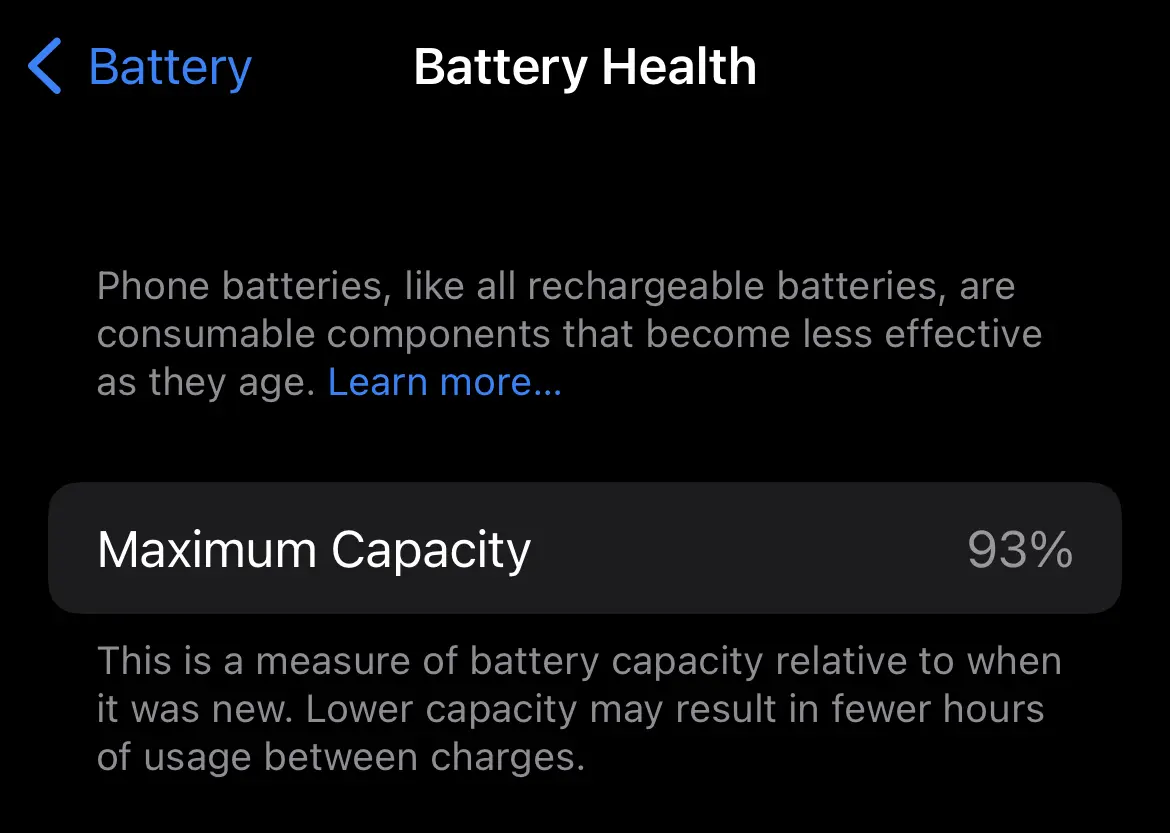
Cuanto menor sea el porcentaje de "Capacidad Máxima", menor será la autonomía de la batería. Es decir, tendrá un periodo de uso más corto, desde que se cargó al 100% hasta llegar al 0%. Entonces un pequeño porcentaje indica una mayor desgaste de la batería del iPhone.
Cómo ver el estado de la batería en Apple Watch (Estado de la batería / Capacidad máxima)
Para ver el estado de la batería del Apple Watch y conocer su grado de desgaste, los pasos son muy similares a los del iPhone (iOS).
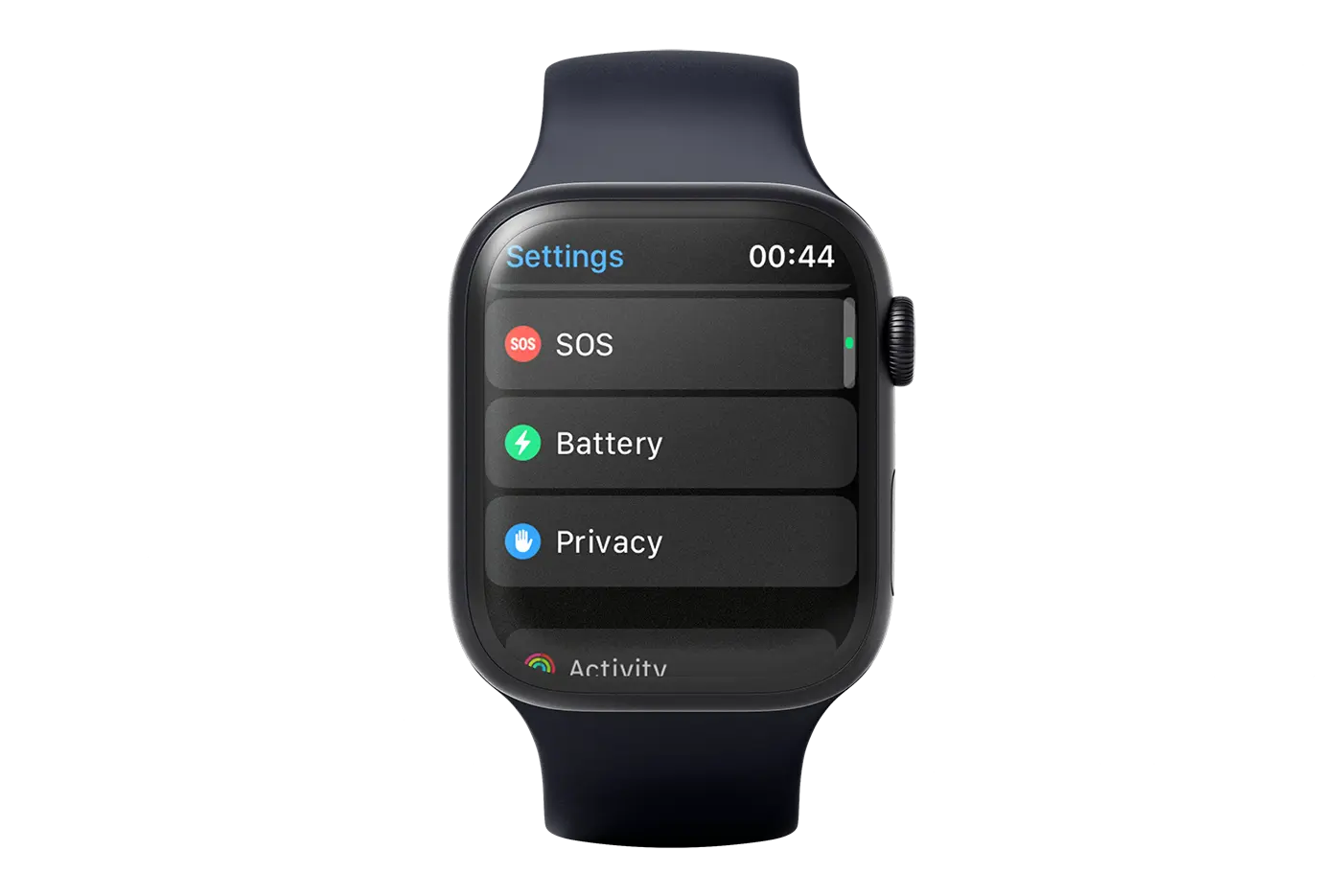
1. Abre el menú de la aplicación y accede a los ajustes del Apple Watch. "Settings".

2. Desplácese por el menú de configuración hasta las opciones de batería. "Battery".
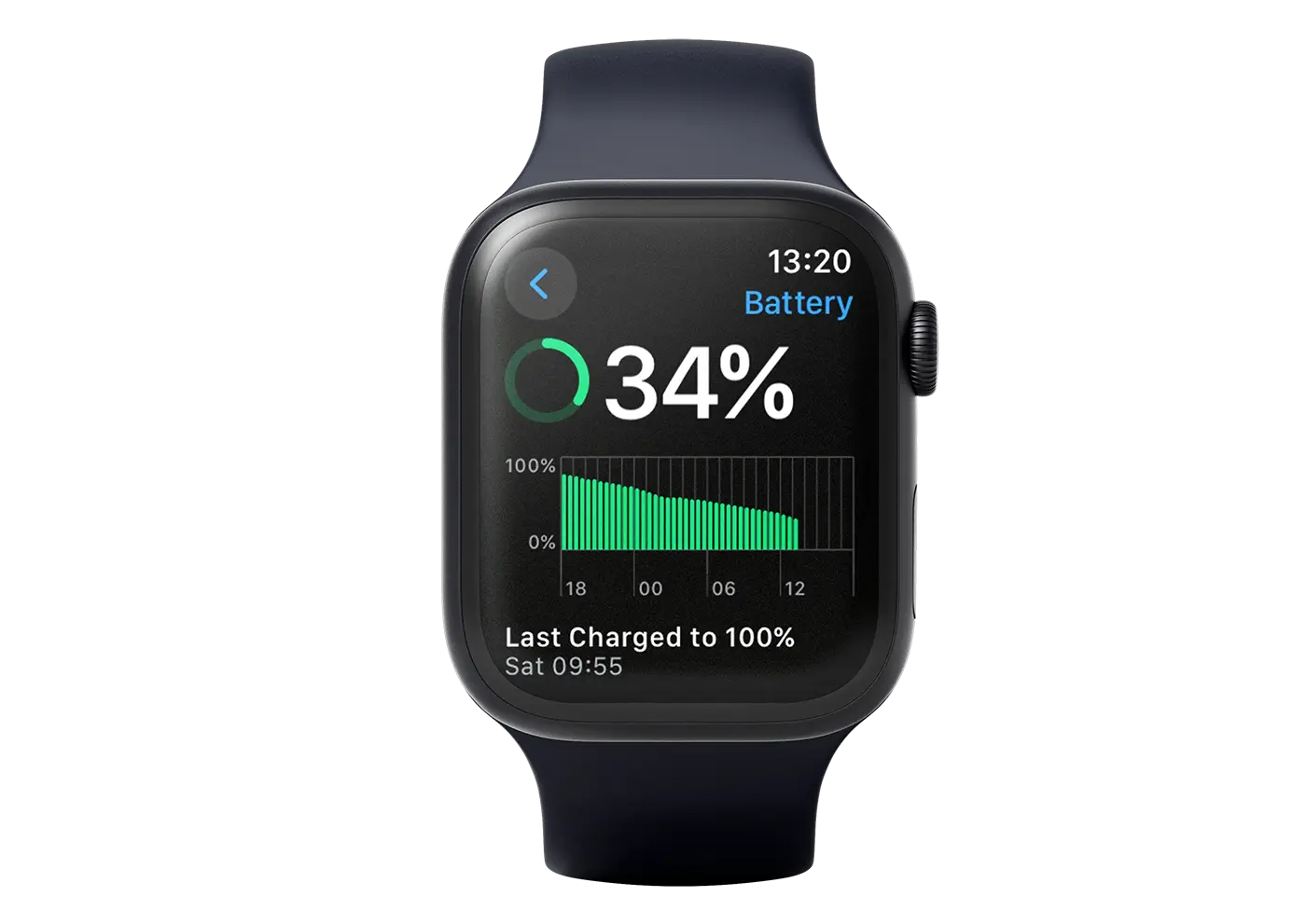
3. En la pantalla "Batería" podrás encontrar información sobre la capacidad energética de la batería del Apple Watch dependiendo del intervalo de tiempo. También desde aquí puedes ver cuándo se cargó por última vez la batería del Apple Watch y hasta qué capacidad.
4. A continuación, abra "Battery Health”para obtener más información sobre la duración de la batería del Apple Watch. La cantidad máxima de energía que aún tiene en comparación con cuando era nuevo.
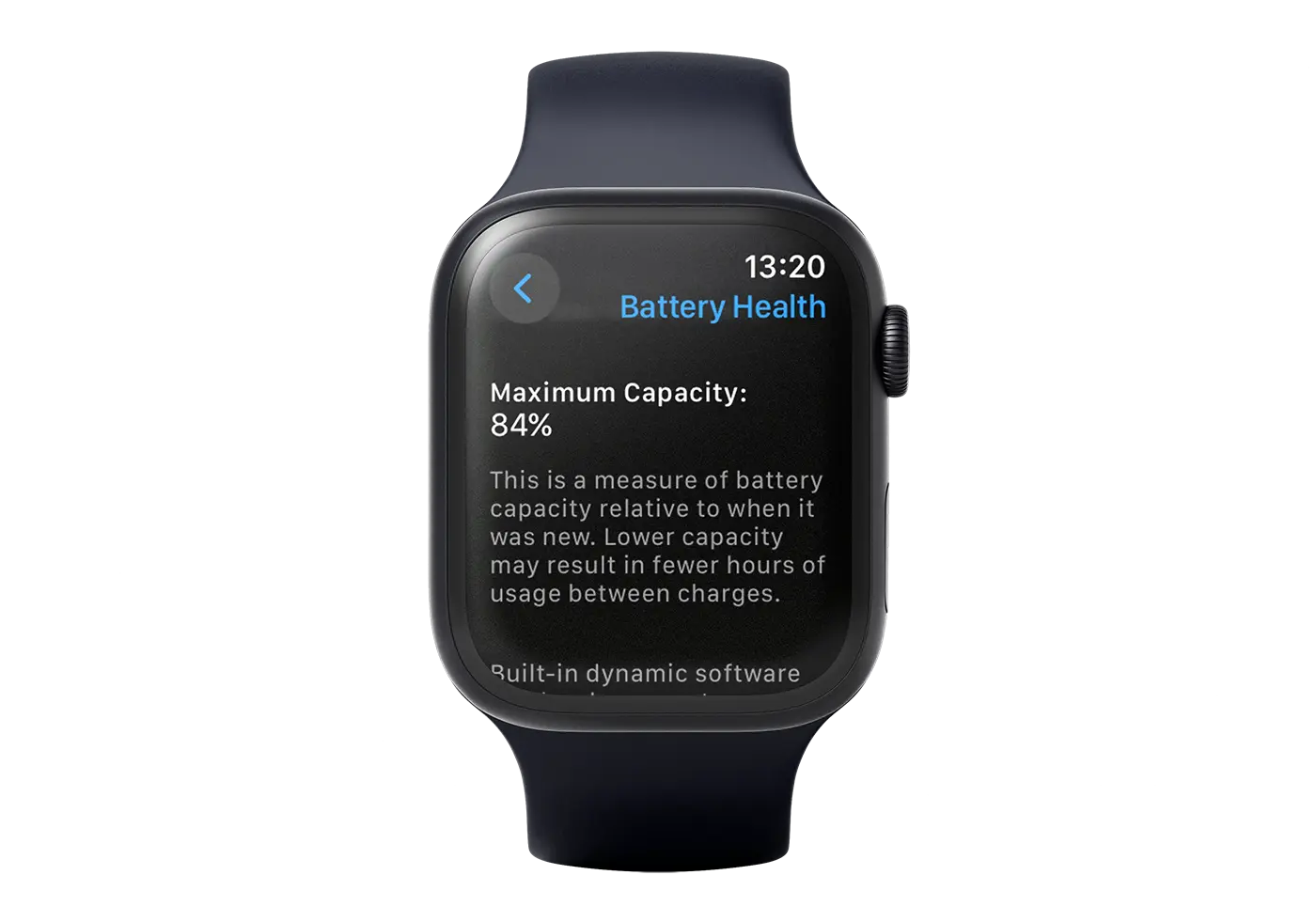
Una capacidad máxima del 84% significa que el desgaste de la batería del Apple Watch es del 16%. En teoría, la duración de la batería o tiempo de uso se reducirá un 16% respecto a cuando el Apple Watch era nuevo y la batería estaba al 100% de su capacidad.
Relacionado: ¿Cómo se usa el modo de baja potencia en Apple Watch? Aumenta la duración de la batería
De esta forma, siguiendo los pasos de la guía anterior, podrás ver la duración de la batería de tu Apple Watch o iPhone.
En conclusión, antes de comprar un iPhone o Apple Watch de segunda mano, si la función y la estética te convencen para comprarlo, se recomienda comprobar el estado de la batería.




































