

このガイドでは、iPhone または iPad でパーソナル ホットスポットを有効にして、他のデバイスがインターネットに接続できるようにする方法を段階的に説明します。
iPhone や iPad でホットスポット ネットワークを構築するのは、多くの人にとって非常に簡単であることはわかっていますが、最近ではこの技術があらゆる年齢層に利用され始めており、シニア層はスマートフォンのさまざまな設定に関して初心者であると言えます。
ホットスポット接続を共有する前に、次の 2 つの側面を考慮する必要があります。
1. iPhone に接続されているデバイスはモバイル データ トラフィックを使用するため、請求料金が高くなる可能性があります。
2. ホットスポットが有効になっている限り、iPhone のバッテリーの消費は非常に早くなります。
目次
ホットスポットとはどういう意味ですか?
o パーソナルホットスポットネットワーク できるようになります モバイルインターネット接続を共有する 1 つの iPhone または iPad (モバイルデータ SIM を搭載していることが条件です) Wi-Fi ネットワークへの接続をサポートする他のデバイスと接続します。たとえば、ラップトップを通常はワイヤレス ルーターに接続したままにしているが、動作しなくなった場合は、次のことができます。iPhone でホットスポット ネットワークを作成すると、 ラップトップを接続する場所。 iPhoneのモバイルインターネットを利用する。
モバイル データ ネットワークに接続されたラップトップは、iPhone や iPad よりも多くのトラフィックを生成することに留意する必要があります。そのため、追加料金がかからないようにデータ消費量に注意する必要があります。
旅行中にラップトップを持ち歩いている場合でも、同じことができます。ラップトップを接続できるワイヤレス ネットワークがない場合は、iPhone からモバイル インターネットを共有できます。
iPhoneまたはiPadで個人的なホットスポットをどのように作業しますか
iPhone または iPad でパーソナル ホットスポットをアクティブ化するには数秒しかかかりません。
1。iPhoneに行きます 設定→個人的なホット スポット
2. 通勤 緑の上で オプション "Allow Others to Join他のデバイスが iPhone に接続してインターネットを使用できるようにします。
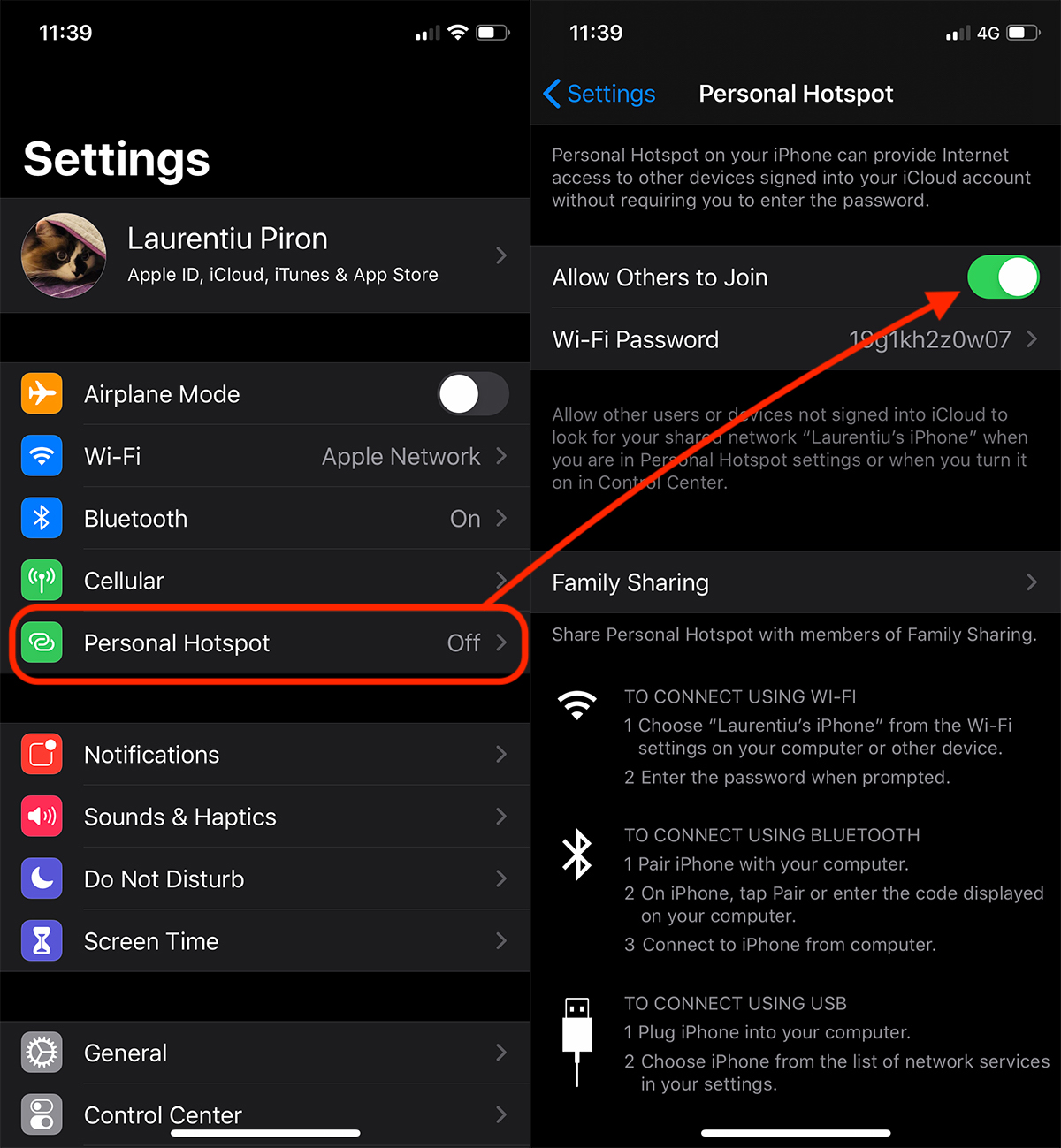
アクティベートした後 個人的なホット スポットが作成されます ワイヤレスネットワーク 「Wi-Fi パスワード」のパスワードを使用して接続できるデバイスの名前 (この例では「Laurentiu の iPhone」) を入力します。
ホットスポットがアクティブになっている iPhone の近くにファミリー グループ内の別のデバイスがある場合、パスワードを必要とせずに接続を共有できます。デバイスへの接続を受け入れるだけです。
モバイル インターネットは Wi-Fi 経由と経由の両方で共有できます。 ブルートゥース またはスルー データケーブル接続 ラップトップで。
Wi-Fi 接続を共有することはできないことに注意してください。ホットスポット ネットワークの作成元となる iPhone には 3G、4G、または 5G 接続が必要です。のみ モバイルインターネットはホットスポット経由で共有可能、iPhoneから。
Wi-Fi iPad では、モバイル データ接続がないため、パーソナル ホットスポット オプションは利用できません。 Wi-Fi + Cellular iPad が必要です。




































