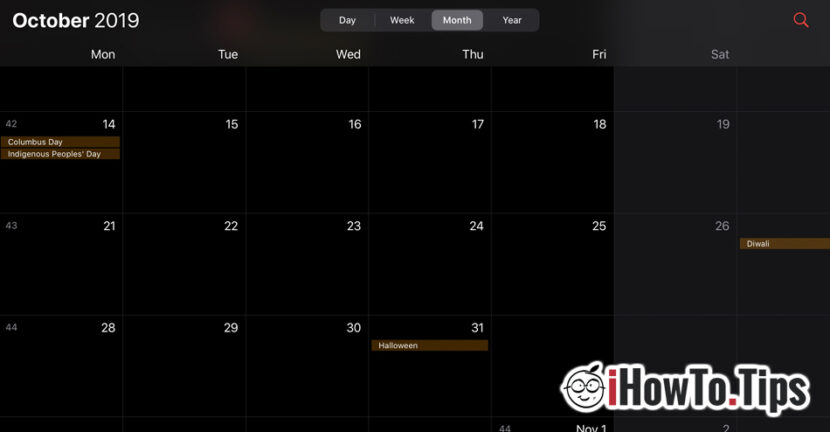

の応用例カレンダー「非常に忙しい人や、会議に出席することを忘れたり、願い事を忘れたりしないように、特定のタスクに従わなければならない人にとっては特に便利です。」お誕生日おめでとう「友達に、あるいは自分自身に」 さまざまな活動を思い出す。このアプリケーションは、作業時間の計画にも非常に役立ちます。
長年にわたり、私はこのアプリケーションをうまく使ってきました。」カレンダー」 Apple エコシステムでは問題になっていましたが、最近まで私はその問題を自分自身に問いませんでした アメリカの祝日を削除する方法、「」私たちの休日」カレンダーより。私はよくその間をスラロームしていましたが。
「カレンダー」アプリケーションから祝日やイベントを削除する方法を説明する前に、それらがどのようにして削除されたのか、またその理由を見てみましょう。
iPhone、iPad、Mac の「カレンダー」アプリにアメリカの祝日「US Holidays」が表示されるのはなぜですか?
ほとんどのユーザーは、カレンダー アプリを iCloud アカウントと同期したままにしています。 Apple はデフォルトで、カレンダーに主要な祝日を導入しています。 システムのインストール時に設定された地域 オペレーティング IOS、 iPados、 MacOS。 iPadOS / iOS / macOS で場所として米国を選択した場合、デフォルトで米国の祝日とイベントがカレンダーに表示されます。そこに住んでいない場合や、行ったことがなく、それらが何を表しているのか分からない場合でも。
「」で確認してください設定」→ "Languages & Region」→ "地域「。
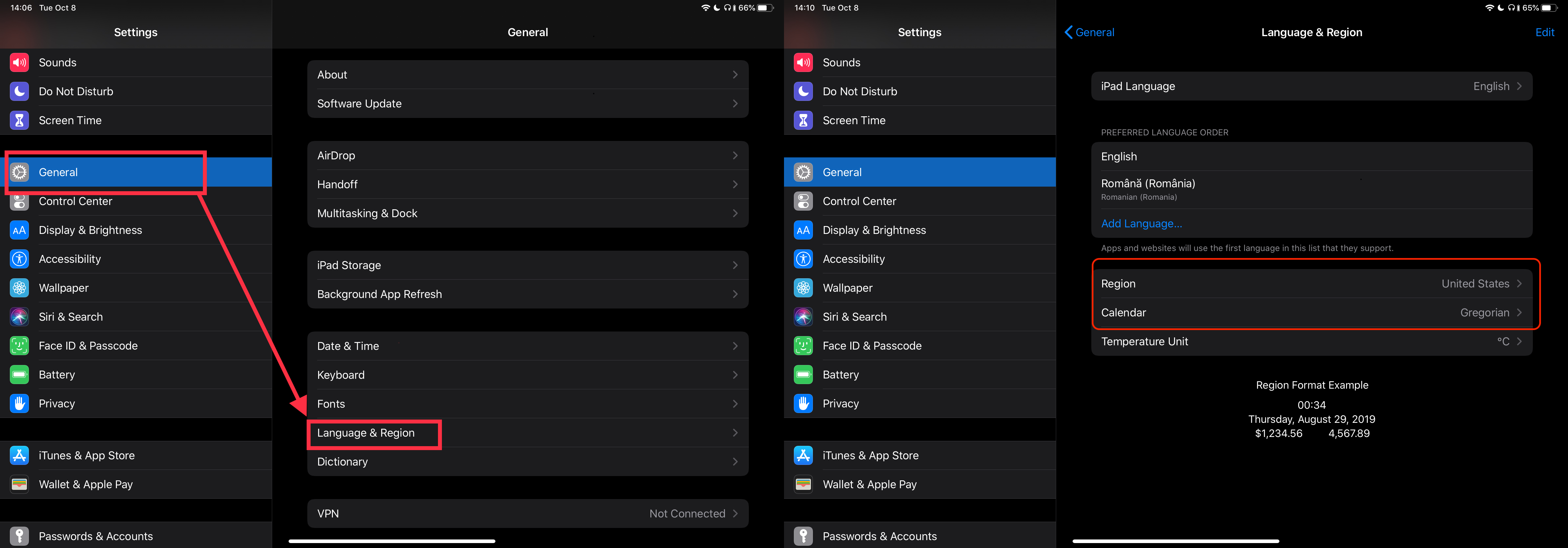
地域設定 iPad または iPhone でメニューや設定が表示される言語には影響しません。、アップル内 地域に応じて「ニュース」などの特定のアプリケーションを制限します。 iPad または iPhone を米国に設定しており、ニュース アプリケーションを使用している場合、選択した地域でもアプリケーションが起動されていない場合、地域を変更するとアプリケーションが自動的に消えます。
これが、一部のユーザーが、物理的にそこから遠く離れていても、米国をその地域に留めておきたいと考える主な理由の 1 つです。
Apple はカレンダーに休日を入れて、それぞれの日が通常の営業日か休日かにかかわらず、ユーザーがいつ何か計画を立てるべきかを把握できるようにしています。とても便利だと言えます。
アプリから「米国の祝日」を無効にする方法。 iPhone、iPad、Mac でカレンダーを使いますか?
最初の方法は、リージョンを変更して、現在いるリージョンに設定することですが、リージョンを変更したくない場合は、次のようにすることができます。 カレンダー アプリケーションで法定休日の表示を非表示にする。
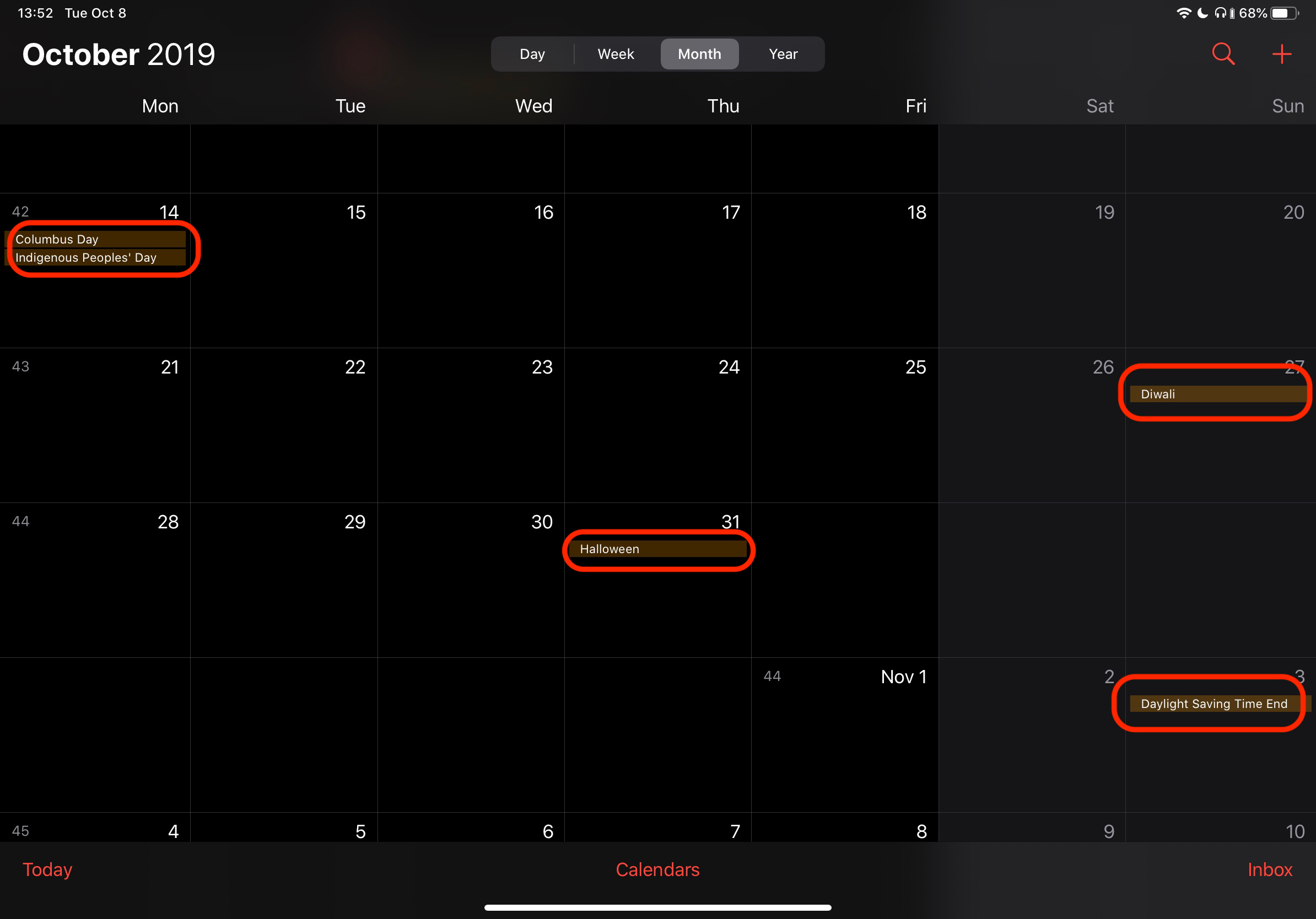
1.「カレンダー」アプリを開く IOS または iPados。
2.「」をクリックします。カレンダーアプリケーションの下部から (Mac では、このオプションは右上のどこかにあります)、「」のチェックを外します。私たちの休日「。
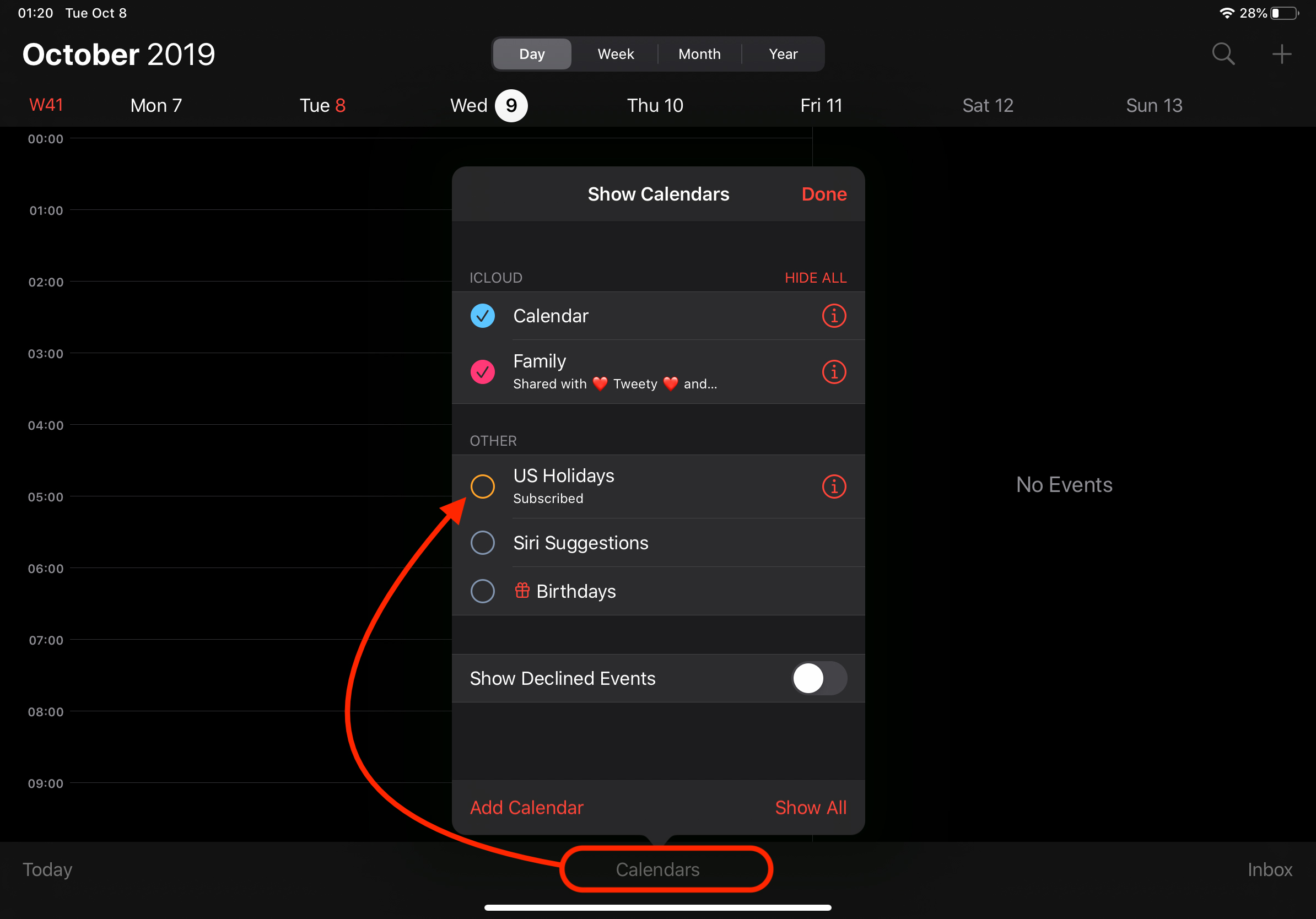
3。押します」完成です」をクリックして変更を保存し、オプション ウィンドウを閉じます。
これらの変更を行うと、休日のないカレンダーが作成されます。ノホホホ!
同様に、非表示または表示することができます 家族の誕生日カレンダー、 お友達に およびディレクトリ内の他の連絡先。 「誕生日」にチェックを入れるか外します。
ボーナス: iOS 13 と iPadOS 13 では、次のことができます。 アプリケーションを表示する言語を選択します、 デバイス以外のこれにより、iPad / iPhone のメニューはデバイスで設定された言語のままになり、アプリケーション (カレンダーを含む) は選択した言語のままになります。




































