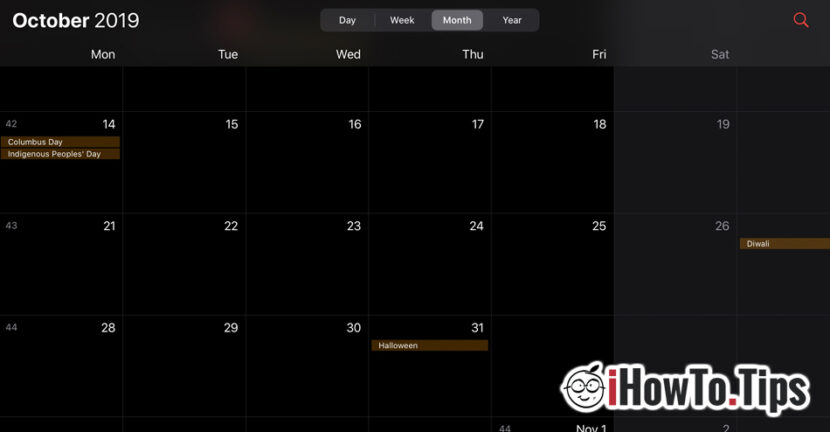

Tillämpningar av "Kalendern"de är särskilt användbara för mycket upptagna människor och de som måste uppfylla vissa uppgifter, inte glömma att komma till möten, inte glömma att önska"Grattis på födelsedagen” till en vän eller till sig själv påminna om olika aktiviteter. Applikationen är också mycket användbar för att planera arbetstid.
I många år har jag framgångsrikt använt applikationen "Kalendern” i Apples ekosystem, men fram till dessa dagar har jag inte frågat mig själv problemet hur man tar bort amerikanska helgdagar, "USA helgdagar" från kalendern. Fast jag åkte ofta slalom mellan dem.
Innan vi ser hur vi kan ta bort nationella helgdagar och evenemang från "Kalender"-applikationen, låt oss se hur de kom dit och varför.
Varför visas de amerikanska helgdagarna "US Holidays" i "Calendar"-applikationen på iPhone, iPad och Mac?
De flesta användare håller appen Kalender synkroniserad med sitt iCloud-konto. Som standard introducerade Apple de stora helgdagarna i kalendern, från den region som ställdes in under systeminstallationen rörelse IOS, iPados, MacOS. Om du har valt USA som plats i iPadOS / iOS / macOS, så hittar du som standard de nationella helgdagarna och evenemangen i USA i kalendern. Även om du inte bor där och/eller aldrig har varit där och du inte vet vad de representerar.
Kolla på "Inställningar”→“Languages & Region”→“Område".
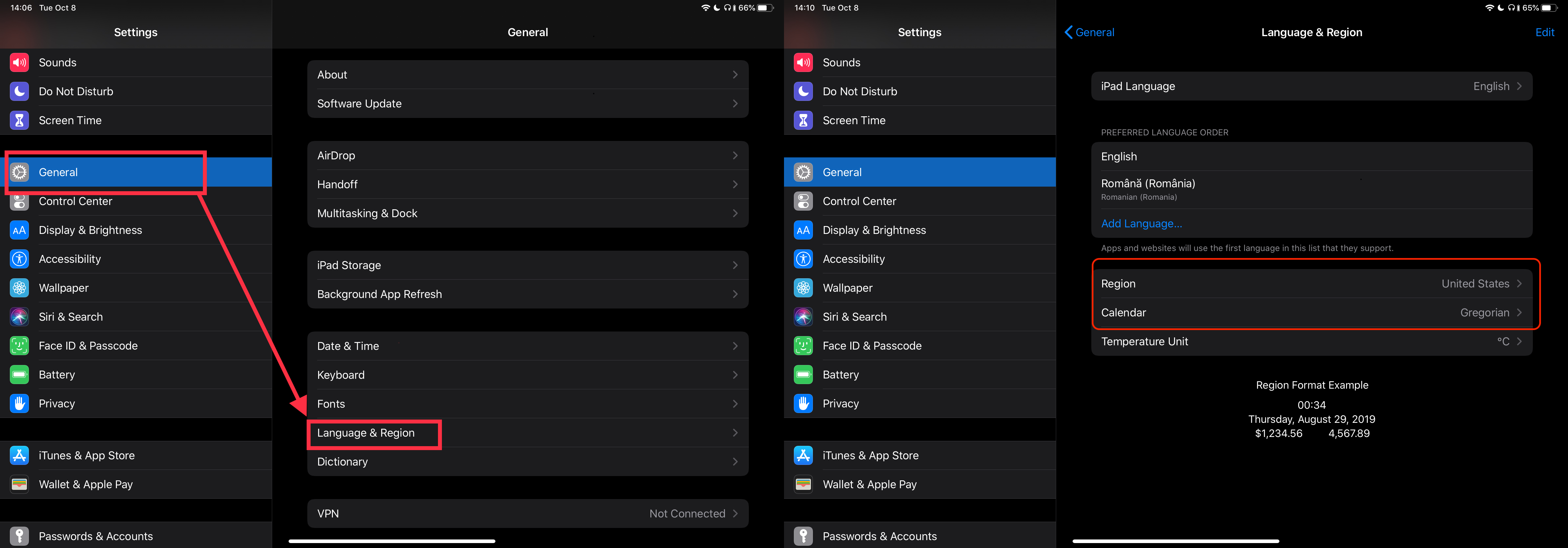
Regioninställningar de kommer inte att påverka språket som menyerna och inställningarna visas på på iPad eller iPhone, i Apple begränsar vissa applikationer som "Nyheter" beroende på geografiskt område. Om du har en iPad eller iPhone inställd på USA och du använder appen Nyheter, kommer ändring av region att göra att applikationen försvinner automatiskt, om den inte också startas för den region du valt.
Detta är en av de främsta anledningarna till att vissa användare föredrar att behålla USA i regionen, även om de är långt ifrån fysiskt där.
Apple har lagt in helgdagarna i Kalendern så att användarna vet när de ska planera något, om respektive dag är en vanlig arbetsdag eller en helgdag. Mycket användbart kan vi säga.
Så här inaktiverar du "US Holidays" från appen. Kalender på iPhone, iPad och Mac?
Den första metoden skulle vara att ändra regionen och ställa in den till den vi befinner oss i, men om vi inte vill ändra regionen kan vi dölj visningen av lagliga helgdagar i kalenderapplikationen.
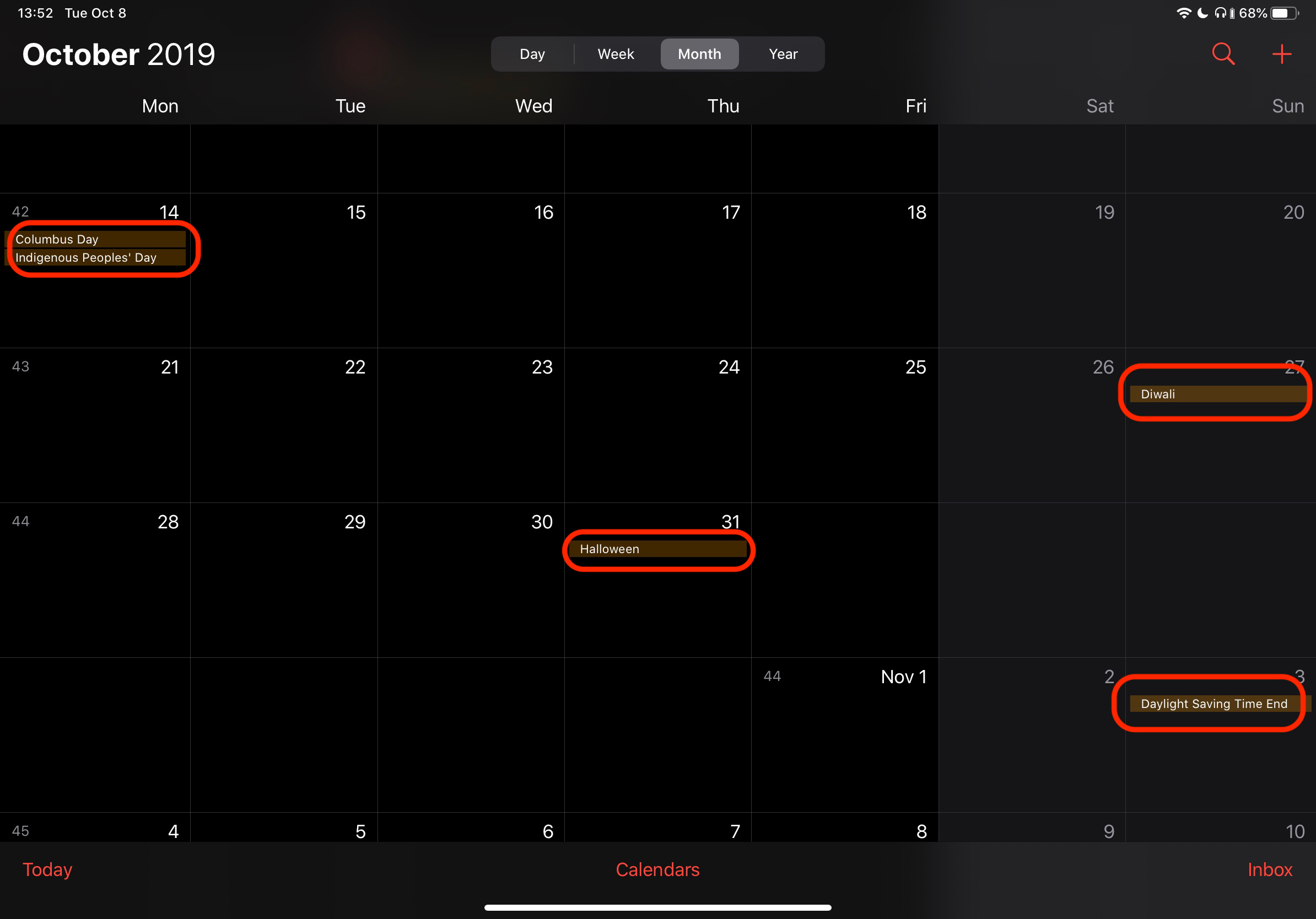
1. Öppna programmet "Kalender". IOS eller iPados.
2. Klicka på "Kalendern” från botten av programmet (på Mac finns det här alternativet någonstans uppe till höger), avmarkera sedan ”USA helgdagar".
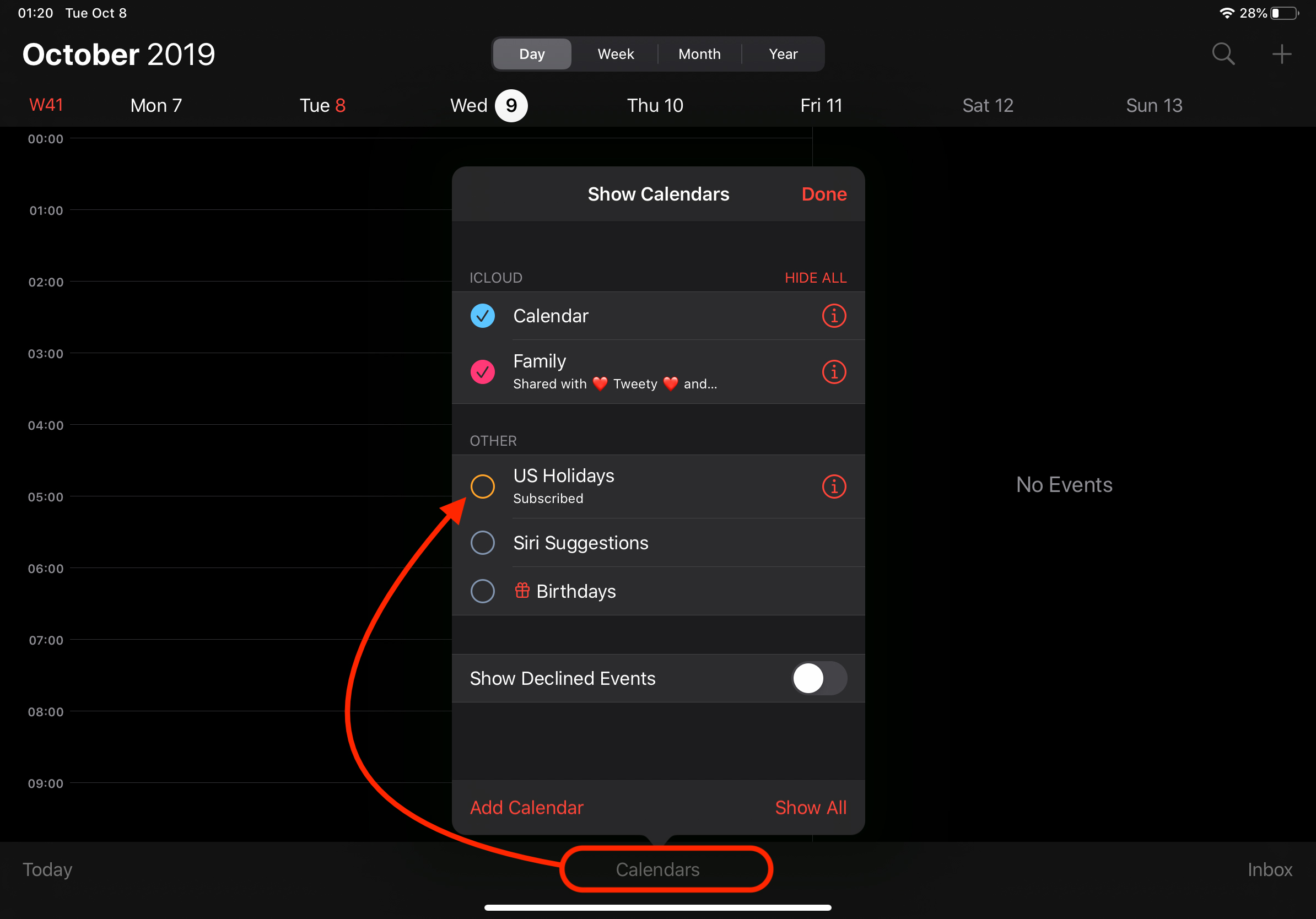
3. Vi pressar "Gjort” för att spara ändringen och stänga alternativfönstret.
När du har gjort dessa ändringar kommer du att ha en kalender utan helgdagar. Nej-ho-ho-ho!
På samma sätt kan du gömma dig eller visa dig födelsedagskalender för familjemedlemmar, till dina vänner och de andra kontakterna i katalogen. Markera eller avmarkera "Födelsedagar".
BONUS: Med iOS 13 och iPadOS 13 kan du välj ett språk för att visa applikationerna, annat än enhetensav Så att iPad/iPhone-menyerna kommer att finnas kvar på det språk som ställts in på enheten, och applikationen (inklusive Kalender), på det språk du väljer.




































