
どのデバイスでも iPhone、アプリケーションへのアクセス カメラ 、 IOS さまざまな方法で非常に迅速に実行されます。ロック画面を右から左にスワイプするだけでカメラを開くことができます (ロック画面)、 から 通知センター またはアプリケーションアイコンから直接 ホーム画面。
カメラ アプリケーションには、いくつかの画像キャプチャ モード (ビデオを含む) があります。 タイムラプス、 スローモー、 動画、 写真、 ポートレート、 四角 そして CLOTH。これらのモードにフロントカメラの「セルフィー」が追加され、 ライブ写真 および上記のモードに固有のフィルターとその他の設定。
多くの場合、頻繁に使用するお気に入りのモードがあります。自撮り愛好家は明らかに、望ましい視覚効果を備えたフロントカメラ モードを使用します。家でペットを飼っている人は、カメラ アプリケーションを開いたときに、自動的に VIDEO または PHOTO モードで開くようにしたいと考えています。
デフォルト設定では、カメラはフィルターやその他の特定の設定なしで写真モードで開きます。
特定のキャプチャ モードやフィルタを頻繁に使用する iPhone 所有者にとって、「設定を保持」オプションは非常に役立ちます。 「設定の保持」では、iPhone 所有者は、最後の写真モード設定、効果、フラッシュ、ライブ写真を「記憶」するようにカメラ アプリケーションを設定できます。このオプションは利用可能です 設定 → カメラ → 設定を保存します。。
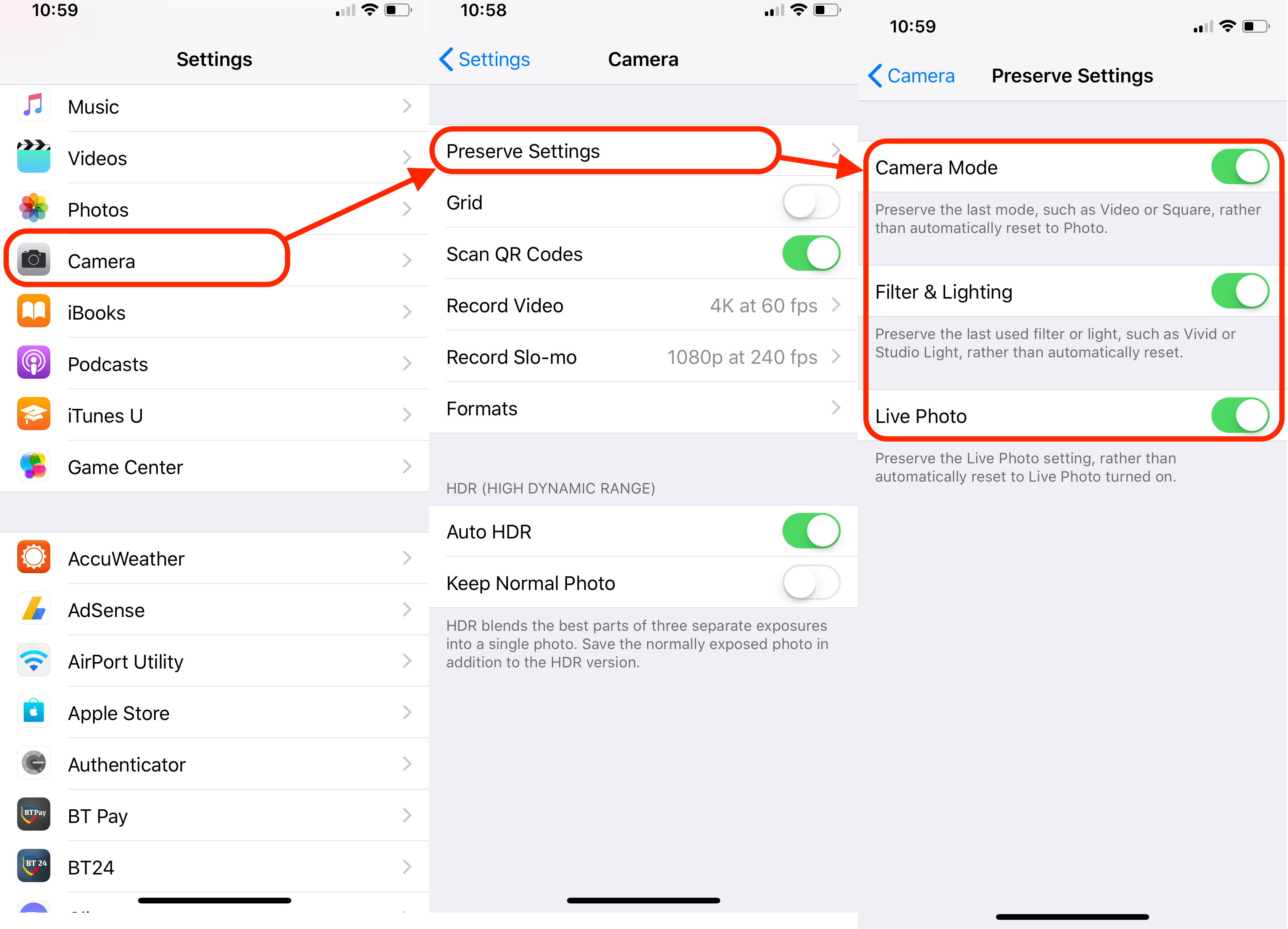
から "設定を保存します。」をアクティブにする可能性があります。
- カメラのモード – アプリケーションは最後に使用したモードを記憶しており、カメラを開いたときにそのモードを使用します。ビデオ、スクエア、写真など...
- Filter & Lighting – tine minte filtrele si modul flash de la cea mai recenta utilizare a aplicatiei Camera
- Live Photo – Live Photo モードが有効になっているかどうかを記憶します。
ボタンを緑色にスライドすると、設定がアクティブになり、カメラ アプリケーションがオプションを記憶します。




































