
בכל מכשיר iPhone, גישה לאפליקציה חדר את IOS זה נעשה מהר מאוד בדרכים שונות. ניתן לפתוח את המצלמה בהחלקה פשוטה מימין לשמאל במסך הנעילה (מסך הנעילה), מ מרכז העדכונים או ישירות מסמל האפליקציה על מסך הביתו
באפליקציית המצלמה יש לנו מספר מצבי לכידת תמונה (כולל וידאו): זמן-זמן- MO איטי- וִידֵאוֹ- צילום- דְיוֹקָן- מְרוּבָּע ו בד. למצבים אלו מתווסף ה"סלפי" של המצלמה הקדמית, צילום חי והפילטרים והגדרות אחרות ספציפיות למצבים המצוינים לעיל.
פעמים רבות יש לנו מצב מועדף שאנו משתמשים בו לעתים קרובות. חובבי סלפי משתמשים כמובן במצב המצלמה הקדמית עם האפקטים החזותיים הרצויים. מי שיש לו חיית מחמד בבית, כאשר הוא פותח את אפליקציית המצלמה, רוצה שהיא תיפתח אוטומטית במצב VIDEO או PHOTO.
בהגדרות ברירת המחדל, המצלמה נפתחת במצב PHOTO, ללא פילטרים או הגדרות ספציפיות אחרות.
לבעלי אייפון שמשתמשים לעתים קרובות במצבי לכידה ומסננים מסוימים, האפשרות "שמור הגדרות" מועילה מאוד. ב"שמירה על הגדרות", לבעלי אייפון יש אפשרות להגדיר את אפליקציית המצלמה "לזכור" את הגדרות מצב הצילום האחרונות, האפקטים, הפלאש ותמונה חיה. אפשרות זו זמינה הגדרות → חדר → לשמר הגדרותו
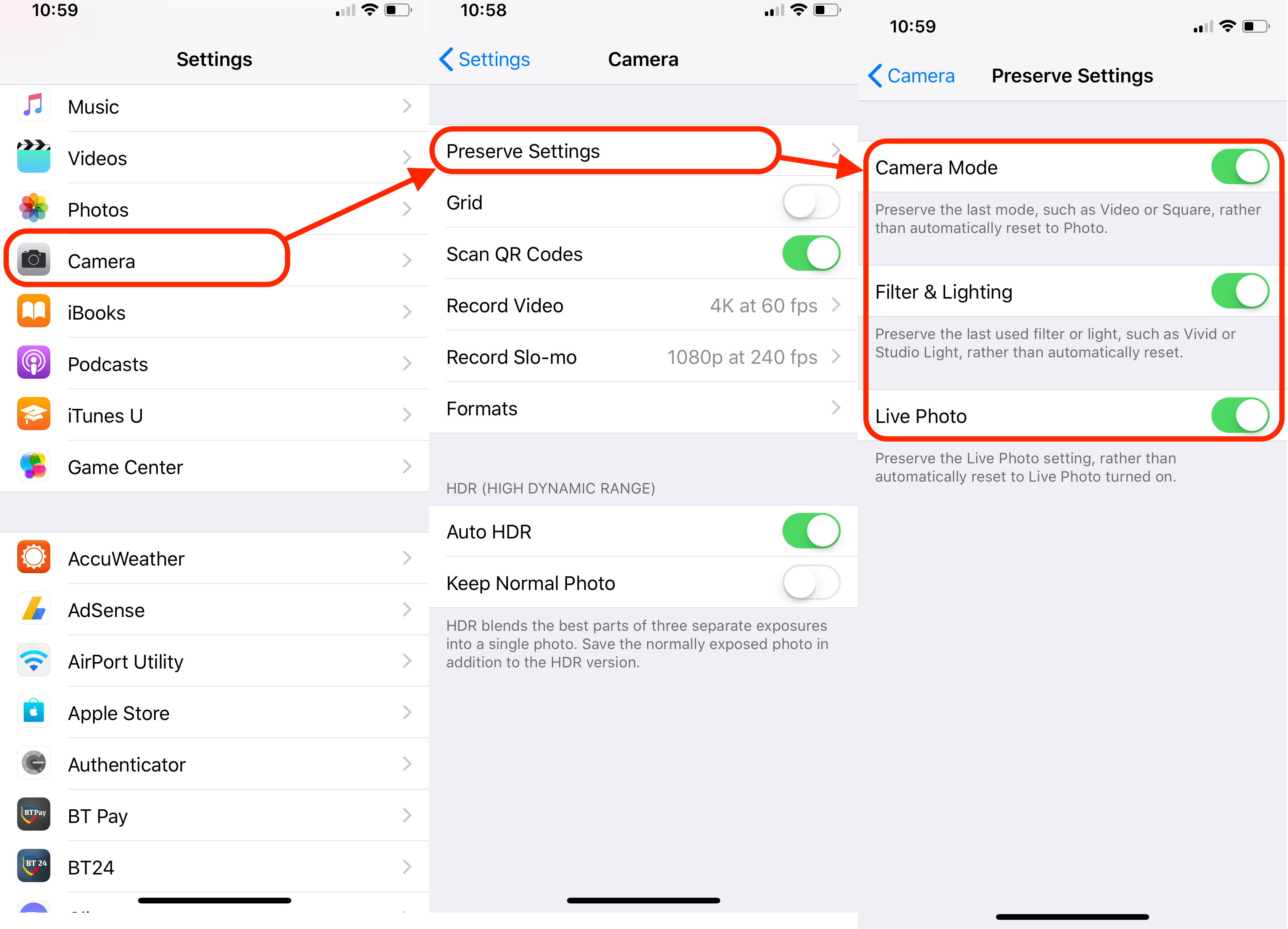
מ"לשמר הגדרות"יש לך אפשרות להפעיל:
- למצלמה מצב - האפליקציה זוכרת את המצב האחרון שבו נעשה שימוש ותשתמש בו כשתפתח את המצלמה. וידאו, ריבוע, תמונה וכו'...
- Filter & Lighting – tine minte filtrele si modul flash de la cea mai recenta utilizare a aplicatiei Camera
- Live Photo - זוכר אם מצב Live Photo הופעל או לא.
על ידי החלקת הכפתור לירוק, ההגדרות יהפכו לפעילות, ואפליקציית המצלמה תזכור את האפשרויות שלך.




































