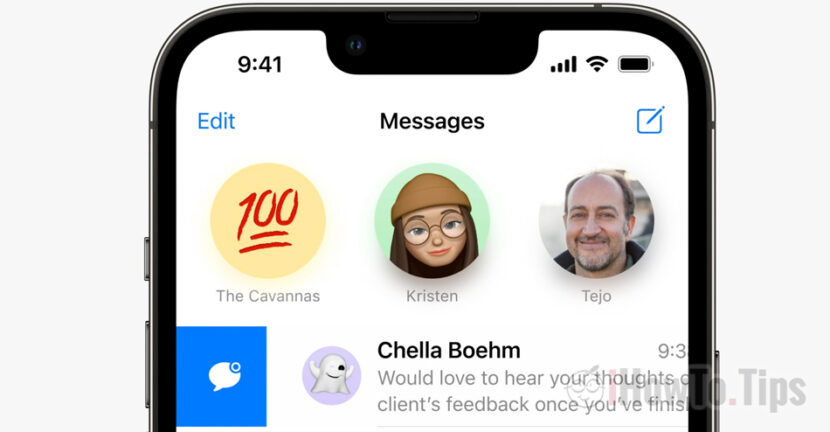

iOS 16 for iPhoneには、Appleアプリケーションのいくつかの主要なインターフェイスの更新と新機能が付属しています。 iOS 16のiMessageは、iPhoneの所有者にとって新しい興味深い便利な機能を受け取ります。
メッセージアプリケーションが受信します iOS 16 imsageを使用するiPhone、Mac、およびiPadの所有者にとって、3つの非常に有用な特性。 Appleは、ユーザーが送信されたメッセージを編集したり、会話から削除したり、Unread(Unread)としてマークできるようにする可能性を追加しました。
目次
すでに出荷されたメッセージのテキストを編集する方法[iOS 16でimssageを編集]
間違った書面によるメッセージを送信し、テキストを修正するか、すべてのメッセージを削除したい場合は、出荷の瞬間から15分間これを与えることができます。
出荷されたメッセージを編集するには、メッセージを押し続けてから、オプションを選択するメニューから選択します。」編集「私たちは修正したい言葉に指を入れます。
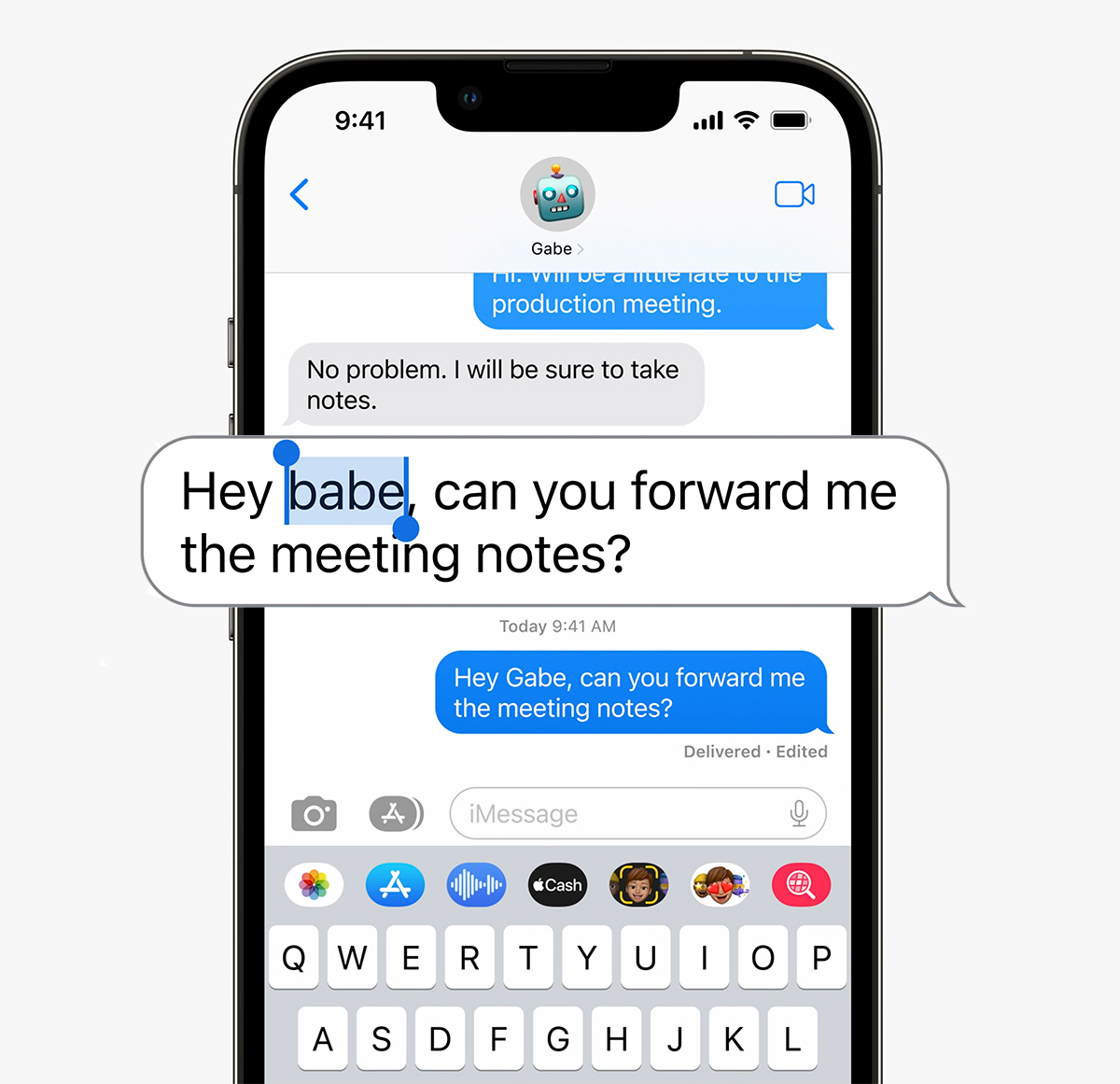
編集されたメッセージには「編集「そのため、受信者は最初のメッセージが変更されたことを知っています。 iOS 16でiMessageを編集します 特に、自己コキシストを使用して誤って使用する場合、これは非常に便利なオプションです。フレーズで間違った単語を送信しました。
会話を削除する方法出荷されたメッセージ[元に戻すiOS 16でimssageを送信]
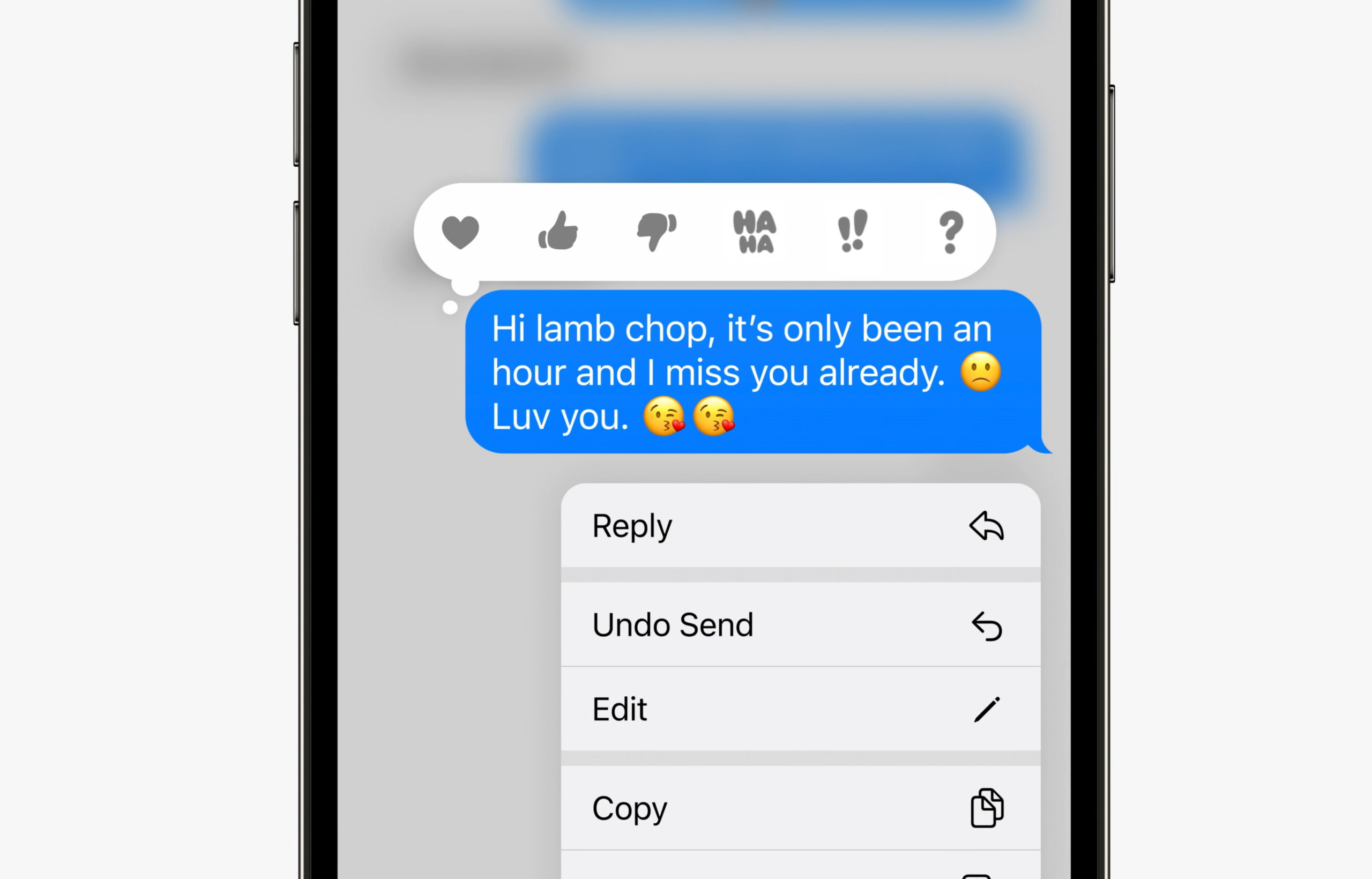
メッセージ用のiOS 16のもう1つの重要な機能は、出荷された出荷を削除する機会を与えてくれます。 送信を元に戻します。
あなたが誤って誰かにイメサージを送った場合、出荷の瞬間から15分から、 メッセージは会話から削除できます。それはあなたと受信者の会話の両方から消えます。
私たちがしなければならないことは、メッセージを出荷したメッセージを保持することだけでなく、メニューからプレスを押して開くことだけです」送信を元に戻します「。
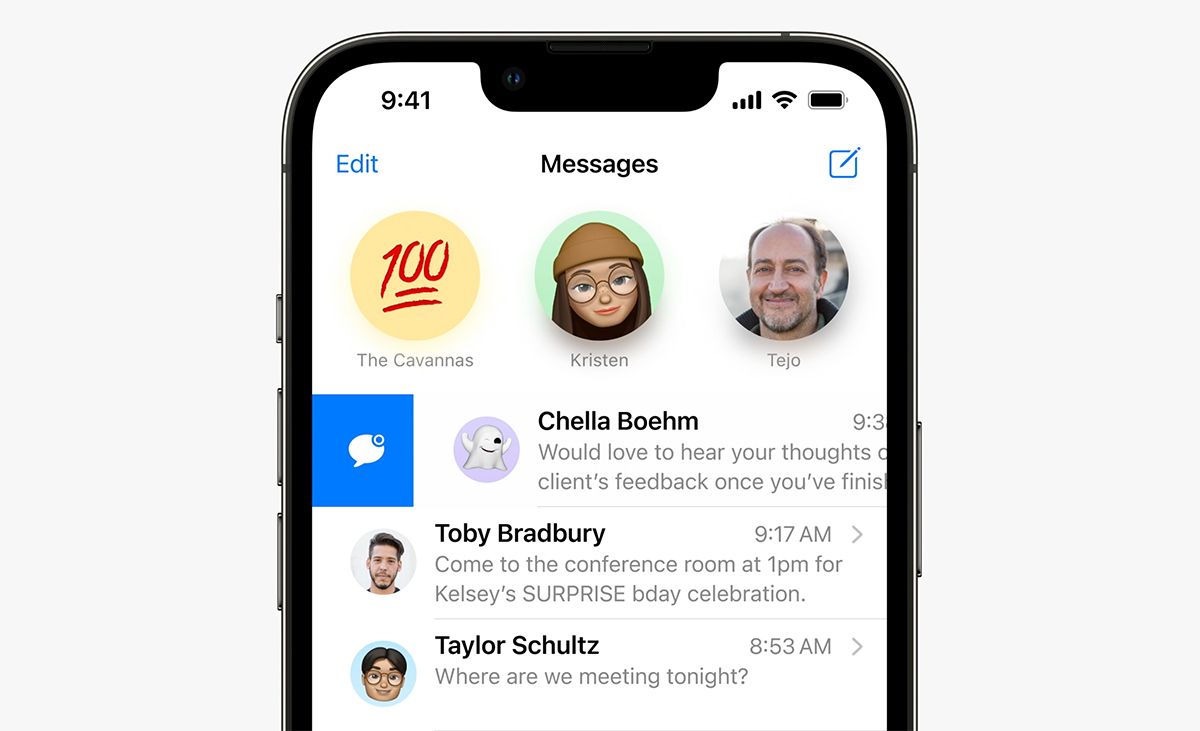
メッセージを未読としてマークする方法(未読)。 iOS 16のイメサージ
マーキング関数として未読「imesageは、iPhone、iPad、またはMacの電子メールアプリケーションに電子メールメッセージをマークすることができるものと非常に似ています。左からメッセージまでスライドして、「Unread」としてマークされ、後で会話に戻ることができます。
これら3つの機能のうち2つがあるため、多くのユーザーがすでにWhatsAppアプリケーションに精通しています。メタはこれまでに既に送信されたメッセージを編集する機会を導入していません。
iOS 16のこれらの3つのメッセージ機能は、 会話 iMessages、このサービスを使用するiPhone、iPad、またはMacのユーザーの間で作られています。 SMSテキストメッセージではオプションは使用できません。




































