
このチュートリアルは、iPhone を所有していて、YouTube Premium に登録する必要がなく、iPhone の画面を閉じた状態で YouTube のオーディオ コンテンツを聴きたい場合に非常に役立ちます。
アプリがバックグラウンドで実行されているときに YouTube オーディオを無料で聴けるようにするには、通常、YouTube Premium サブスクリプションが必要です。それ以外の場合、Google は iPhone と Android デバイスの両方で無料アカウントの YouTube アプリのバックグラウンド実行へのアクセスを制限します。
月額約 13.99 ドルの YouTube Premium アカウントでは、広告なしのコンテンツ、iOS 用 SharePlay へのアクセス、iPhone の画面を閉じた状態で YouTube の音声コンテンツを聴く機能が提供されます。つまり、YouTube アプリケーションは、音楽、ポッドキャスト、その他のビデオを閉じることなく、バックグラウンドで実行されます。
iPhoneで画面を閉じた状態でYouTubeの音声を無料で聞く方法
iPhone で YouTube の音楽、ラジオ局、またはポッドキャストを聴きたいが、YouTube がバックグラウンドで動作しているときに中断されないようにする場合は、以下のチュートリアルの手順に注意深く従ってください。
1. iPhone で Safari を開き、音声を再生したいビデオのリンクに移動します。アドレスバーで youtube.com に移動します。
iPhone に YouTube アプリがインストールされている場合は、それを開かないことが非常に重要です。
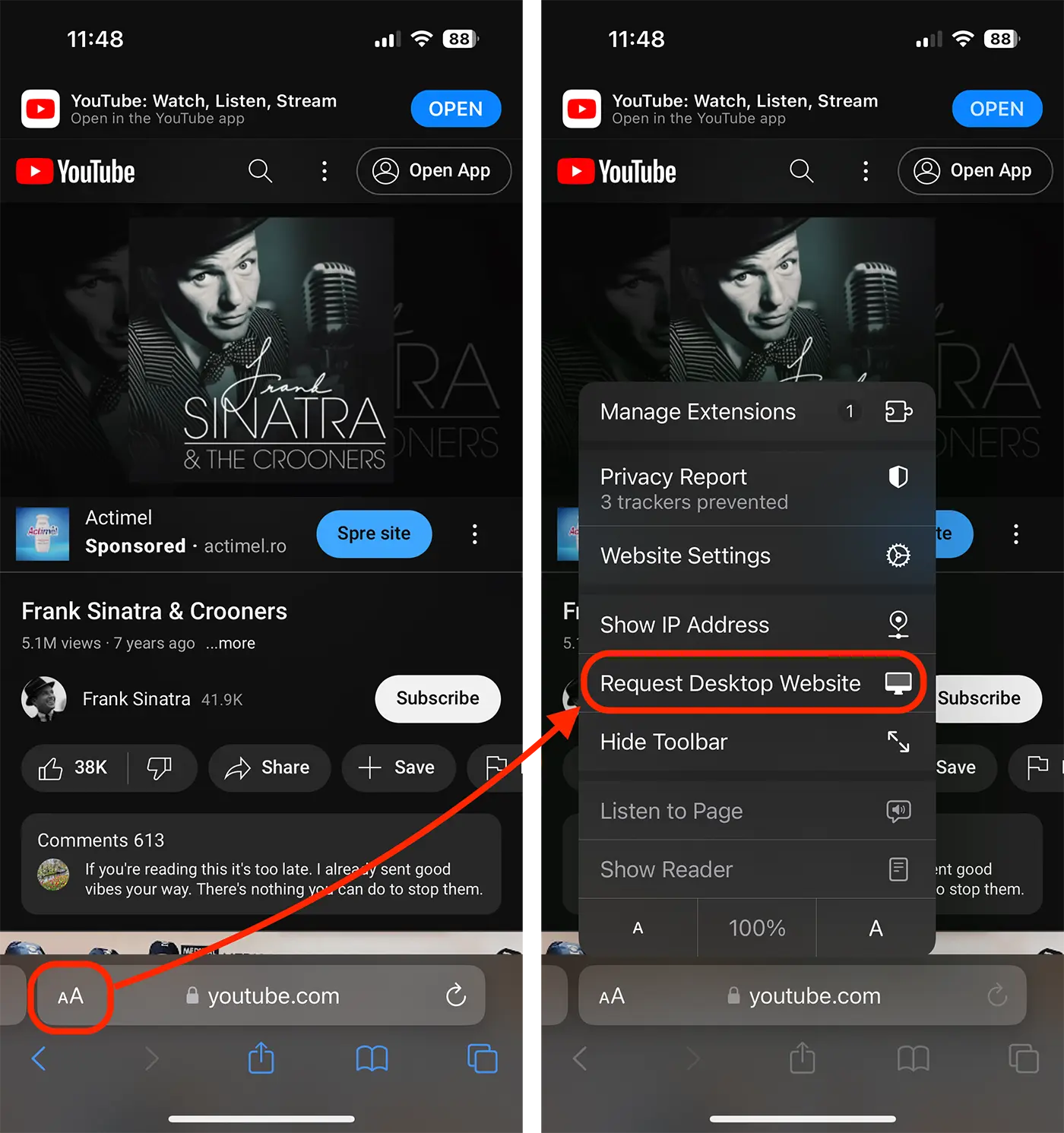
2. Safariのアドレスバーで「」をタップします。aA"それから"Request Desktop Website開いたメニューで「」をクリックします。
3.「」を押した後、Request Desktop Website" デスクトップ版では YouTube ページが読み込まれます。ボタンを押してください。"Play」をクリックすると、YouTube コンテンツの再生が開始されます。
4. ビデオ コンテンツが全画面で再生されます。その時点で、Safari をバックグラウンドのままにするか、iPhone をロックすることができます。 YouTube のオーディオ コンテンツは、他のアプリを開いたり、iPhone の全画面を閉じたりしても、中断されることなく再生され続けます。
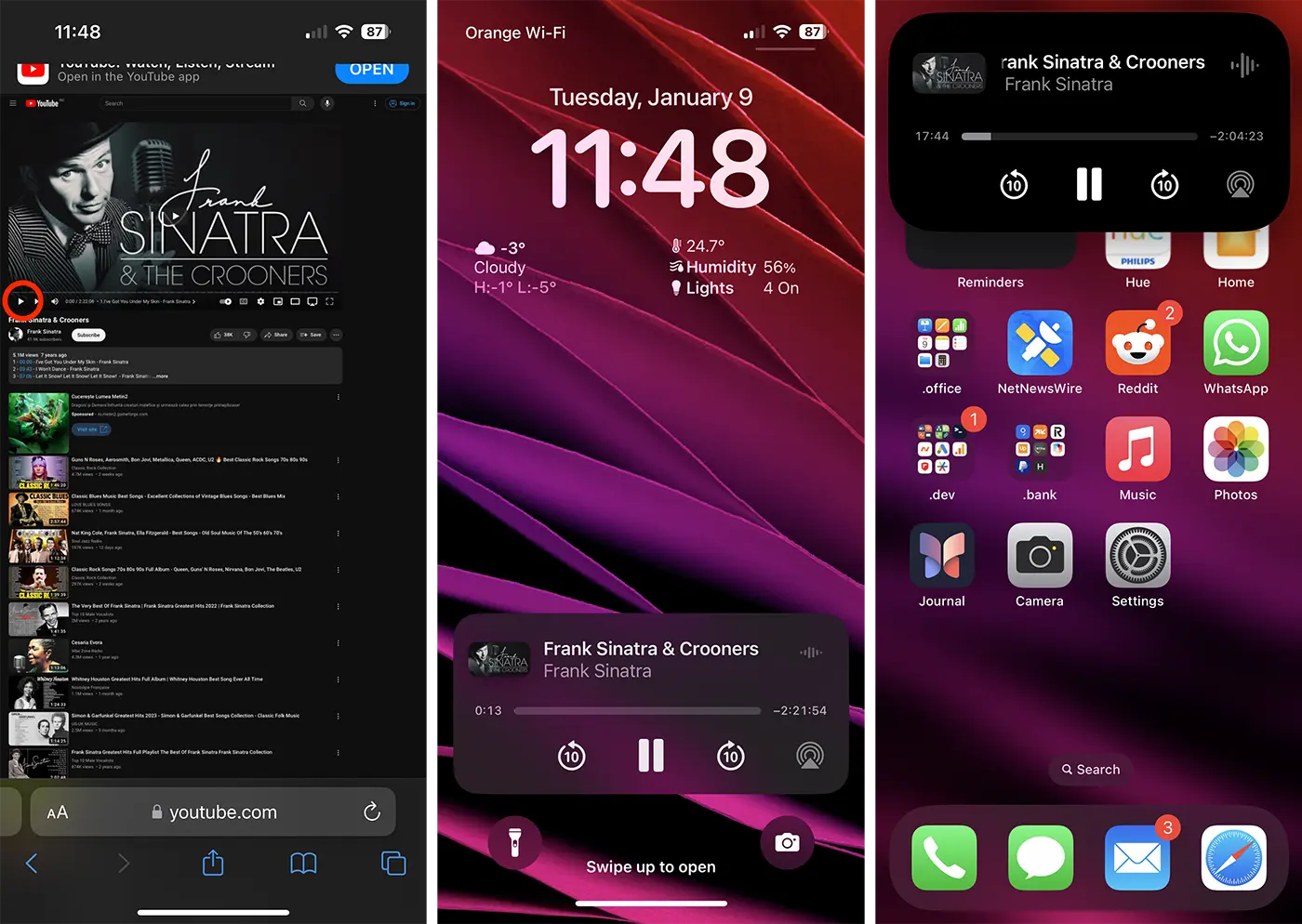
YouTube の音楽やその他のオーディオ コンテンツのプレーヤー コントロールは、iPhone のロック画面またはダイナミック アイランドにも表示されます。
これにより、iPhone で画面を閉じた状態でも、他のアプリケーションを開いている状態でも、ラジオ局、音楽、ポッドキャスト、または YouTube のその他のコンテンツを聴くことができます。
関連するヒント: iPhoneやHomePodで音楽を聴いているときに、Apple Watchで再生する方法を無効にする方法
おそらくこの方法は必ずしも Google の好みではなく、永久に機能するとは限りませんが、機能する限りは、他のアプリを開いている間、または iPhone の画面を閉じたままでも YouTube 音楽を楽しむことができます。




































