
이 튜토리얼은 iPhone을 소유하고 있고 YouTube Premium 구독 없이 iPhone 화면을 닫은 채 YouTube에서 오디오 콘텐츠를 듣고 싶은 경우 매우 유용합니다.
앱이 백그라운드에서 실행 중일 때 YouTube 오디오를 무료로 들으려면 일반적으로 YouTube Premium 구독이 필요합니다. 그렇지 않으면 Google은 iPhone 및 Android 기기 모두에서 무료 계정으로 YouTube 앱의 백그라운드 실행에 대한 액세스를 제한했습니다.
월 $13.99 정도의 비용이 드는 YouTube Premium 계정은 광고 없는 콘텐츠, iOS용 SharePlay 액세스, iPhone에서 화면을 닫은 채로 YouTube에서 오디오 콘텐츠를 들을 수 있는 기능을 제공합니다. 즉, YouTube 애플리케이션은 음악, 팟캐스트 또는 기타 비디오를 닫지 않고 백그라운드에서 실행됩니다.
iPhone에서 화면을 닫은 상태에서 YouTube 오디오를 무료로 듣는 방법
iPhone에서 YouTube, 라디오 방송국 또는 팟캐스트의 음악을 듣고 YouTube가 백그라운드에 있을 때 방해받지 않으려면 아래 튜토리얼의 단계를 주의 깊게 따르세요.
1. iPhone에서 Safari를 열고 오디오를 재생하려는 비디오 링크로 이동합니다. 주소 표시줄에서 youtube.com으로 이동합니다.
iPhone에 YouTube 앱이 설치되어 있는 경우 YouTube 앱을 열지 않는 것이 매우 중요합니다.
2. 사파리 주소창에서 “aA"그 다음에"Request Desktop Website' 메뉴가 열립니다.
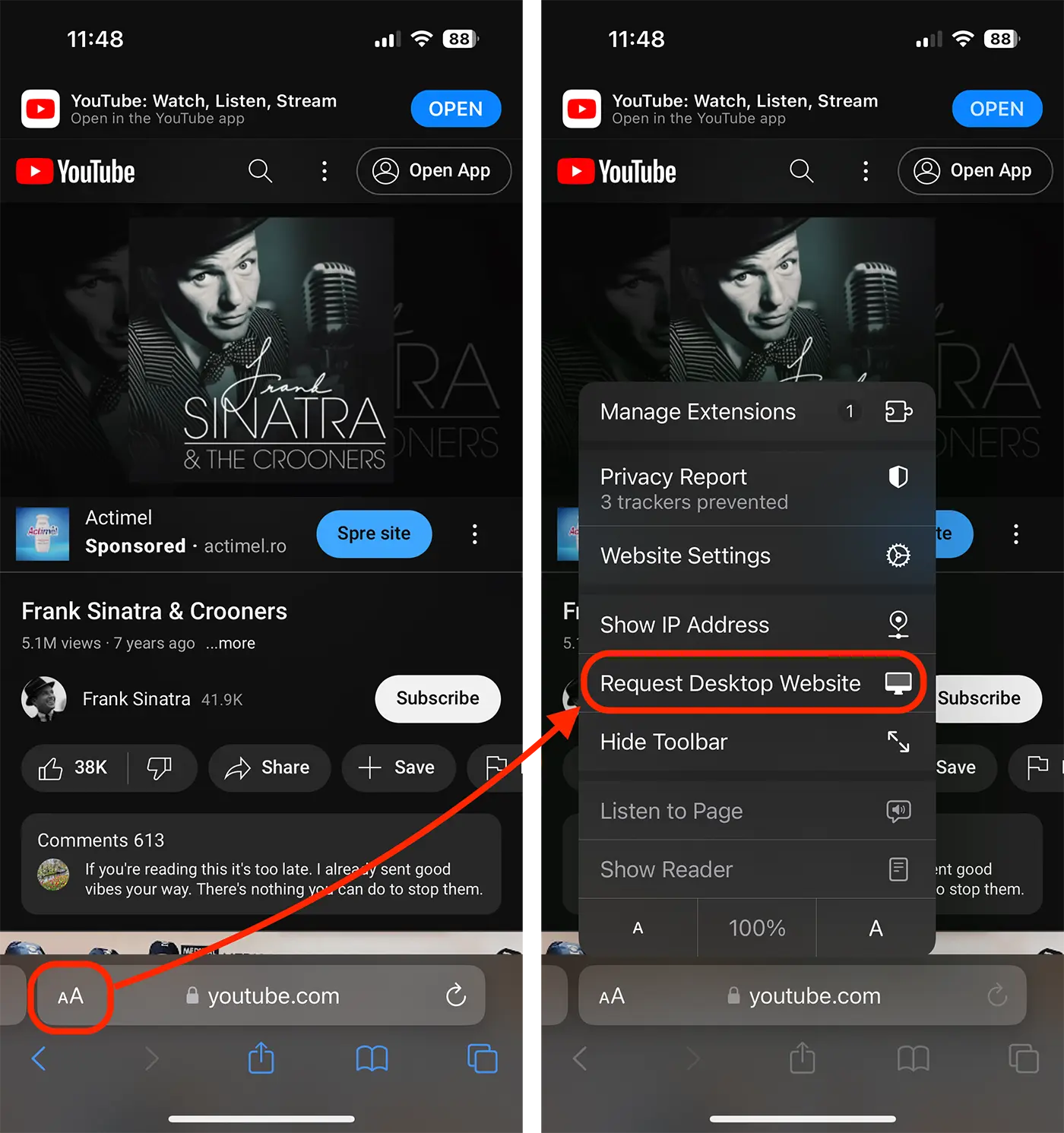
3. “를 누른 후Request Desktop Website" YouTube 페이지는 데스크톱 버전으로 로드됩니다. 버튼을 누르세요. "Play”을 눌러 YouTube 콘텐츠 재생을 시작하세요.
4. 비디오 콘텐츠가 전체 화면으로 재생되며, 이때 Safari를 백그라운드에 두거나 iPhone을 잠글 수 있습니다. YouTube의 오디오 콘텐츠는 다른 앱을 열거나 iPhone의 전체 화면을 닫아도 중단 없이 계속 재생됩니다.
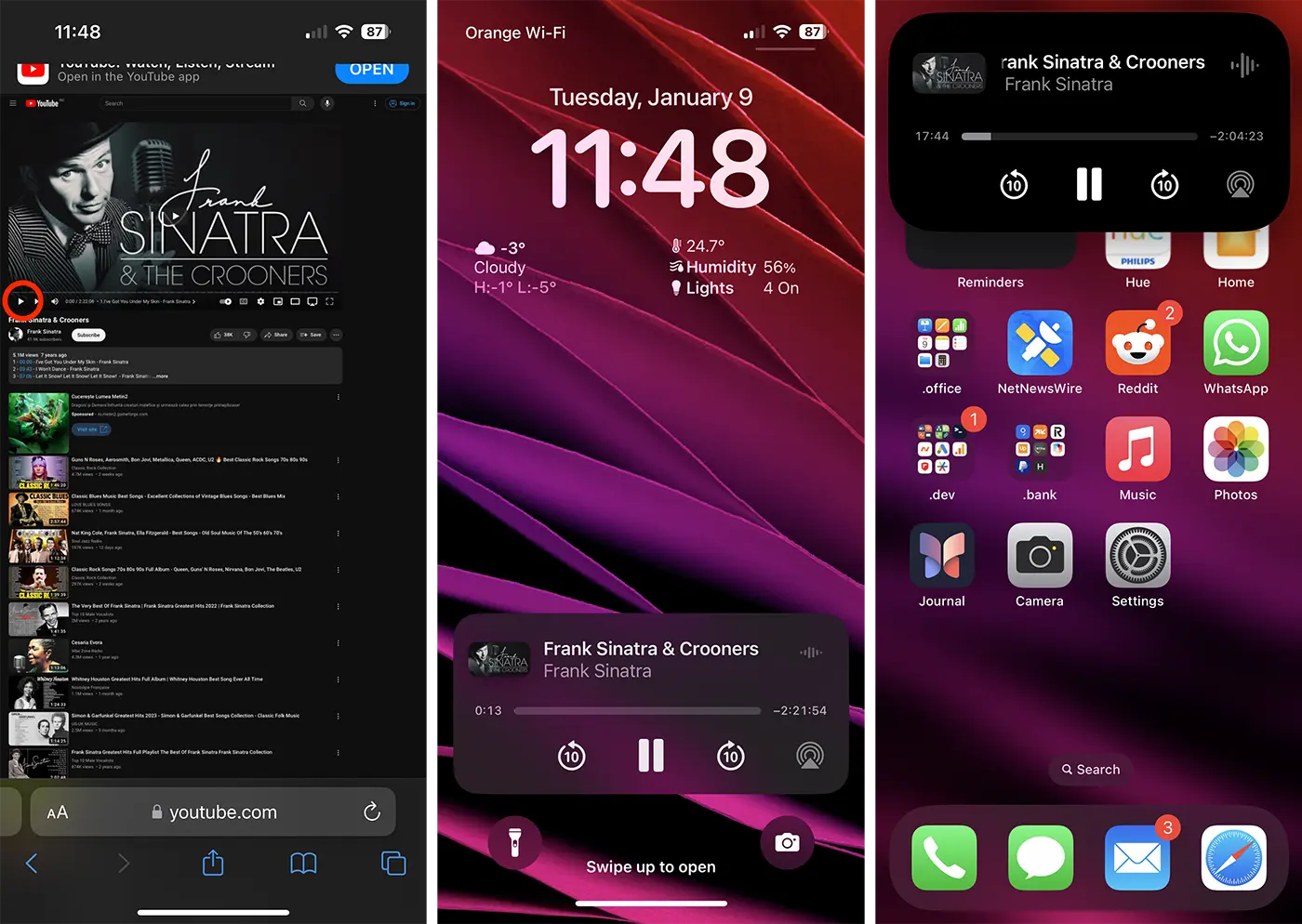
YouTube의 음악이나 기타 오디오 콘텐츠에 대한 플레이어 컨트롤은 iPhone의 잠금 화면이나 Dynamic Island에도 표시됩니다.
이렇게 하면 iPhone의 화면을 닫거나 다른 응용 프로그램을 열면서 YouTube의 라디오 방송국, 음악, 팟캐스트 또는 기타 콘텐츠를 들을 수 있습니다.
관련 팁: iPhone 또는 HomePod에서 음악을들을 때 Apple Watch에서 재생하는 방법
어쩌면 이 방법이 반드시 Google이 좋아하는 것은 아니며 영원히 작동하지 않을 수도 있지만, 작동하는 한 다른 앱을 열거나 iPhone에서 화면을 닫은 상태에서 YouTube 음악을 즐길 수 있습니다.




































