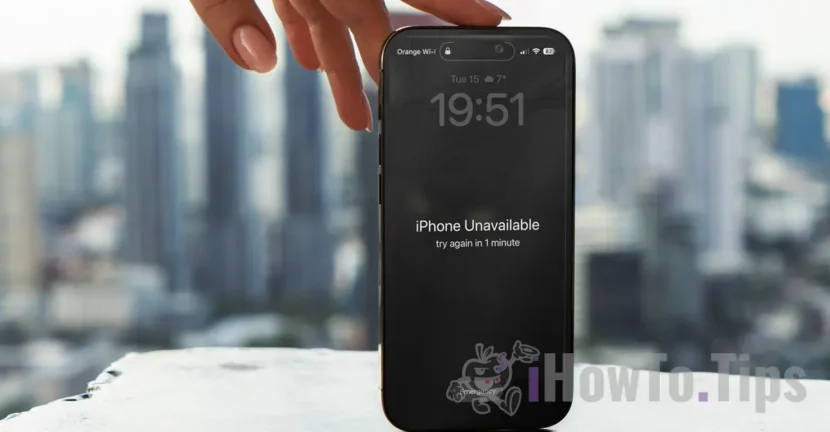

iPhone はセキュリティの観点から見て非常に安全なスマートフォンです。ただし、この機能にはデメリットもあります。iPhone のロックを解除するためのアクセス コードを忘れた場合、「iPhone は無効になっています」または「iPhone が利用できません」というメッセージが画面に表示されます。パスコードを忘れた場合に iPhone のロックを解除する方法については、以下のチュートリアルで説明します。ロック解除コードが分からなくなった場合に iPhone のロックを解除できるいくつかの方法。
iPhone のロック解除パスコードを 2 回間違えた状況に陥った場合は、3 回目と 4 回目に試行する前に、立ち止まって慎重に考えることをお勧めします。間違ったパスコードを 4 回入力すると、iPhone は 1 分間ロックされ、デバイス上の個人データにアクセスできなくなります。もう 1 回試行すると、iPhone は 5 分間フリーズし、その後 15 分間フリーズします…というように続きます。画面に「iPhone は無効です」または「iPhone を利用できません」というメッセージが表示されるのは、快適な状況ではありません。
目次
iPhoneのパスコードは復元できるのでしょうか?
いいえ、iPhone のパスコードは回復できず、それを見つける方法もありません。誰かがお金と引き換えに iPhone のロック解除コードを回復すると約束した場合、それは詐欺である可能性が高くなります。
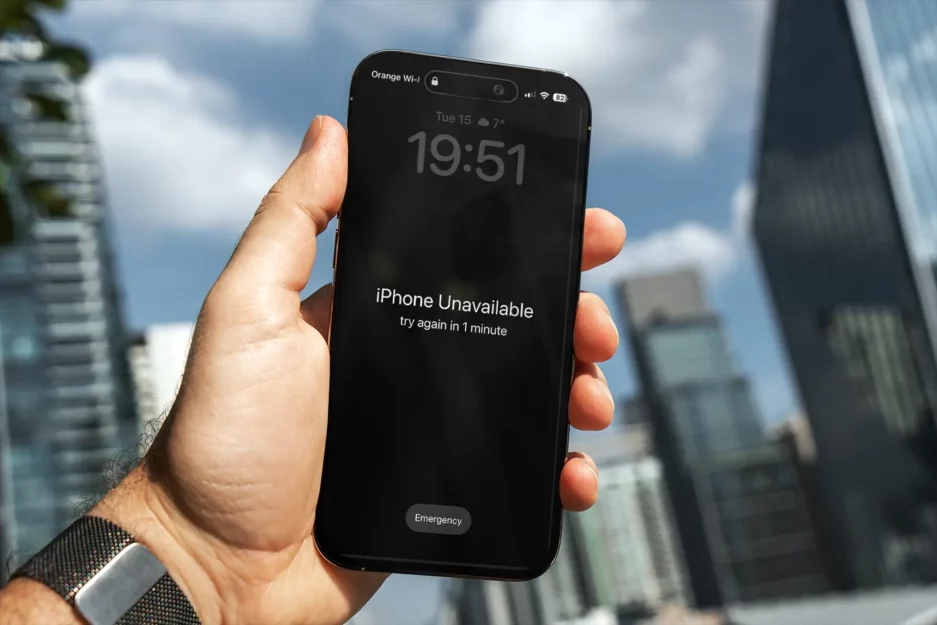
幸いなことに、iPhone のロック解除コードが分からなくなった場合でも、iPhone のロックを解除する方法がいくつかあります。大変な迷惑ではありますが。 iCloud または PC / Mac にバックアップがない場合、すべてのデータは完全に削除されます。 iPhoneのロックコードを復元する方法はありません。 iPhone を工場出荷時の設定にリセットすることのみ可能です。その後、新しい初期化時に、バックアップ、iCloud アカウント、または iPhone がバックアップされた PC / Mac からデータをダウンロードできます。
アクセスコードを忘れた場合、iPhoneのロックを解除するにはどうすればよいですか。 iPhoneは利用できません
パスコードを忘れた場合に iPhone のロックを解除する方法はいくつかありますが、それらは各ユーザーのセキュリティ設定によって異なります。
iCloud から iPhone をハードリセット – パスコードのリセット
ロック画面 (ロック画面) から iPhone の消去とリセットが行えず、「iPhone が無効です」または「iPhone が利用できません」というメッセージが表示される場合は、iCloud アカウントから iPhone デバイスをハードリセットするのが最も便利な方法です。
1. PC または Mac から iCloud.com にアクセスし、ロックされた iPhone で認証された Apple ID アカウントでサインインします。 (Mac では、「Find My」アプリケーションに直接アクセスできます)。
Link: iCloud.com
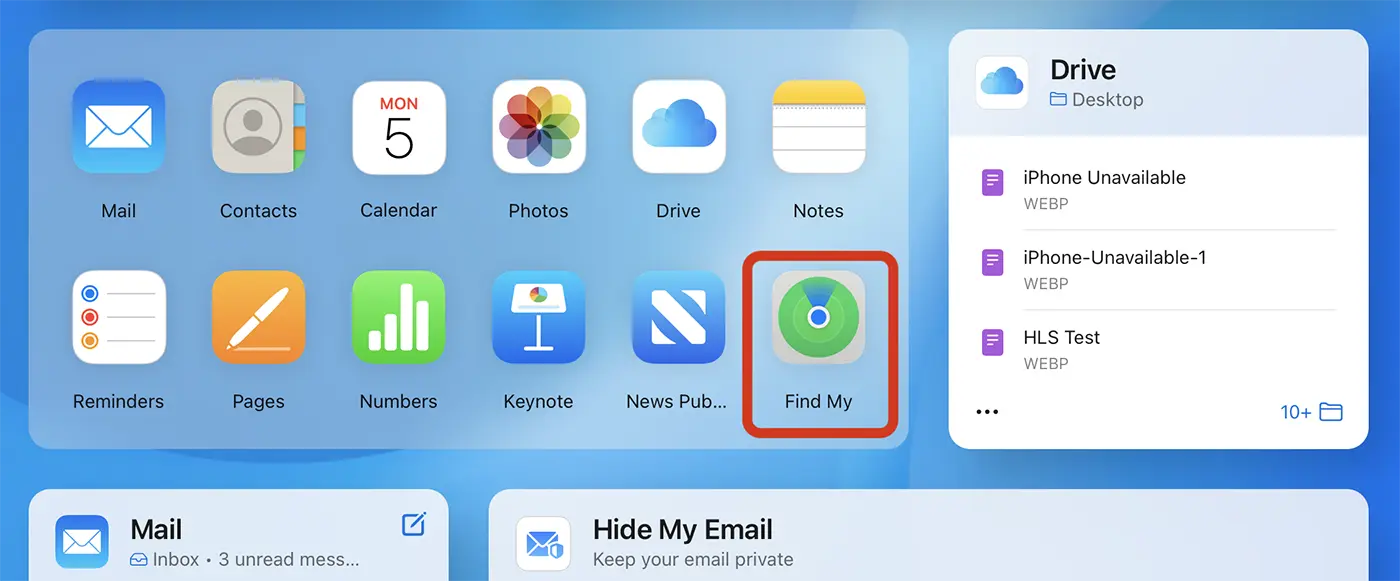
2. iCloud.com ホームページから「探す」にアクセスします。
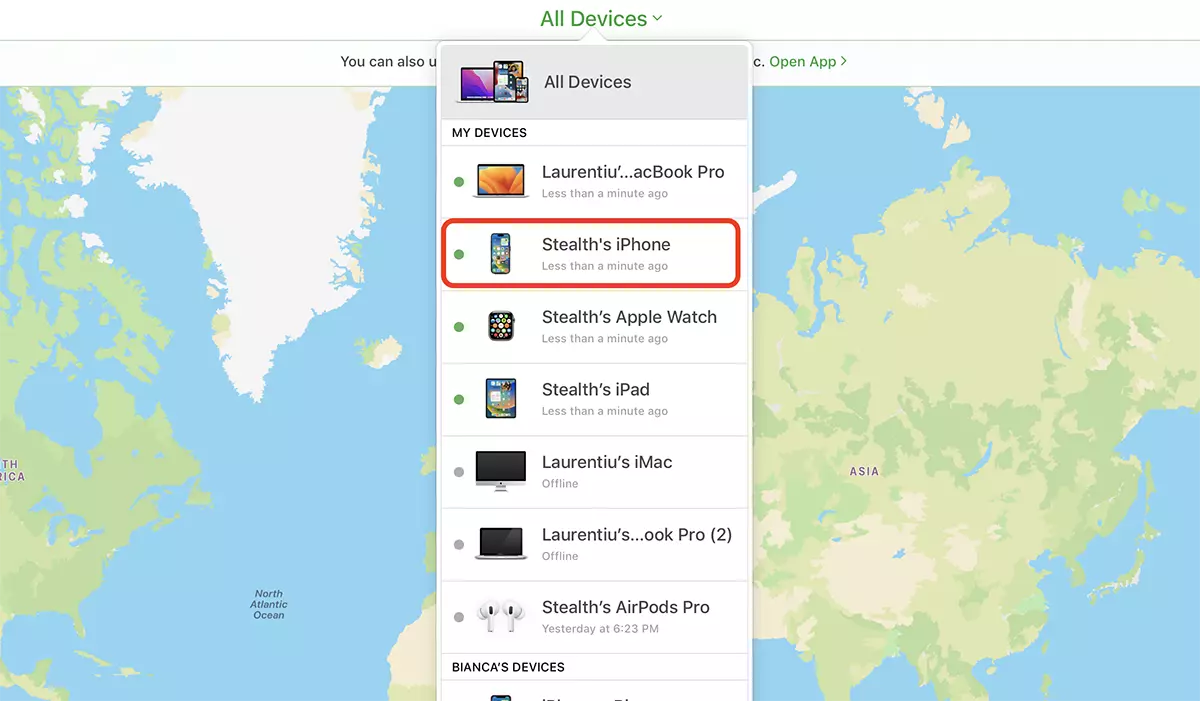
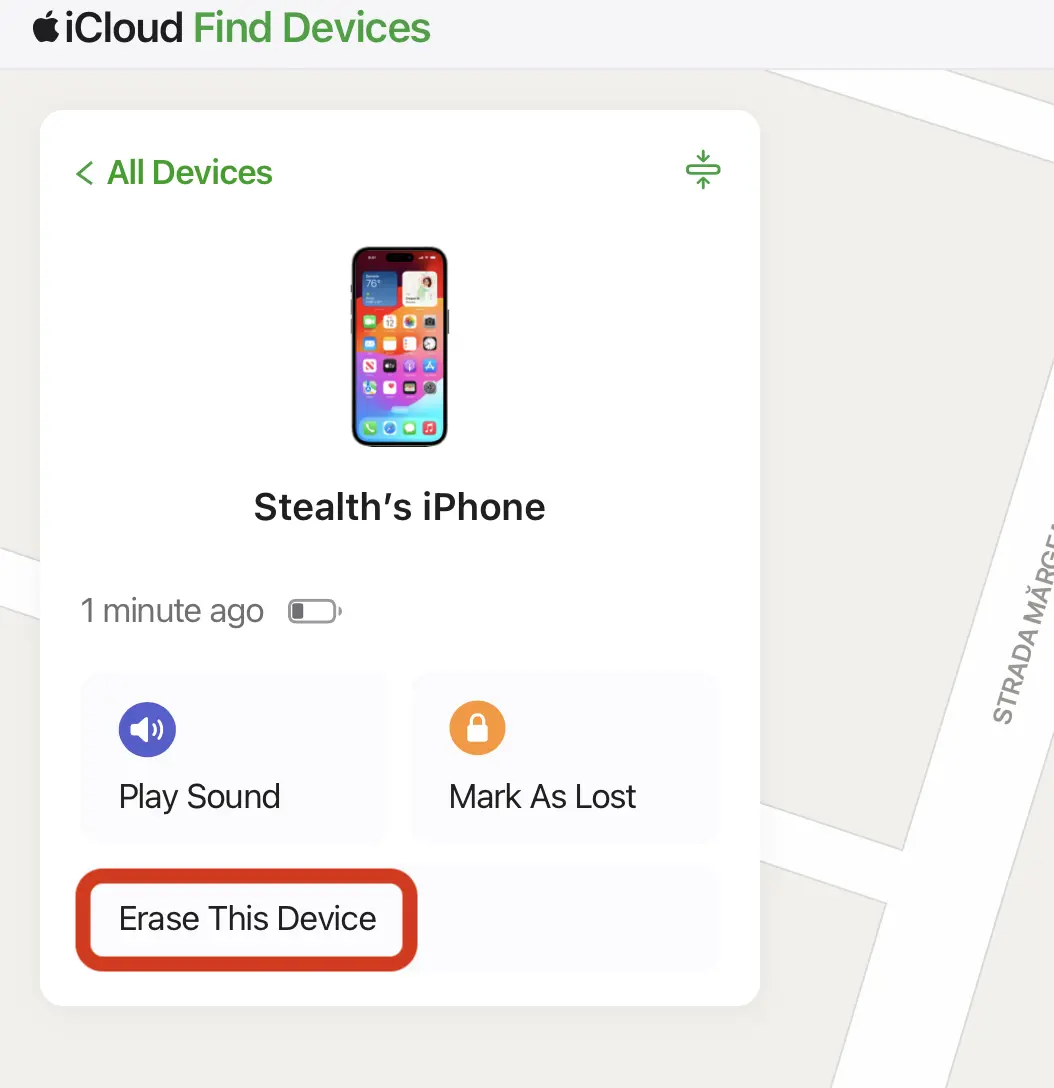
3. アカウントに関連付けられているすべてのデバイスのリスト「すべてのデバイス」に移動し、ロックを解除する必要がある iPhone デバイスをクリックします。
4. 開いたボックスで、「iPhone を消去」オプションをクリックします。このオプションでは iPhone がアカウントから削除されることはなく、デバイスで「探す」アプリが有効になっている場合は、引き続き「探す」アプリを通じて iPhone を見つけることができます。
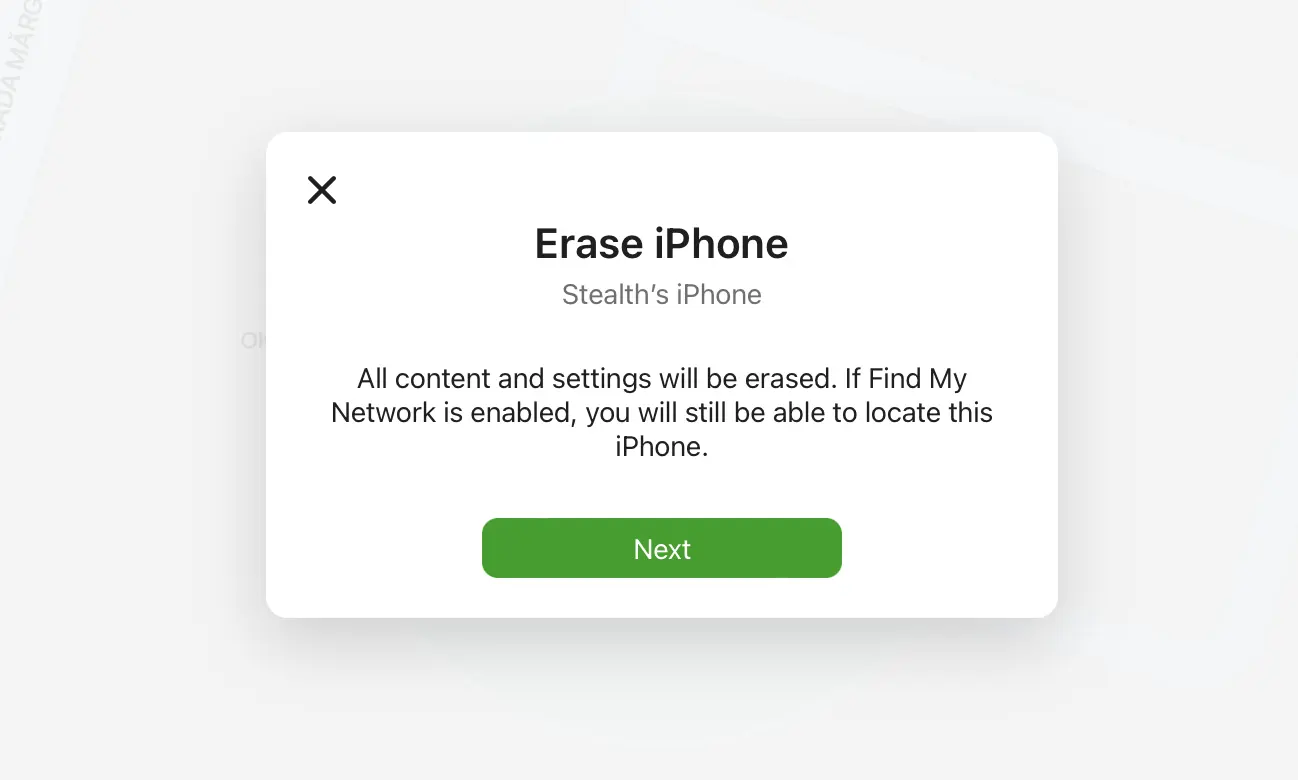
5. 次に、iPhone からのコンテンツと設定の削除を確認する必要があります。 iPhone で iCloud アカウントまたは Mac/PC へのバックアップが有効になっている場合、リセット後にデータを復元できます。
“All content and settings will be erased. If Find My Network is enabled, you will still be able to locate this iPhone.”
6. 次のステップでは、アカウントの Apple ID 認証情報を入力し、次に 6 桁の確認コードを入力して iPhone を完全に消去する必要があります。
7. iPhone を消去して工場出荷時の設定にリセットするプロセスを開始するには、電話番号が必要です。
8. iPhone の消去とリセットのプロセスを開始します。
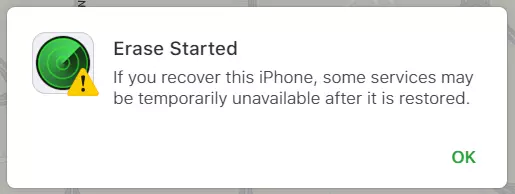
リセットプロセス全体中、iPhone の画面には黒い背景に Apple ロゴが表示されます。
iPhone が再起動したら、上にスワイプして初期化を開始します。 「iPhone は所有者にロックされました」というメッセージが表示されます。これは、Apple アカウントのパスワードを入力し、新しい iPhone ロック解除パスコードを選択する必要があることを意味します。
初期化手順で、「iCloud バックアップから復元」オプションを選択して、リセット前に存在していたデータを復元できます。
iPhoneをリセットしてロック画面から消去する(セキュリティロックアウト)
iOS 15.2 / iPadOS 15.2 で、Apple は「セキュリティ ロックアウト」オプションを導入しました。このオプションを使用すると、iPhone または iPad をロック画面から直接リセットでき、パスコードを忘れた場合に iPhone のロックを解除する簡単な方法が提供されます。
iPhone が「セキュリティ ロックアウト」モードに入るには、間違ったパスコードを 7 回入力する必要があります。次に、緊急ボタンの横に「iPhoneを消去」オプションが表示されます。 「セキュリティ ロックアウト」。15 分後にもう一度お試しください。
iPhone または iPad をロック画面からリセットするための要件 (セキュリティ ロックアウト)
- iOS 15.2 / iPadOS 15.2以降
- 間違ったパスコードを7回入力しました
- iPhone は Wi-Fi またはモバイル ネットワーク (4G、5G) 経由でインターネットに接続する必要があります
- iPhone で Apple アカウント (Apple ID) を認証する必要がある
- iPhone で認証されたアカウントの資格情報を知っている。 Apple ID のメールアドレスとパスワード
1. ロック画面で「iPhoneを消去」を押します。
2. 「Apple ID からサインアウト」に iPhone に存在する Apple ID アカウントの認証情報を入力します。
3. iPhone のワイプとリセットのプロセスを開始します。
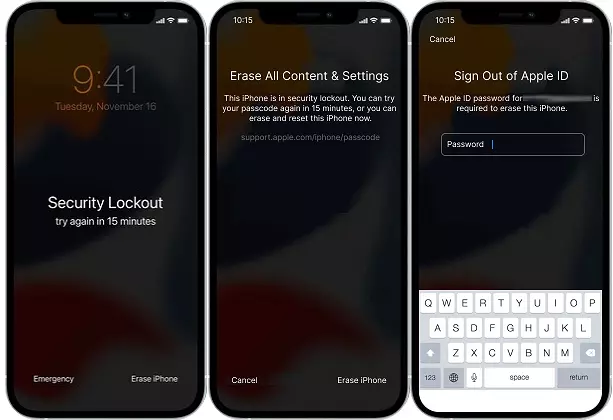
iPhone がリセットされるまで待ってから、新しいパスワードを設定し、iCloud バックアップからバックアップを復元してデータを復元できます。
関連している: 盗難されたデバイスの保護。 iPhone が盗まれた場合の追加保護
これら 2 つの方法は、パスコードを忘れた場合に iPhone のロックを解除する方法を示しています。もう1つの方法は、「リカバリモード」に入り、iTunes経由でMacまたはPC上のバックアップからデバイスを復元することです。





































ご協力ありがとうございました!
子供が私の iPhone のパスワードを変更してしまいましたが、完全にリセットする方法はないと本当に思いました。
ありがとう!
いらっしゃいませ!
インスタグラムの vl***s のおかげで、夫が私に何かを隠していると感じたときに、夫の携帯電話やソーシャル メディアのアカウントをスパイすることができました。この種のヘルプが必要な場合は、vl** が役に立ちます。