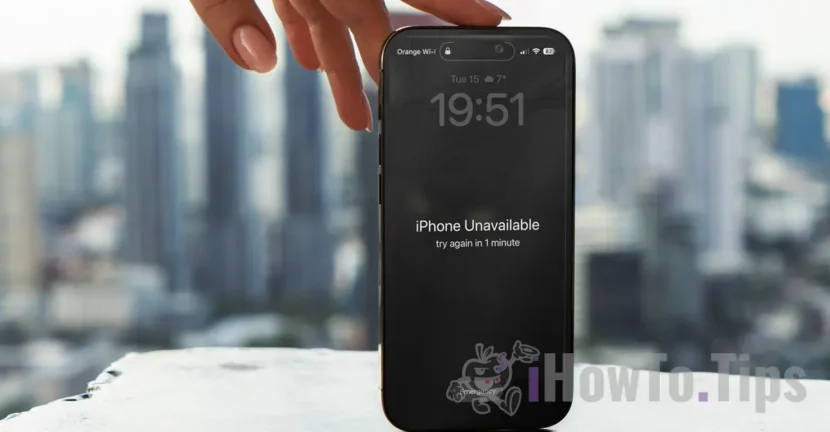

iPhone'lar güvenlik açısından çok güvenli akıllı telefonlardır. Ancak, iPhone kilidini açmak için erişim kodunu unuttuğunuzda ve ekranda "iPhone devre dışı" veya "iPhone Kullanılamıyor" mesajı göründüğünde bu özelliğin dezavantajları da vardır. Şifrenizi unuttuysanız iPhone'unuzun kilidini nasıl açacağınızı aşağıdaki eğitimde göreceksiniz. Kilit açma kodunu artık bilmiyorsanız iPhone'unuzun kilidini açabileceğiniz bazı yöntemler.
iPhone kilit açma şifrenizi iki kez yanlış girmeniz durumunda, üçüncü ve dördüncü kez denemeden önce durup dikkatlice düşünmeniz iyi olur. Dört kez yanlış şifre girdikten sonra iPhone'unuz 1 dakika süreyle kilitlenecek ve artık cihazdaki kişisel verilerinize erişemeyeceksiniz. Başka bir denemeden sonra iPhone 5 dakika, ardından 15 dakika donacak… vb. Ekranda "iPhone devre dışı" veya "iPhone Kullanılamıyor" mesajını görmek hoş bir durum değil.
İçerik Tablosu
iPhone şifresi kurtarılabilir mi?
Hayır, iPhone şifresi kurtarılamaz ve bulmanın bir yolu yoktur. Birisi size bir miktar para karşılığında iPhone kilit açma kodunuzu kurtarabileceğine söz verirse, bu büyük ihtimalle bir dolandırıcılıktır.
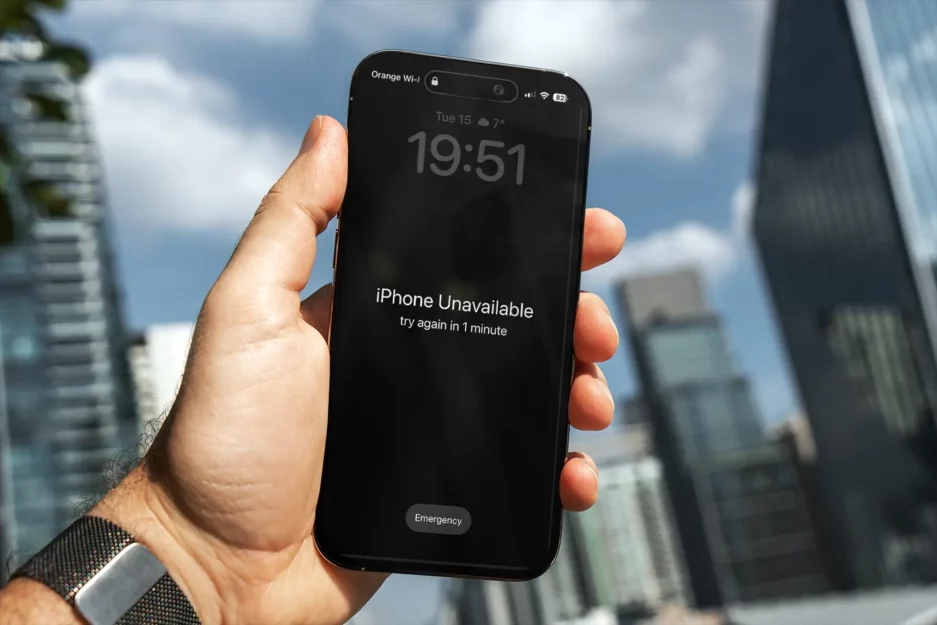
Neyse ki, iPhone kilit açma kodunuzun ne olduğunu artık bilmiyorsanız, iPhone'unuzun kilidini açabileceğiniz birkaç yöntem vardır. Ancak bu büyük bir rahatsızlık. iCloud'da veya PC/Mac'te yedeklemeniz yoksa tüm veriler kalıcı olarak silinecektir. İPhone kilit kodunun kurtarılabileceği bir yöntem yoktur. İPhone'u yalnızca fabrika ayarlarına sıfırlayabilirsiniz, ardından yeni başlatma sırasında verileri yedeklemeden, iCloud hesabından veya iPhone'un yedeklendiği PC / Mac'ten indirebilirsiniz.
Erişim kodunu unutursanız iPhone'un kilidini nasıl açarsınız? iPhone kullanılamıyor
Parolayı unuttuysanız iPhone'un kilidini açabileceğiniz çeşitli yöntemler vardır, ancak bunlar her kullanıcının yaptığı güvenlik ayarlarına bağlıdır.
İPhone'u iCloud'dan Sert Sıfırlama - Şifre Sıfırlama
iPhone'u silme ve sıfırlama işlemi kilit ekranından (Kilit Ekranı) yapılamıyorsa, iPhone cihazını iCloud hesabından donanımdan sıfırlamak en uygun yöntemdir; burada iPhone Devre Dışı veya iPhone Kullanılamıyor.
1. Bir PC veya Mac'ten iCloud.com'a gidin ve kilitli iPhone'da kimliği doğrulanmış Apple Kimliği hesabınızla oturum açın. (Mac'te Bul uygulamasına doğrudan erişebilirsiniz).
Link: iCloud.com
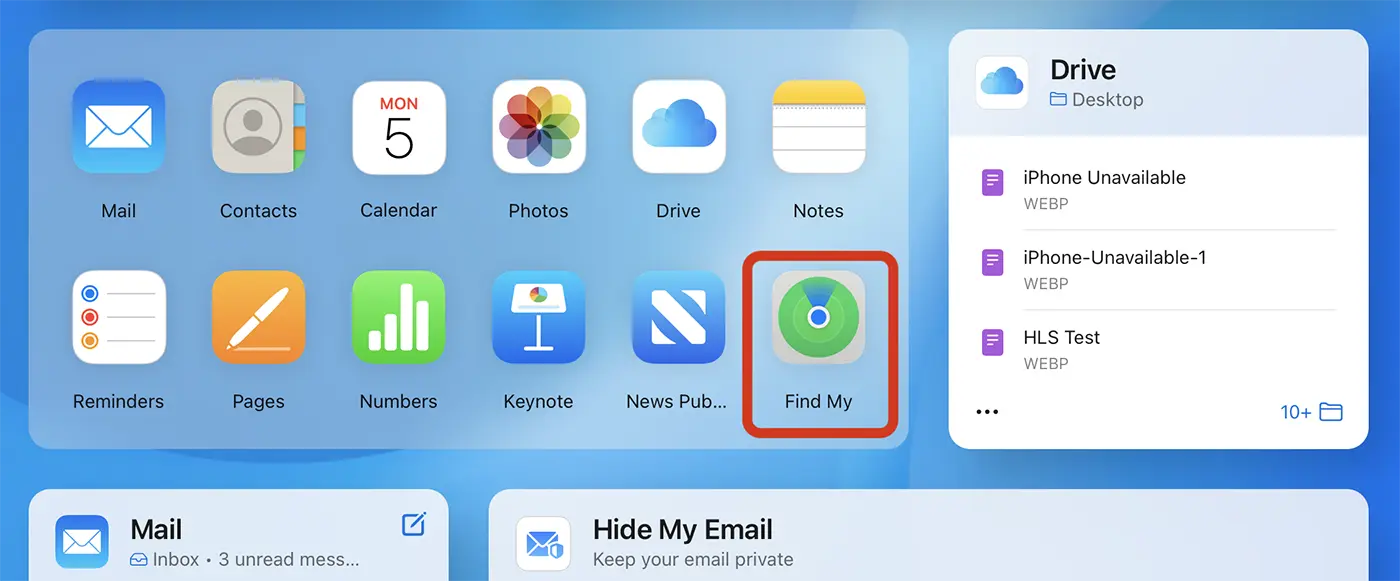
2. iCloud.com ana sayfasından "Bul"a erişin
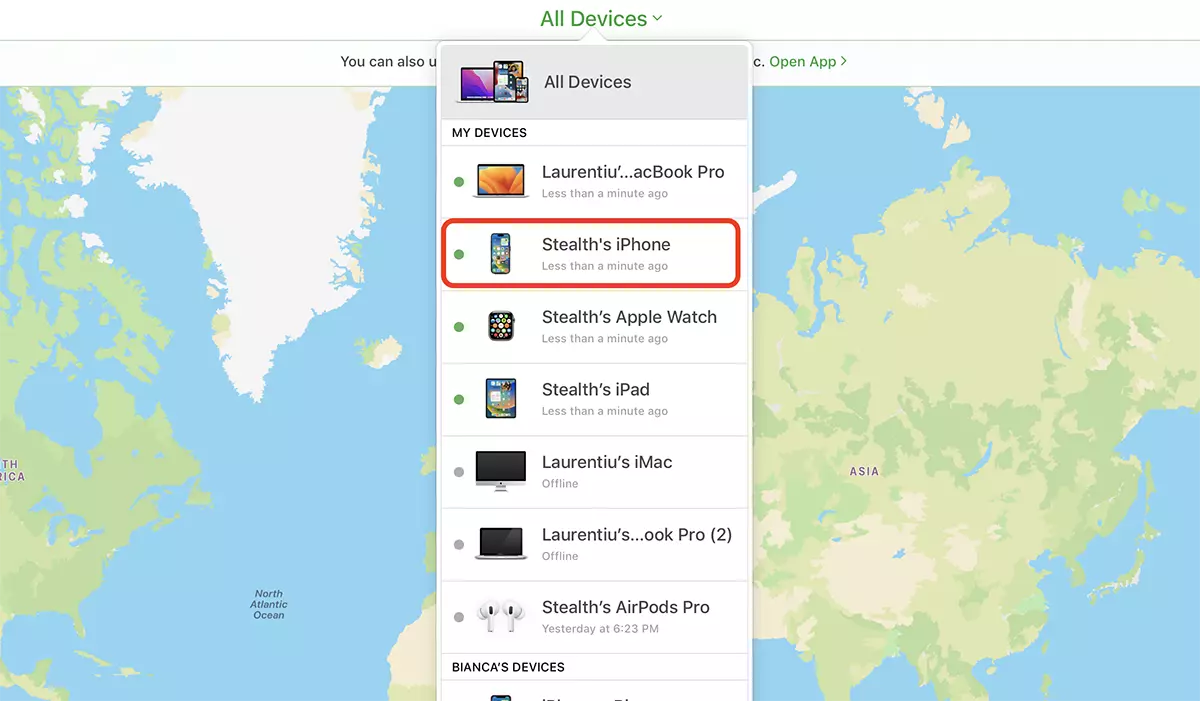
3. Hesabınızla ilişkili tüm cihazlarınızın listesine gidin, "Tüm Cihazlar", ardından kilidinin açılması gereken iPhone cihazına tıklayın.
4. Açılan kutuda "iPhone'u Sil" seçeneğine tıklayın. Bu seçenek, iPhone'u hesabınızdan silmez ve cihazda etkinleştirilmişse Bul uygulaması aracılığıyla bulunması hâlâ mümkün olacaktır.
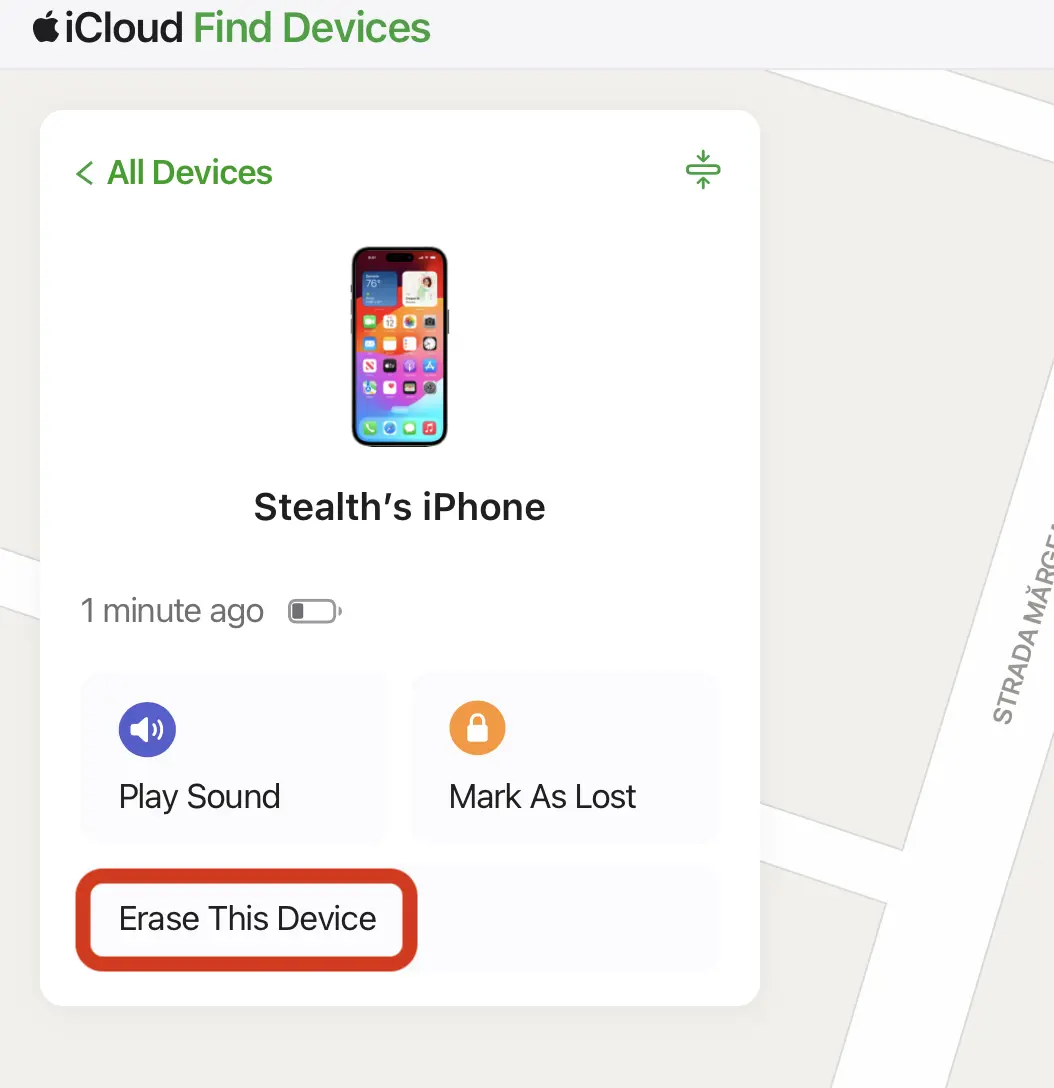
5. Daha sonra, iPhone'unuzdan içerik ve ayarların silinmesini onaylamanız gerekir. iPhone'da iCloud hesabına veya Mac/PC'ye yedekleme etkinse, veriler sıfırlamanın ardından kurtarılabilir.
“All content and settings will be erased. If Find My Network is enabled, you will still be able to locate this iPhone.”
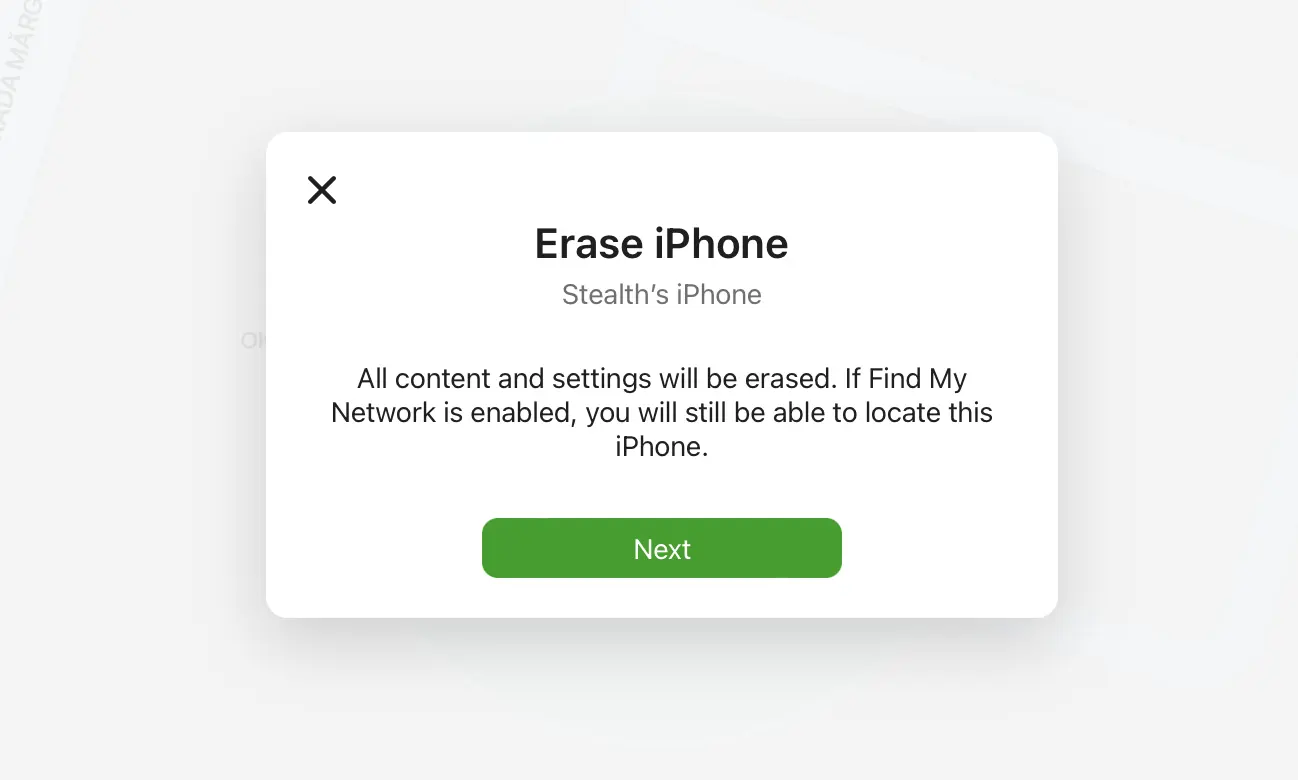
6. Bir sonraki adımda hesabınızın Apple ID kimlik bilgilerini girmeniz, ardından iPhone'u tamamen silmek için 6 haneli onay kodunu girmeniz gerekir.
7. iPhone'unuzu silme ve fabrika ayarlarına sıfırlama işlemini başlatmak için telefon numarası gereklidir.
8. iPhone'unuzu silme ve sıfırlama işlemini başlatın.
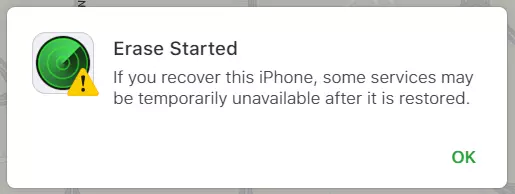
Tüm sıfırlama işlemi sırasında, iPhone ekranında siyah bir arka plan üzerinde Apple logosu görünecektir.
iPhone'unuz yeniden başlatıldıktan sonra başlatmayı başlatmak için yukarı kaydırın. "iPhone Sahibine Kilitlendi" mesajı görünecektir; bu, Apple hesabınızın şifresini girmeniz ve yeni bir iPhone kilit açma şifresi seçmeniz gerektiği anlamına gelir.
Sıfırlamadan önce mevcut verileri kurtarmak için başlatma adımlarından "iCloud Yedeklemesinden Geri Yükle" seçeneğini seçebilirsiniz.
iPhone'u Kilit Ekranından Sıfırlama ve Silme (Güvenlik Kilitleme)
Apple, iOS 15.2 / iPadOS 15.2 ile “Güvenlik Kilitleme” seçeneğini kullanıma sundu. Bu seçenekle, iPhone veya iPad'iniz doğrudan Kilit Ekranından sıfırlanabilir; bu, parolanızı unutmanız durumunda iPhone'unuzun kilidini açmak için daha kolay bir yöntem sağlar.
İPhone'un "Güvenlik Kilitleme" moduna girebilmesi için şifreyi yedi kez yanlış girmeniz gerekir. Ardından Acil Durum düğmesinin yanında "iPhone'u Sil" seçeneği görünecektir. "Güvenlik Kilitlemesi", 15 dakika sonra tekrar deneyin.
iPhone veya iPad'i Kilitli Ekrandan sıfırlamak için gerekenler (Güvenlik Kilitleme)
- iOS 15.2 / iPadOS 15.2 veya üzeri
- yedi kez yanlış şifre girildi
- iPhone'un Wi-Fi veya mobil ağ (4G, 5G) aracılığıyla İnternet'e bağlı olması gerekir
- iPhone'da bir Apple hesabının (Apple Kimliği) doğrulanması gerekir
- iPhone'daki kimliği doğrulanmış hesabın kimlik bilgilerini öğrenin. Apple Kimliği e-posta adresiniz ve parolanız
1. Kilit Ekranında "iPhone'u Sil"e basın
2. iPhone'da bulunan Apple Kimliği hesabının kimlik bilgilerini "Apple Kimliğinden Çıkış Yap" alanına girin.
3. iPhone silme ve sıfırlama işlemini başlatırsınız.
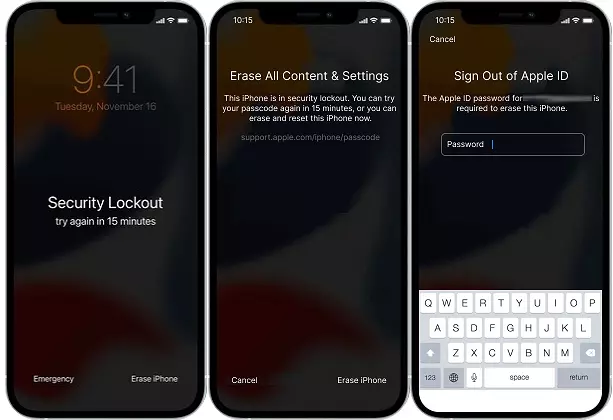
İPhone'un sıfırlanmasını bekleyin, ardından yeni bir şifre belirleyebilir ve veri kurtarma için yedeklemeyi iCloud Yedekleme'den geri yükleyebilirsiniz.
İlgili: Çalıntı cihaz koruması. IPhone çalınırsanız ek koruma
Bu iki yöntem, parolanızı unuttuysanız iPhone'unuzun kilidini nasıl açacağınızı gösterir. Diğer bir yöntem ise "Kurtarma Modu"na girmek ve cihazı iTunes aracılığıyla Mac veya PC'deki yedeklemeden geri yüklemektir.





































Yardımınız için çok teşekkürler!
Çocuğum iPhone'umun şifresini değiştirmeyi başardı ve gerçekten de onu tamamen sıfırlamanın bir yolu olmadığını düşündüm.
Teşekkür ederim!
Hoş geldin!
Instagram'daki vl***'ler, kocamın benden bir şey sakladığını hissettiğimde onun telefonunu ve sosyal medya hesabını gözetlememe yardımcı oldu. Bu tür bir yardıma ihtiyacınız varsa vl** size yardımcı olabilir.