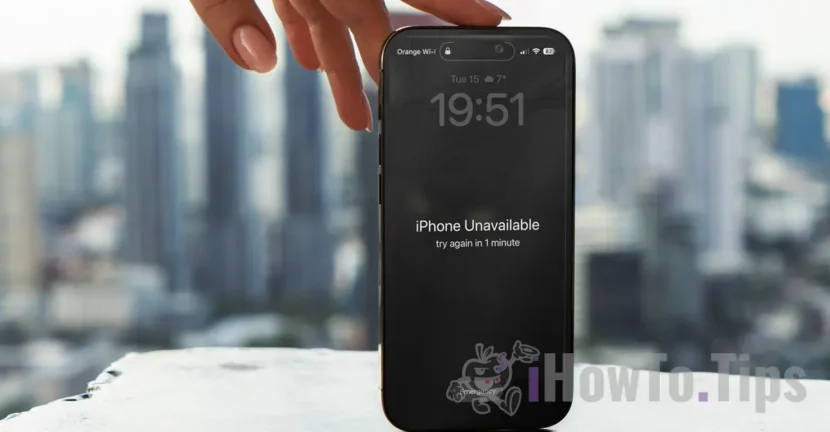

iPhones är mycket säkra smartphones ur säkerhetssynpunkt. Den här funktionen har dock också nackdelar när du glömmer åtkomstkoden för iPhone-upplåsning och meddelandet "iPhone är avaktiverad" eller "iPhone ej tillgänglig" visas på skärmen. Hur du låser upp din iPhone om du har glömt lösenordet kommer du att se i handledningen nedan. Vissa metoder som du kan använda för att låsa upp din iPhone om du inte längre känner till upplåsningskoden.
Om du är i den situationen att du fick fel lösenord för din iPhone-upplåsning två gånger, är det bra att stanna upp och tänka noga innan du försöker den tredje och fjärde gången. När du har angett fel lösenord fyra gånger kommer din iPhone att vara låst i 1 minut och du kommer inte längre att ha tillgång till dina personliga uppgifter på enheten. Efter ytterligare ett försök kommer iPhone att frysa i 5 minuter, sedan 15 minuter ... och så vidare. Det är ingen trevlig situation att se meddelandet "iPhone är avaktiverad" eller "iPhone ej tillgänglig" på skärmen.
Innehållsförteckning
Kan iPhone-lösenordet återställas?
Nej, iPhone-lösenordet kan inte återställas och det finns inget sätt att ta reda på det. Om någon lovar dig att de kan återställa din iPhone-upplåsningskod i utbyte mot en summa pengar är det med största sannolikhet en bluff.
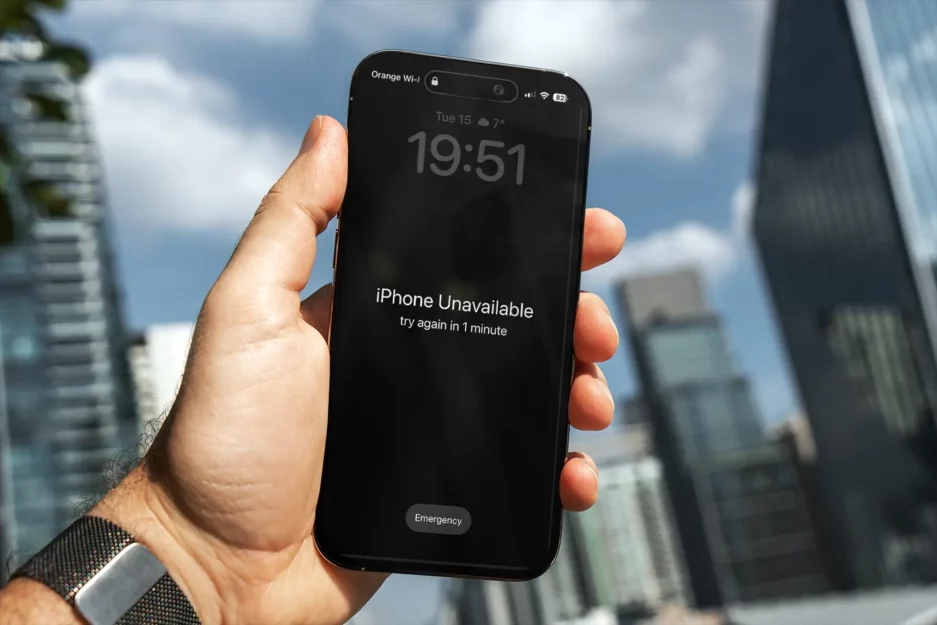
Lyckligtvis, om du inte längre vet vad din iPhone-upplåsningskod är, finns det flera metoder för att låsa upp din iPhone. Det är dock ett stort besvär. Om du inte har en säkerhetskopia i iCloud eller på PC/Mac kommer all data att raderas permanent. Det finns ingen metod genom vilken iPhone-låskoden kan återställas. Du kan bara återställa iPhone till fabriksinställningarna, sedan kan du vid den nya initialiseringen ladda ner data från säkerhetskopian, från iCloud-kontot eller från PC/Mac, där iPhone säkerhetskopierades.
Hur låser du upp iPhone om du har glömt åtkomstkoden. iPhone inte tillgänglig
Det finns flera metoder för att låsa upp iPhone om du har glömt lösenordet, men de beror på säkerhetsinställningarna som görs av varje användare.
Hård återställning av iPhone från iCloud – Återställ lösenord
Hård återställning av iPhone-enhet från iCloud-konto är den bekvämaste metoden om det inte går att radera och återställa iPhone från låsskärmen (låsskärm), där meddelandet: iPhone inaktiverad eller iPhone ej tillgänglig visas.
1. Från en PC eller Mac, gå till iCloud.com, logga in med ditt Apple ID-konto autentiserat på den låsta iPhone. (På Mac kan du direkt komma åt programmet Hitta mitt).
Link: iCloud.com
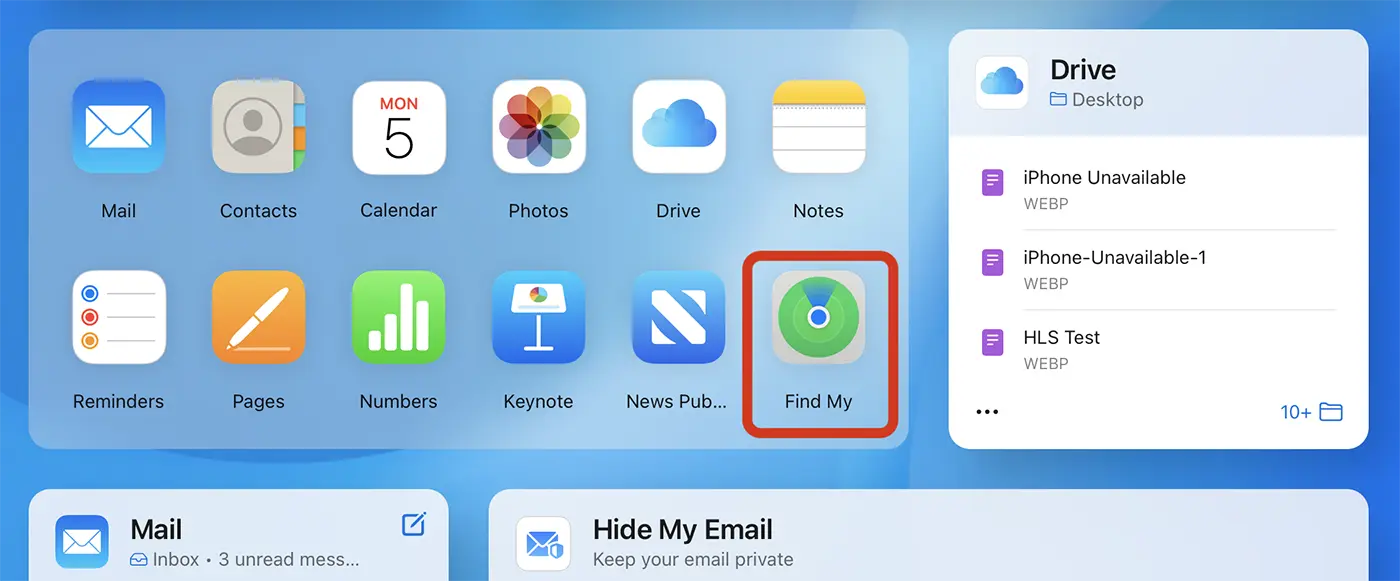
2. Gå till "Hitta min" från iCloud.coms hemsida
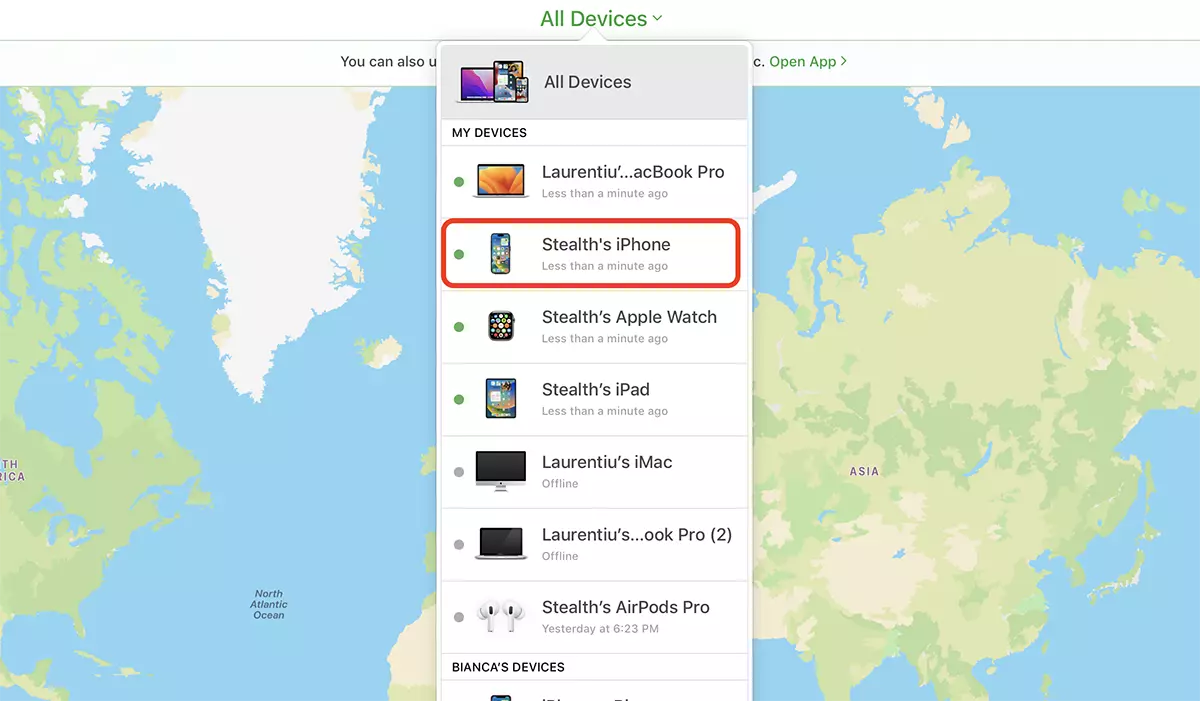
3. Gå till listan över alla dina enheter som är associerade med ditt konto, "Alla enheter", klicka sedan på iPhone-enheten som behöver låsas upp.
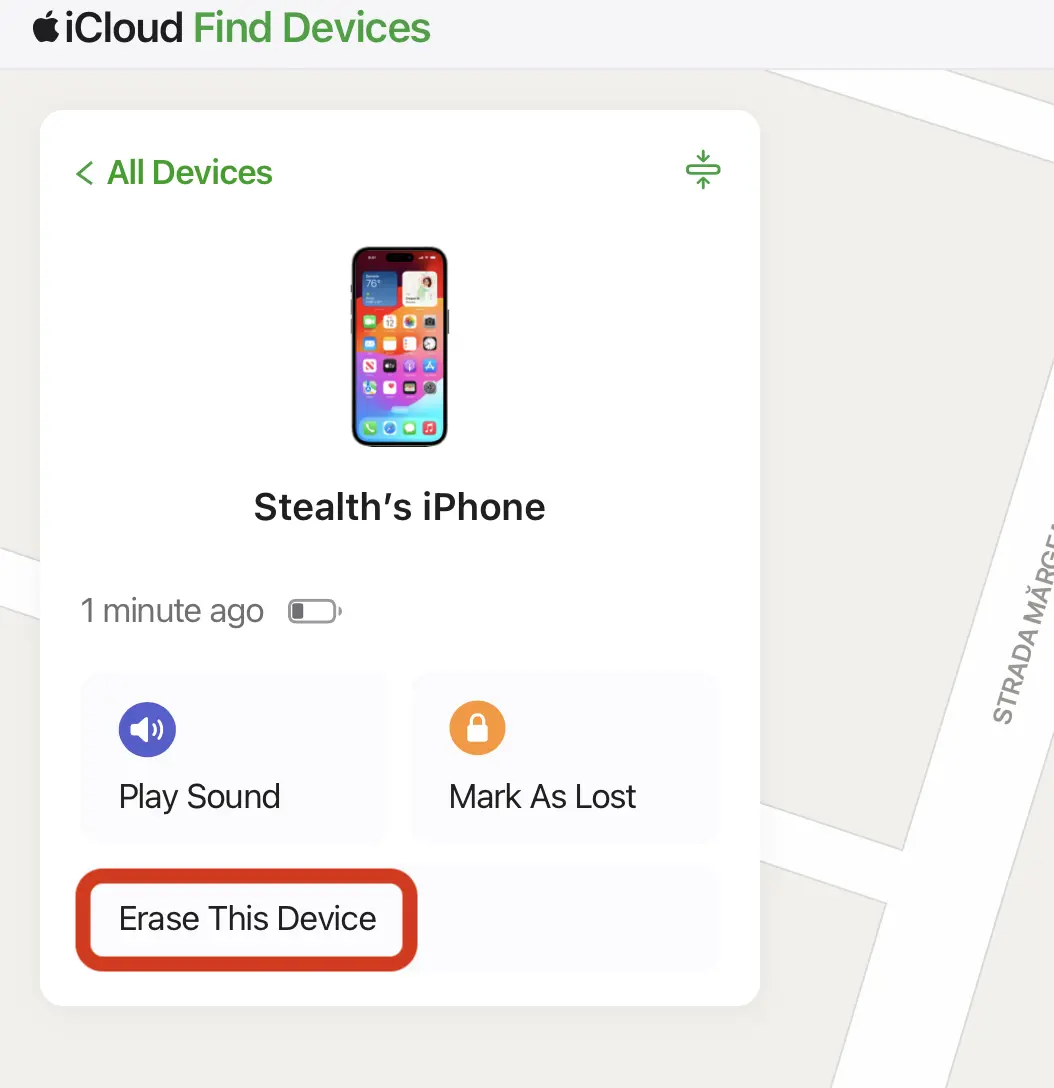
4. Klicka på alternativet "Radera iPhone" i rutan som öppnas. Det här alternativet kommer inte att radera iPhone från ditt konto och den kommer fortfarande att kunna hittas via Hitta min-appen, om den var aktiverad på enheten.
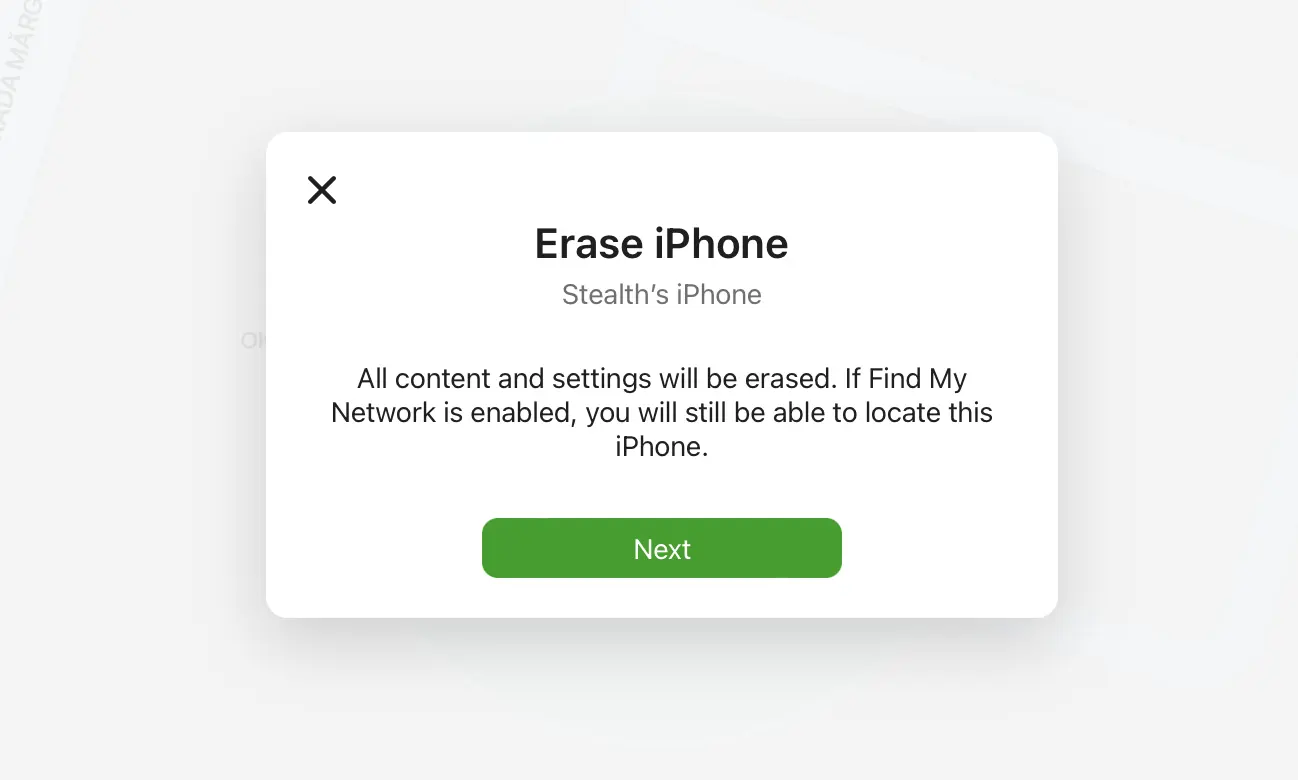
5. Därefter måste du bekräfta raderingen av innehåll och inställningar från din iPhone. Om säkerhetskopiering till iCloud-konto eller Mac/PC var aktiverad på iPhone, kan data återställas efter återställning.
“All content and settings will be erased. If Find My Network is enabled, you will still be able to locate this iPhone.”
6. I nästa steg måste du ange Apple ID-uppgifterna för ditt konto och sedan den 6-siffriga bekräftelsekoden för att radera iPhone helt.
7. Telefonnumret krävs för att starta processen med att radera och återställa din iPhone till fabriksinställningarna.
8. Starta processen med att radera och återställa din iPhone.
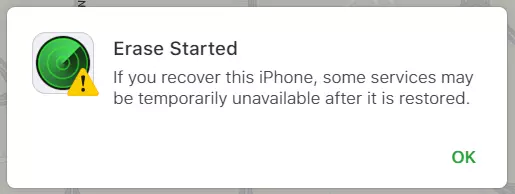
Under hela återställningsprocessen kommer Apple-logotypen att visas på iPhone-skärmen på en svart bakgrund.
När din iPhone har startat om sveper du uppåt för att starta initialiseringen. Meddelandet "iPhone låst till ägare" kommer att visas, vilket betyder att du måste ange ditt Apple-kontolösenord och välja ett nytt lösenord för upplåsning av iPhone.
Från initieringsstegen kan du välja alternativet "Återställ från iCloud Backup" för att återställa data som fanns före återställningen.
Återställ och radera iPhone från låsskärmen (säkerhetslås)
Med iOS 15.2 / iPadOS 15.2 introducerade Apple alternativet "Security Lockout". Med det här alternativet kan din iPhone eller iPad återställas direkt från låsskärmen, vilket ger en enklare metod att låsa upp din iPhone om du har glömt ditt lösenord.
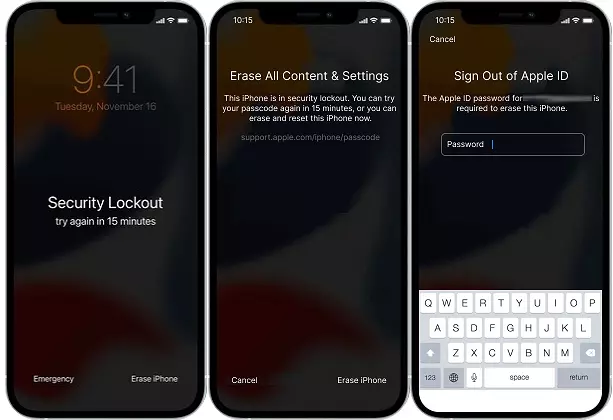
För att iPhone ska gå in i "Security Lockout"-läget måste du ange fel lösenord sju gånger. Sedan, bredvid nödknappen, visas alternativet "Radera iPhone". "Security Lockout", försök igen om 15 minuter.
Krav för att återställa iPhone eller iPad från låsskärmen (säkerhetslås)
- iOS 15.2 / iPadOS 15.2 eller senare
- fel lösenord angett sju gånger
- iPhone måste vara ansluten till internet via Wi-Fi eller mobilnätverk (4G, 5G)
- ett Apple-konto (Apple ID) måste vara autentiserat på iPhone
- känna till autentiseringsuppgifterna för det autentiserade kontot på iPhone. Ditt Apple ID-e-postadress och lösenord
1. På låsskärmen trycker du på "Radera iPhone"
2. Ange inloggningsuppgifterna för Apple ID-kontot som finns på iPhone vid "Logga ut från Apple ID".
3. Du startar iPhone-torknings- och återställningsprocessen.
Vänta tills iPhone återställs, sedan kan du ställa in ett nytt lösenord och återställa säkerhetskopian från iCloud Backup för dataåterställning.
Släkt: Stulen enhetsskydd. Ytterligare skydd om du är stulen iPhone
Dessa två metoder visar hur du låser upp din iPhone om du har glömt ditt lösenord. En annan metod är att gå in i "Återställningsläge" och återställa enheten från säkerhetskopiering på Mac eller PC via iTunes.





































Tack så mycket för din hjälp!
Mitt barn lyckades ändra lösenordet på min iPhone och jag trodde verkligen att det inte fanns något sätt att återställa det helt.
Tack!
Välkomna!
vl***s på instagram hjälpte mig att spionera på min mans telefon och konto i sociala medier när jag kände att han gömde något för mig. vl** kan hjälpa dig om du behöver den här typen av hjälp.