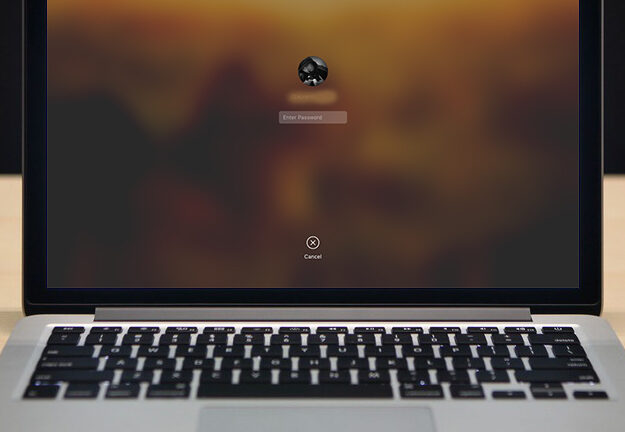

Mavericks より前の古いバージョンの OS X では、キャプチャ (スクリーン ショット) ログイン画面 (ログイン画面)少し難しくなってきました。それには、 SSH経由のリモート認証、スクリーンショットを撮りたいMacに移動します。
新しいシステム、 マーベリックス、 ヨセミテ そして エル ・ キャピタン 簡単なキーの組み合わせでログイン画面をキャプチャできるようになります。キーボードショートカット。
[title text=”Mac OS X でログイン画面のスクリーンショットを撮る方法” style=”bold_center”]
携帯電話で撮った写真 ログイン画面 それは解決策ではありますが、最善の解決策ではありません 🙂 最も簡単なのは、キーの組み合わせを使用することです。
コマンド ⌘ + Shift ⇧ + 3
このキーの組み合わせを押すと、ログイン画面のスクリーンショットを含む .PNG ファイルがデスクトップに自動的に保存されます。

ファイル名の形式は「LWScreenShot「、 日付と時刻 スクリーンショットが撮影された場所。たとえば、LWScreenShot 2016-04-26 at 11.02.01 AM.png です。





































1 「OS Xでログイン画面のスクリーンショットを作成する方法 - ヒントする方法」