

機密性の高いプロジェクトの真っ最中であっても、単に覗き見から機密データを保護したいだけであっても、Mac または MacBook の画面を素早く閉じるためのテクニックをすべて知っておくとよいでしょう。
この保護措置により、Mac デバイスの画面全体を閉じるか、すぐにロック画面 (ロック画面) をアクティブにすることで、人が近づいたときに Mac または MacBook の画面上のデータを見ることができなくなります。
目次
どうすればMacまたはMacBookの画面をすばやく閉じることができますか
Mac または MacBook の画面をすぐに閉じる必要がある場合は、デバイスに応じていくつかの方法があります。
iMac の画面を素早く閉じるにはどうすればよいですか?
iMac または Mac コンピュータの画面をすぐに閉じる最も便利な方法は、次のキーを同時に押すことです。 Command + Options + Eject。
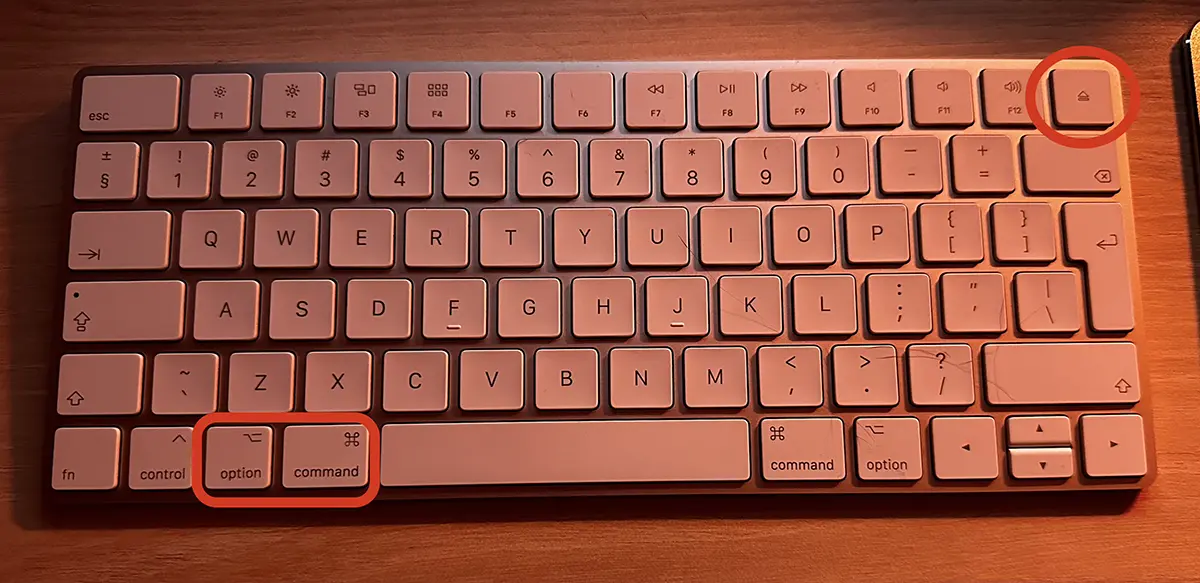
新しい Mac キーボード モデルの場合、キーの組み合わせは次のとおりです。 Shift + Control + Eject または Shift + Control + Power。
上記のコマンドは、デバイスを「スリープ」モードにせず、再起動時にシステム パスワードを要求せずに画面をオフにします。
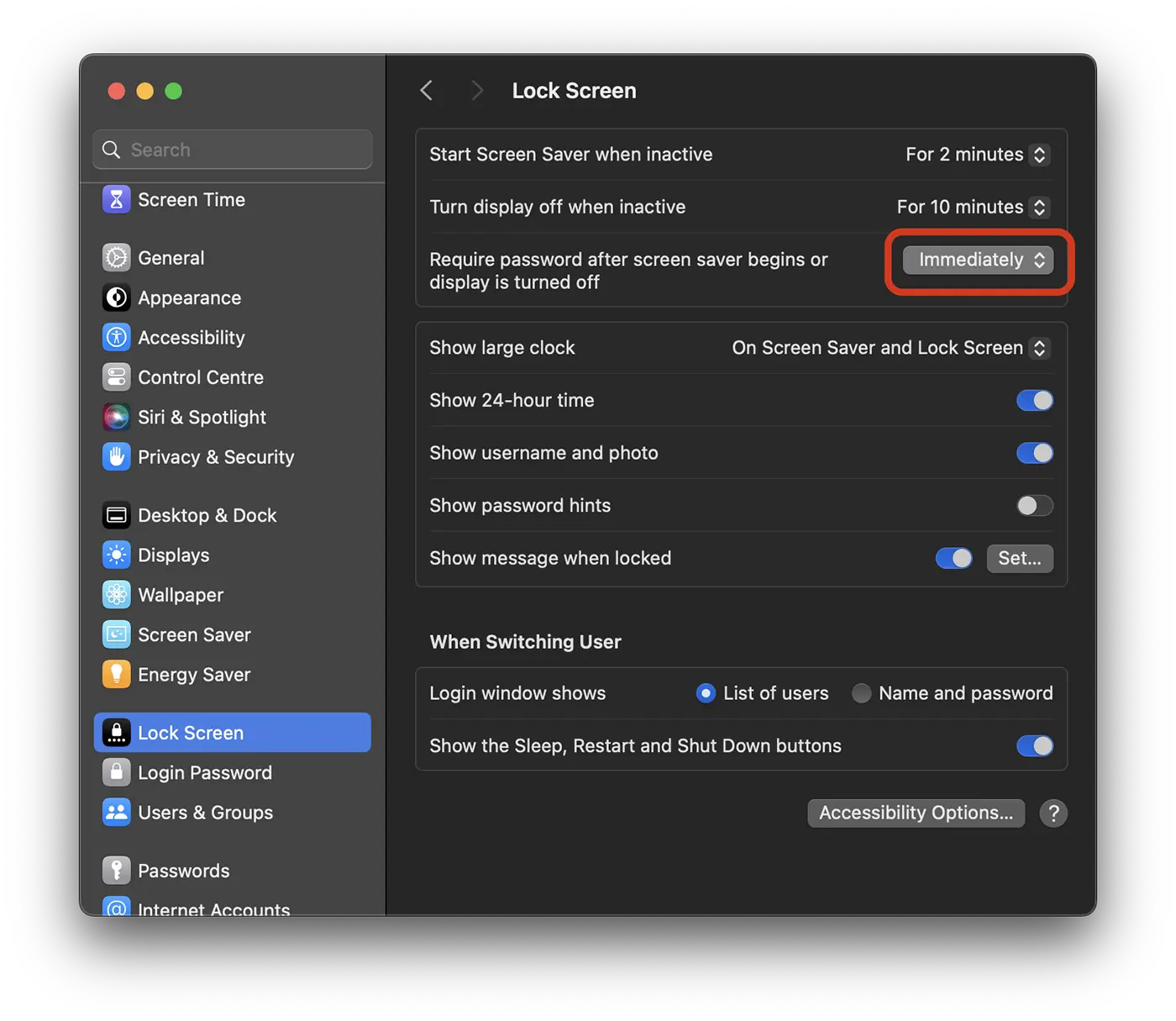
Mac または MacBook で画面がオフになった後に認証を要求する場合は、画面がオフになった直後にパスワードを要求するように設定する必要があります。 この設定は次から行います。 System Settings > Lock Screen > Immediately. Require password after screen saver begins or display is turned off.
MacBook の画面を素早く閉じるにはどうすればよいですか?
MacBook デバイス ユーザーの場合は、次のキーを同時に押すと、画面をすばやく閉じることができます。 Control + Command + Q または Shift + Control + Eject キーボードに「イジェクト」があるモデルの場合。
関連している: Apple WatchでMacのロックを解除する方法。
もちろん、MacBook の場合、最も簡単な解決策は、他の人が隣にいて、画面上の内容を見られたくないときに、「電源」ボタンを短く押すことです。 「電源」ボタンまたはキーを押すとすぐにロック画面が表示され、システムを再起動するときにパスワード認証が必要になります。




































