
Bilo da ste usred osjetljivog projekta ili jednostavno želite zaštititi svoje povjerljive podatke od znatiželjnih očiju, dobro je znati sve trikove pomoću kojih možete brzo zatvoriti zaslon Maca ili MacBooka.
Zatvaranjem cijelog zaslona Mac uređaja ili brzim aktiviranjem zaključanog zaslona (Lock Screen), kroz ovu mjeru zaštite, kada vam se osoba približi, podaci na Mac ili MacBook zaslonu neće se moći vidjeti.
Sadržaj
Kako možete brzo zatvoriti zaslon Mac ili MacBook
Ako trebate brzo zatvoriti zaslon Mac ili MacBooka, postoji nekoliko metoda, ovisno o uređaju.
Kako brzo zatvoriti zaslon iMaca?
Najprikladniji način da odmah zatvorite zaslon iMac ili Mac računala je da istovremeno pritisnete tipke: Command + Options + Eject.
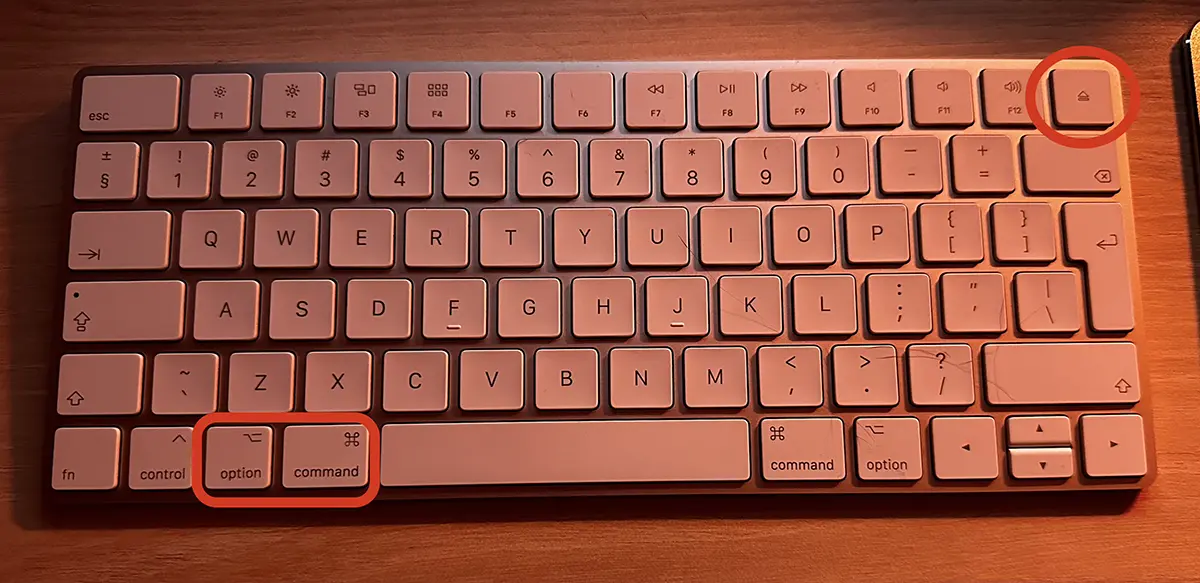
Za novije modele Mac tipkovnica kombinacija tipki je: Shift + Control + Eject ili Shift + Control + Power.
Gornje naredbe isključit će zaslon bez stavljanja uređaja u način mirovanja i bez potrebe za lozinkom sustava kada ga ponovno pokrenete.
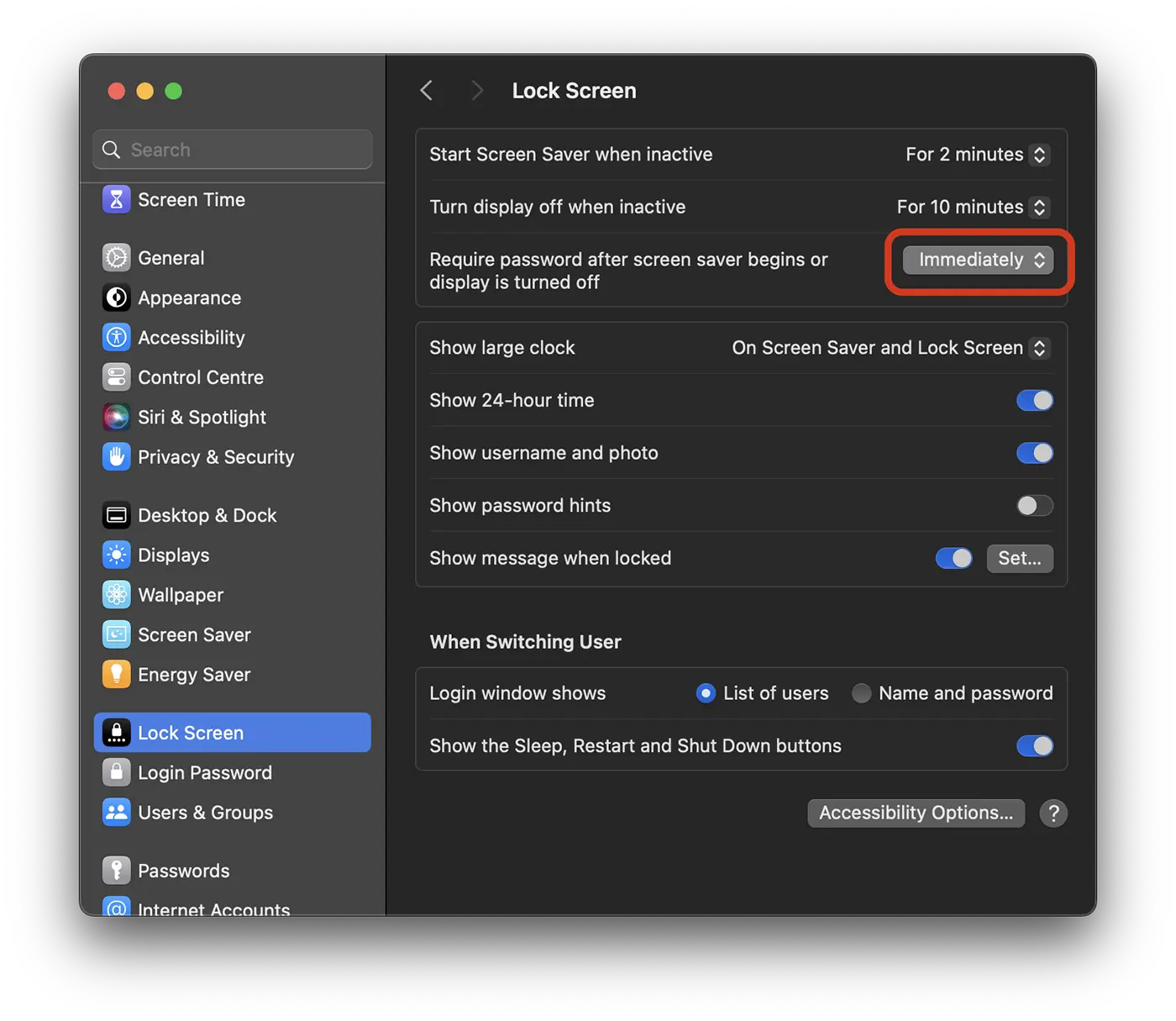
Ako želite da Mac ili MacBook zahtijevaju provjeru autentičnosti nakon što se zaslon isključi, morate postaviti da se lozinka traži odmah nakon što se zaslon isključi. Napravite ovu postavku iz: System Settings > Lock Screen > Immediately. Require password after screen saver begins or display is turned off.
Kako možete brzo zatvoriti zaslon MacBooka?
Za korisnike MacBook uređaja, brzo zatvaranje zaslona moguće je izvesti istovremenim pritiskom na tipke: Control + Command + Q ili Shift + Control + Eject za modele koji imaju "Eject" na tipkovnici.
Povezano: Kako otključati Mac s Apple Watchom.
Naravno, za MacBook je najjednostavnije rješenje da nakratko pritisnete tipku “Power” kada je druga osoba pored vas i ne želite da ona vidi što je na ekranu. Pritiskom na gumb ili tipku "Napajanje" odmah će se prikazati zaključani zaslon i bit će potrebna provjera autentičnosti lozinke prilikom ponovnog pokretanja sustava.




































