

Che tu sia nel mezzo di un progetto sensibile o che vuoi semplicemente proteggere i tuoi curiosi dati degli occhi, è bene conoscere tutti i trucchi che puoi chiudere rapidamente lo schermo di un Mac o MacBook.
Chiudendo l'intero schermo del dispositivo MAC o attivando rapidamente la schermata di blocco, con questa misura protettiva, quando una persona viene da te, i dati della schermata Mac o MacBook non saranno visualizzati.
Sommario
Come puoi chiudere rapidamente uno schermo di Mac o MacBook
Se è necessario chiudere rapidamente lo schermo di un Mac o MacBook, ci sono diversi metodi, a seconda del dispositivo.
Come si chiude rapidamente lo schermo di un iMac?
Il modo più utile per chiudere immediatamente lo schermo di un computer iMac o Mac è premere contemporaneamente i tasti: Command + Options + Eject.
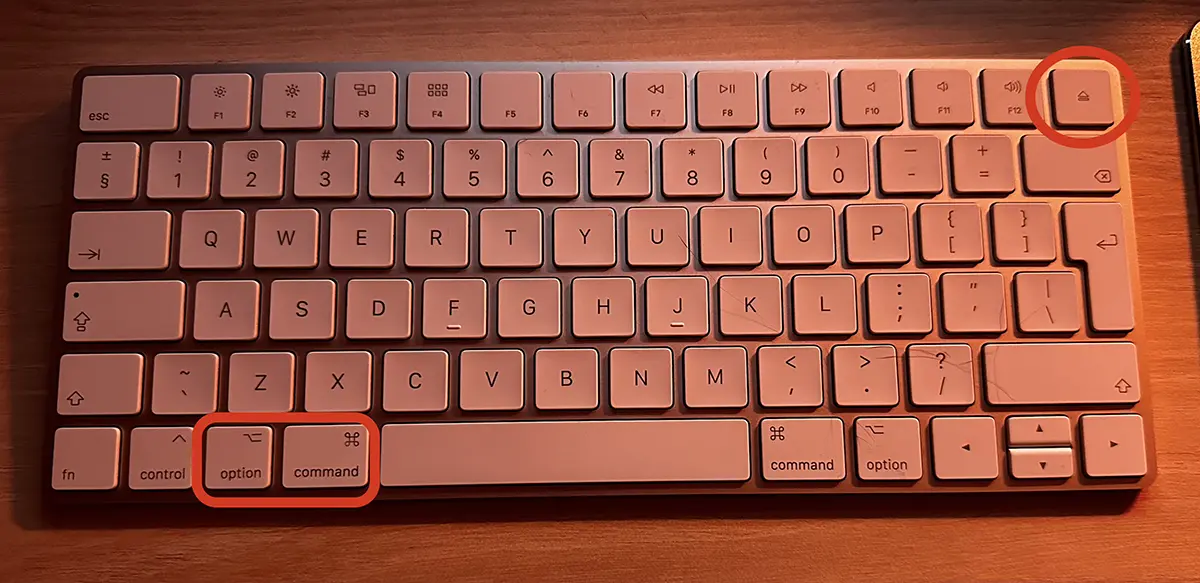
Per le tastiere MAC più recenti, la combinazione chiave è: Shift + Control + Eject O Shift + Control + Power.
I comandi sopra chiuderanno lo schermo senza mettere il dispositivo in modalità "Sleep" e senza il sistema di immettere il sistema quando lo riavvia.
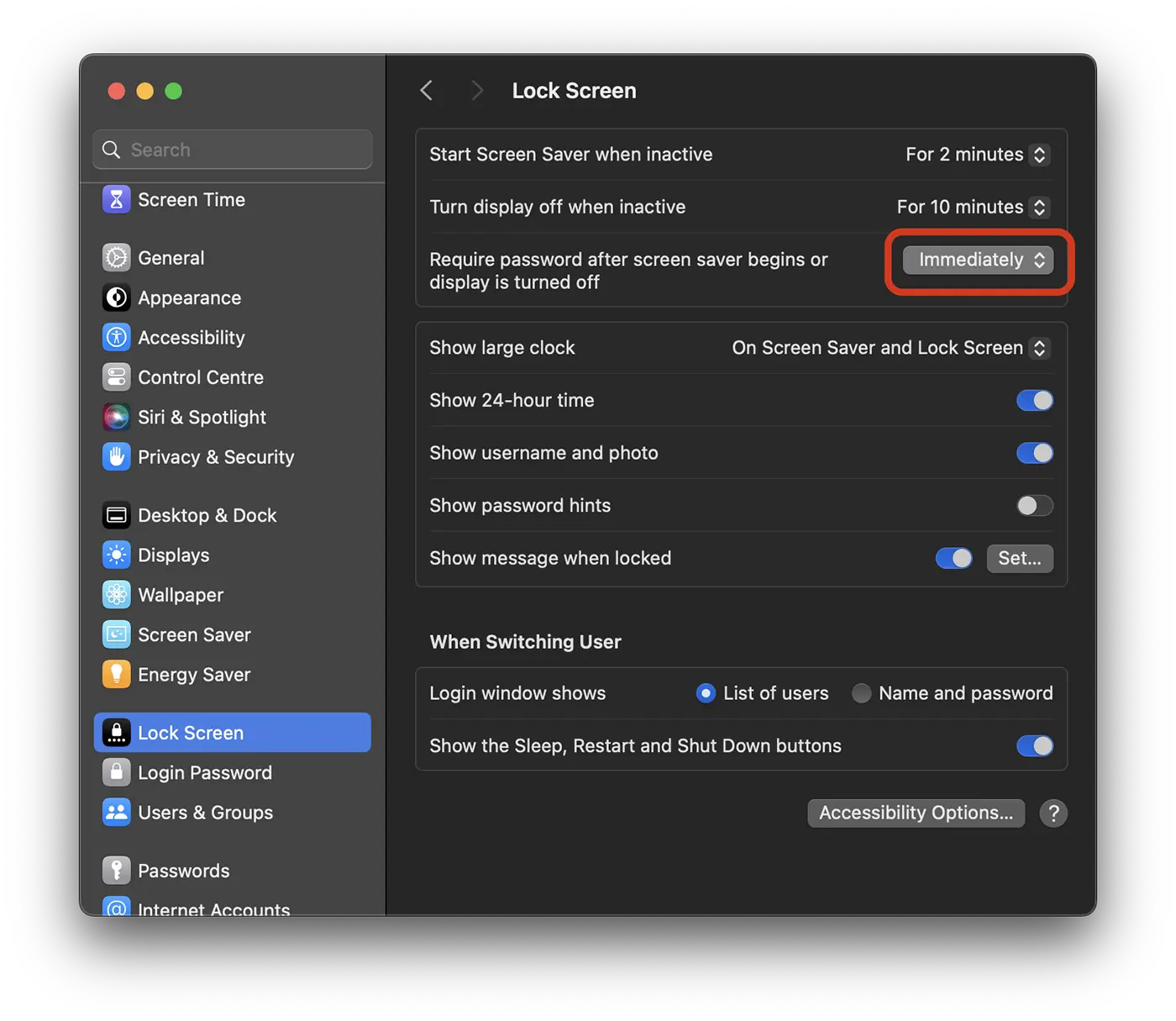
Se si desidera chiudere lo schermo di un Mac o MacBook per essere chiusa, è necessario impostare la password da richiedere immediatamente dopo la chiusura dello schermo. Elimina questa impostazione da: System Settings > Lock Screen > Immediately. Require password after screen saver begins or display is turned off.
Come puoi chiudere rapidamente lo schermo di un MacBook?
Per gli utenti dei dispositivi MacBook, la chiusura a schermo rapido può essere eseguita premendo contemporaneamente le chiavi: Control + Command + Q O Shift + Control + Eject Per i modelli che hanno "espulsione" sulla tastiera.
Imparentato: Come si sblocca un computer Mac con Apple Watch.
Naturalmente, per MacBook, la soluzione più semplice è premere brevemente il pulsante "Power" quando un'altra persona è accanto a te e non vuoi vedere cosa c'è sullo schermo. Premendo il pulsante o il tasto "Power" verrà immediatamente visualizzata la schermata di blocco e l'autenticazione della password sarà richiesta quando si riaprirà il sistema.




































