
Ať už jste uprostřed citlivého projektu nebo jednoduše chcete chránit svá důvěrná data před zvědavýma očima, je dobré znát všechny triky, které můžete použít k rychlému zavření obrazovky Macu nebo MacBooku.
Zavřením celé obrazovky zařízení Mac nebo rychlou aktivací zamykací obrazovky (Lock Screen), prostřednictvím tohoto ochranného opatření, když se k vám někdo přiblíží, nebudou data na obrazovce Macu nebo MacBooku vidět.
Obsah
Jak můžete rychle zavřít obrazovku Mac nebo MacBook
Pokud potřebujete rychle zavřít obrazovku Macu nebo MacBooku, existuje několik způsobů v závislosti na zařízení.
Jak rychle zavřete obrazovku iMacu?
Nejpohodlnějším způsobem, jak okamžitě zavřít obrazovku počítače iMac nebo Mac, je současné stisknutí kláves: Command + Options + Eject.
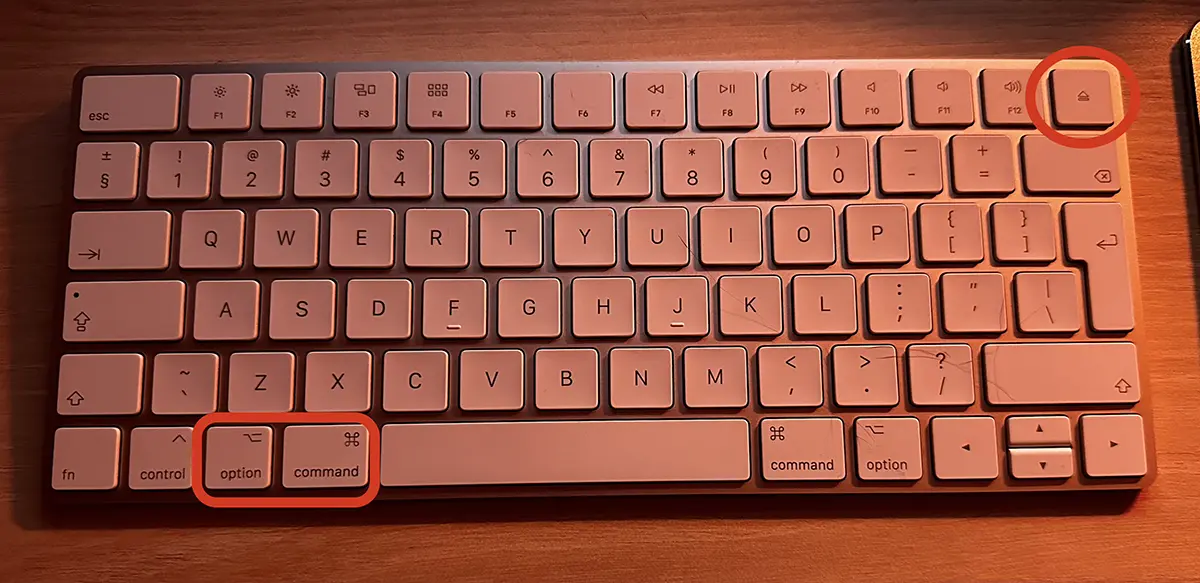
U novějších modelů klávesnice Mac je kombinace kláves: Shift + Control + Eject nebo Shift + Control + Power.
Výše uvedené příkazy vypnou obrazovku bez uvedení zařízení do režimu „Sleep“ a bez vyžadování systémového hesla při jeho restartu.
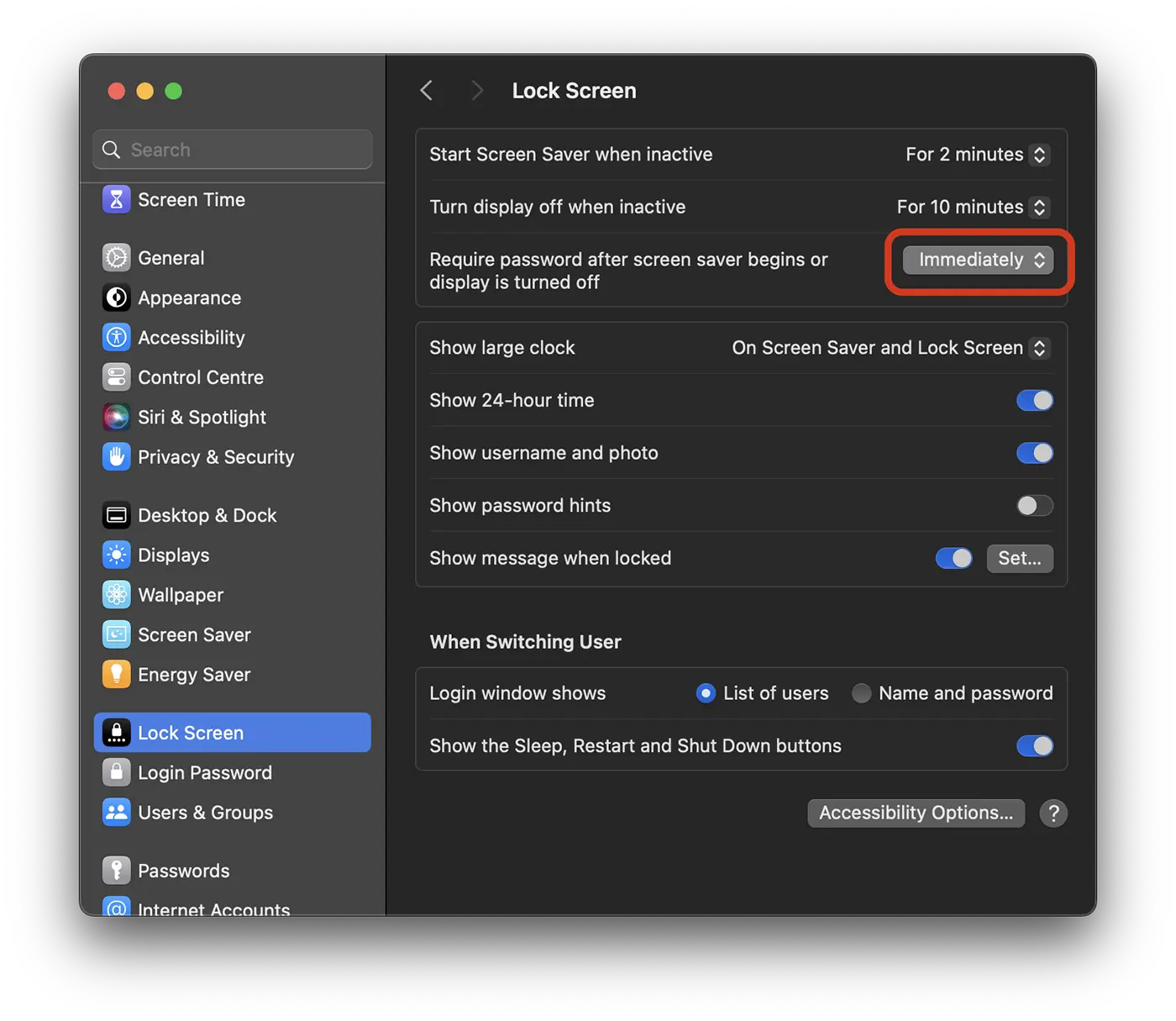
Pokud chcete po vypnutí obrazovky Macu nebo MacBooku vyžadovat ověření, musíte nastavit heslo, které se zobrazí ihned po vypnutí obrazovky. Proveďte toto nastavení z: System Settings > Lock Screen > Immediately. Require password after screen saver begins or display is turned off.
Jak můžete rychle zavřít obrazovku MacBooku?
Pro uživatele zařízení MacBook lze rychlé zavření obrazovky provést současným stisknutím kláves: Control + Command + Q nebo Shift + Control + Eject pro modely, které mají na klávesnici „Eject“.
Příbuzný: Jak odemknout Mac pomocí Apple Watch.
Pro MacBook je samozřejmě nejjednodušším řešením krátce stisknout tlačítko „Power“, když je vedle vás někdo jiný a vy nechcete, aby viděl, co je na obrazovce. Stisknutím tlačítka nebo klávesy „Napájení“ se okamžitě zobrazí obrazovka uzamčení a při restartování systému bude vyžadováno ověření hesla.