
Ganz gleich, ob Sie sich mitten in einem sensiblen Projekt befinden oder Ihre vertraulichen Daten einfach vor neugierigen Blicken schützen möchten: Es ist gut, alle Tricks zu kennen, mit denen Sie den Bildschirm eines Mac oder MacBook schnell schließen können.
Durch Schließen des gesamten Bildschirms des Mac-Geräts oder schnelles Aktivieren des Sperrbildschirms (Sperrbildschirm) sind durch diese Schutzmaßnahme die Daten auf dem Mac- oder MacBook-Bildschirm nicht sichtbar, wenn eine Person in Ihre Nähe kommt.
Inhaltsverzeichnis
Wie können Sie schnell einen Mac- oder MacBook -Bildschirm schließen?
Wenn Sie den Bildschirm eines Mac oder MacBook schnell schließen müssen, gibt es je nach Gerät mehrere Methoden.
Wie schließt man den Bildschirm eines iMac schnell?
Der bequemste Weg, den Bildschirm eines iMac oder Mac-Computers sofort zu schließen, besteht darin, gleichzeitig die Tasten zu drücken: Command + Options + Eject.
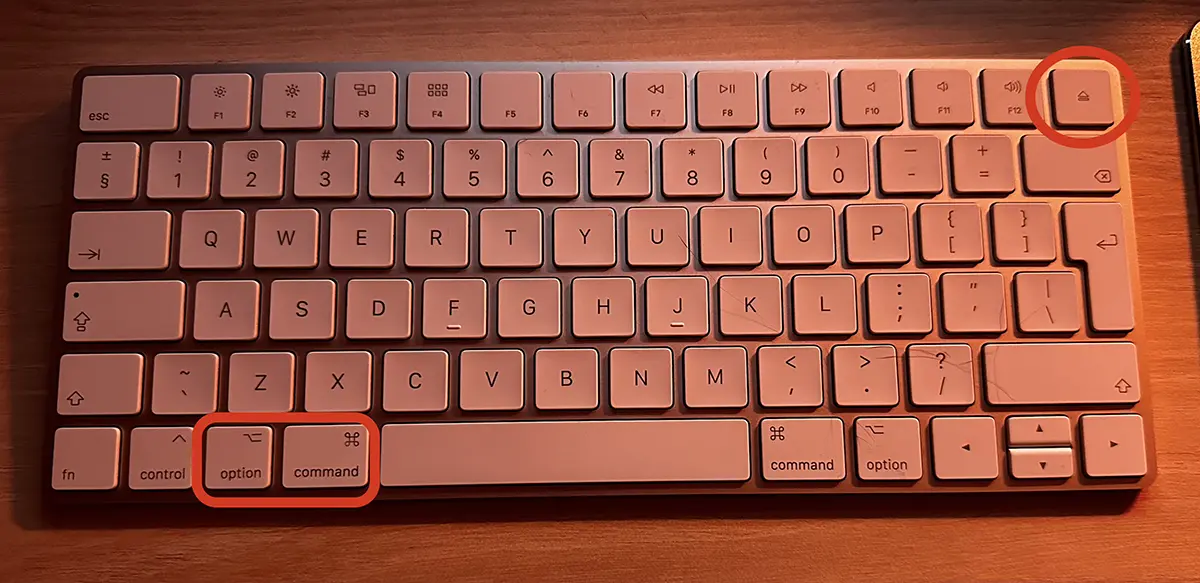
Bei neueren Mac-Tastaturmodellen lautet die Tastenkombination: Shift + Control + Eject oder Shift + Control + Power.
Die oben genannten Befehle schalten den Bildschirm aus, ohne das Gerät in den „Ruhezustand“ zu versetzen und ohne dass beim Neustart das Systemkennwort erforderlich ist.
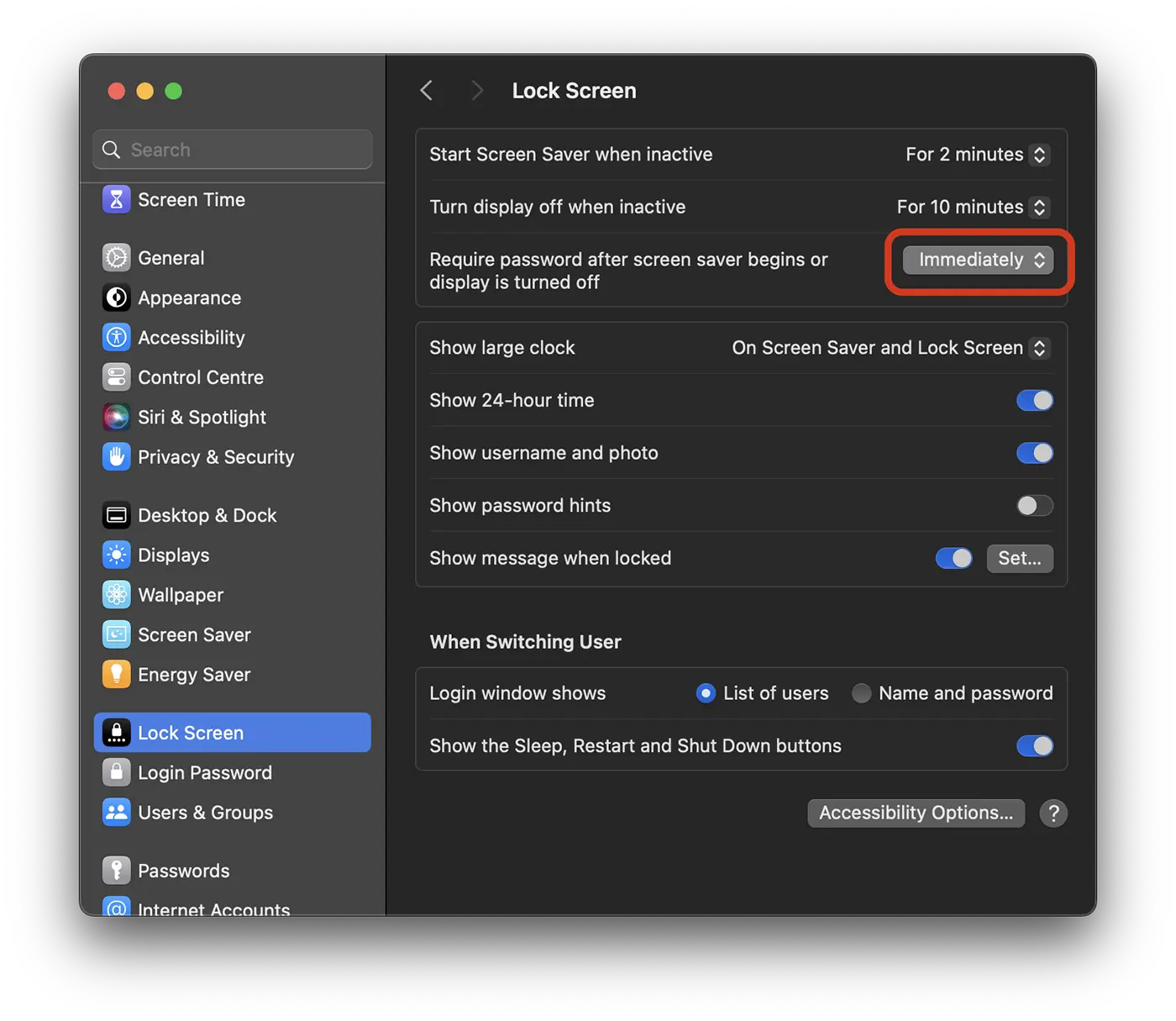
Wenn Sie möchten, dass ein Mac oder MacBook nach dem Ausschalten des Bildschirms eine Authentifizierung erfordert, müssen Sie das Passwort so festlegen, dass sofort nach dem Ausschalten des Bildschirms abgefragt wird. Nehmen Sie diese Einstellung vor: System Settings > Lock Screen > Immediately. Require password after screen saver begins or display is turned off.
Wie kann man den Bildschirm eines MacBook schnell schließen?
Benutzer von MacBook-Geräten können den Bildschirm schnell schließen, indem sie gleichzeitig die folgenden Tasten drücken: Control + Command + Q oder Shift + Control + Eject für Modelle, die über „Auswerfen“ auf der Tastatur verfügen.
Verwandt: So entsperren Sie einen Mac mit der Apple Watch.
Beim MacBook ist es natürlich die einfachste Lösung, kurz die „Power“-Taste zu drücken, wenn sich eine andere Person neben Ihnen befindet und Sie nicht möchten, dass diese sieht, was auf dem Bildschirm angezeigt wird. Durch Drücken der „Power“-Taste oder -Taste wird sofort der Sperrbildschirm angezeigt und beim Neustart des Systems ist eine Passwortauthentifizierung erforderlich.




































