
Que vous soyez au milieu d'un projet sensible ou que vous souhaitiez simplement protéger vos données oculaires curieuses, il est bon de connaître toutes les astuces que vous pouvez rapidement fermer l'écran d'un Mac ou d'un MacBook.
En fermant l'ensemble de l'écran du périphérique Mac ou en activant rapidement l'écran de verrouillage, par cette mesure de protection, lorsqu'une personne vient à vous, les données de l'écran Mac ou MacBook ne seront pas vues.
Table des matières
Comment pouvez-vous fermer rapidement l'écran d'un Mac ou d'un MacBook
Si vous devez fermer rapidement l'écran d'un Mac ou d'un MacBook, il existe plusieurs méthodes, selon l'appareil.
Comment fermez-vous rapidement l'écran d'un iMac?
La façon la plus pratique de fermer immédiatement l'écran d'un ordinateur iMac ou Mac est d'appuyer simultanément sur les touches: Command + Options + Eject.
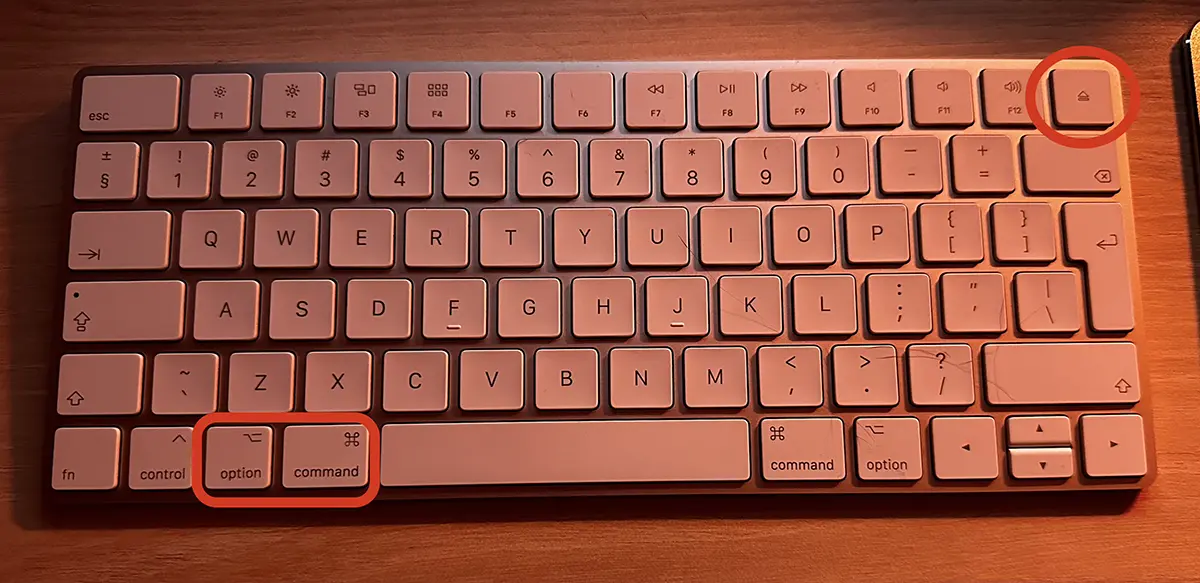
Pour les nouveaux claviers MAC, la combinaison de clés est: Shift + Control + Eject ou Shift + Control + Power.
Les commandes ci-dessus fermeront l'écran sans mettre l'appareil en mode "sommeil" et sans le système de saisie du système lorsque vous le redémarrez.
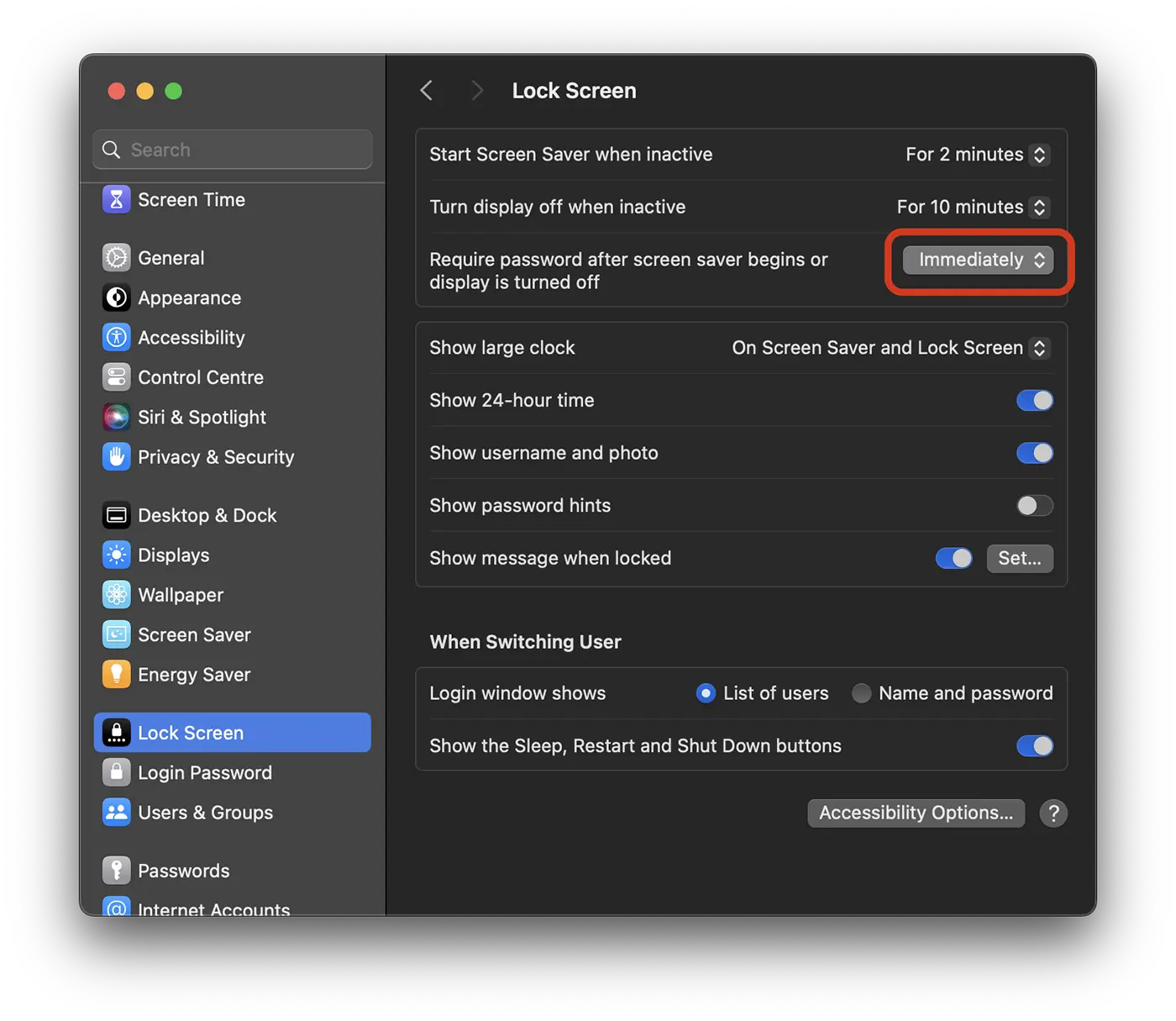
Si vous souhaitez fermer l'écran d'un Mac ou d'un MacBook pour être fermé, vous devez définir le mot de passe pour être demandé immédiatement après la fermeture de l'écran. Faites cet élément de: System Settings > Lock Screen > Immediately. Require password after screen saver begins or display is turned off.
Comment pouvez-vous fermer rapidement l'écran d'un MacBook?
Pour les utilisateurs des appareils MacBook, la fermeture rapide peut être effectuée en appuyant simultanément sur les touches: Control + Command + Q ou Shift + Control + Eject Pour les modèles qui ont "éjecter" sur le clavier.
Liens : Comment débloquer un ordinateur Mac avec Apple Watch.
Bien sûr, pour MacBook, la solution la plus simple est d'appuyer brièvement sur le bouton "d'alimentation" lorsqu'une autre personne est à côté de vous et que vous ne voulez pas voir ce qui est à l'écran. Appuyez sur le bouton ou la touche "Power" fera immédiatement apparaître l'écran de verrouillage et l'authentification du mot de passe sera requise lors de la réouverture du système.




































