
سواء كنت في منتصف مشروع حساس أو تريد ببساطة حماية بيانات العين الغريبة الخاصة بك ، من الجيد معرفة جميع الحيل التي يمكنك إغلاق شاشة Mac أو MacBook بسرعة بسرعة.
من خلال إغلاق الشاشة بأكملها لجهاز MAC أو تنشيط شاشة القفل بسرعة ، من خلال هذا التدبير الوقائي ، عندما يأتي الشخص إليك ، لن يتم رؤية بيانات MAC أو MACBOOK.
جدول المحتويات
كيف يمكنك إغلاق شاشة Mac أو MacBook بسرعة
إذا كنت بحاجة إلى إغلاق شاشة Mac أو MacBook بسرعة ، فهناك عدة طرق ، اعتمادًا على الجهاز.
كيف تغلق بسرعة شاشة imac؟
الطريقة الأكثر سهولة لإغلاق شاشة كمبيوتر imac أو Mac هي الضغط على المفاتيح في وقت واحد: Command + Options + Eject.
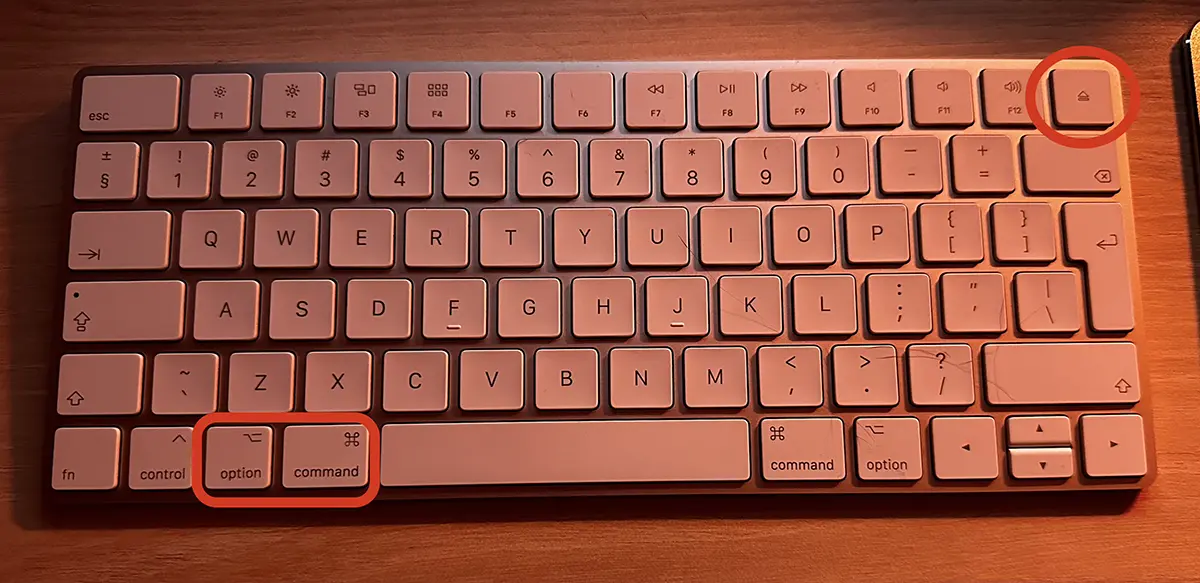
لأحدث لوحات مفاتيح Mac ، مزيج المفاتيح هو: Shift + Control + Eject أو Shift + Control + Power.
ستغلق الأوامر المذكورة أعلاه الشاشة دون وضع الجهاز في وضع "النوم" وبدون نظام إدخال النظام عند إعادة تشغيله.
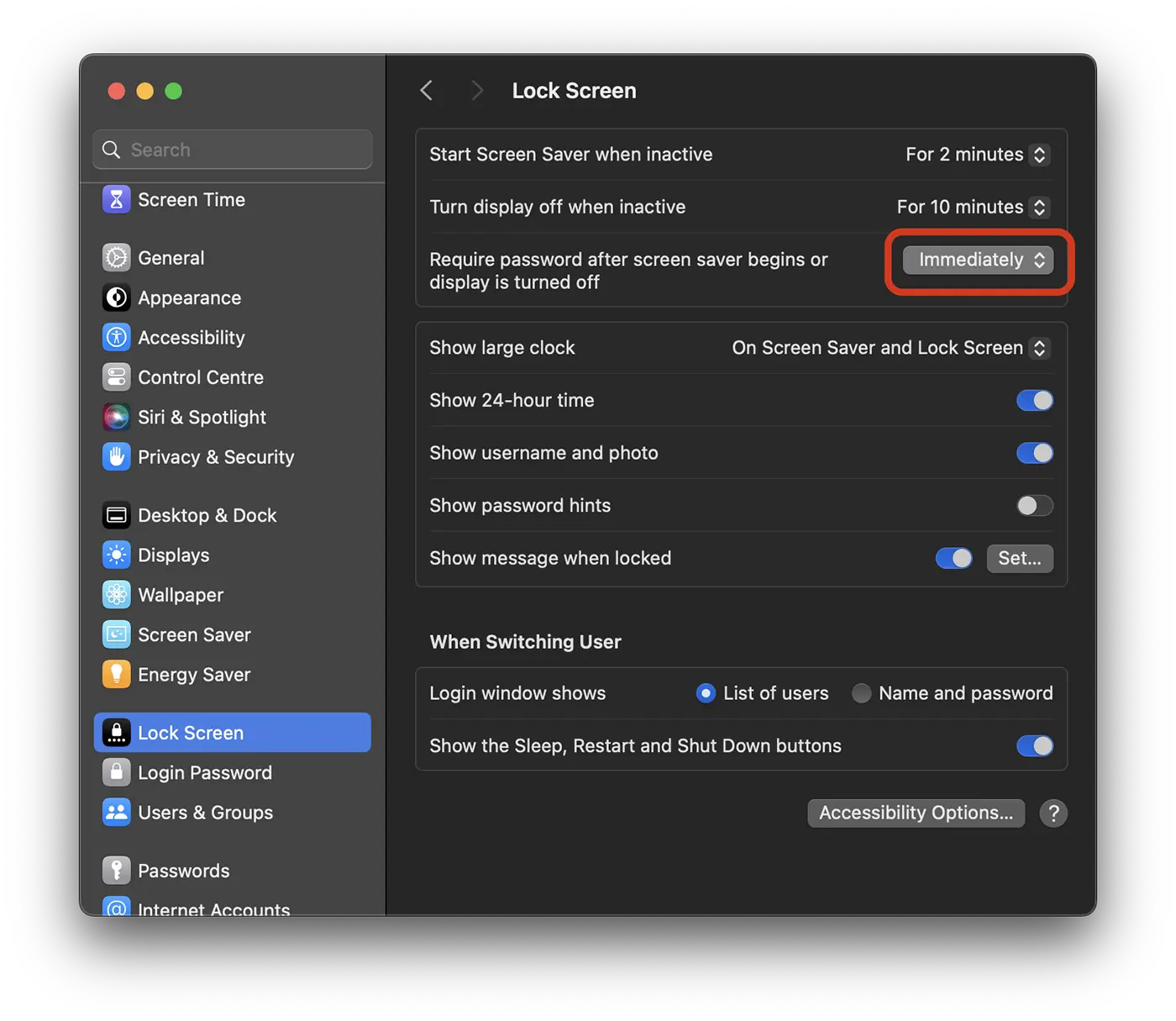
إذا كنت ترغب في إغلاق شاشة Mac أو MacBook لإغلاقها ، فيجب عليك تعيين كلمة المرور المراد طلبها فور إغلاق الشاشة. اجعل هذا الإعداد من: System Settings > Lock Screen > Immediately. Require password after screen saver begins or display is turned off.
كيف يمكنك إغلاق شاشة MacBook بسرعة؟
بالنسبة لمستخدمي أجهزة MacBook ، يمكن إجراء الإغلاق السريع الشاشة عن طريق الضغط على المفاتيح في وقت واحد: Control + Command + Q أو Shift + Control + Eject بالنسبة للنماذج التي "تخرج" على لوحة المفاتيح.
متعلق ب: كيف تفتح كمبيوتر Mac باستخدام Apple Watch.
بالطبع ، بالنسبة إلى MacBook ، فإن أبسط الحلول هو الضغط بإيجاز على زر "Power" عندما يكون شخص آخر بجوارك ولا تريد أن ترى ما هو موجود على الشاشة. سيؤدي الضغط على الزر أو مفتاح "الطاقة" إلى ظهور شاشة القفل على الفور وستكون مصادقة كلمة المرور مطلوبة عند إعادة فتح النظام.




































