

Olenemata sellest, kas teil on käsil tundlik projekt või soovite lihtsalt oma konfidentsiaalseid andmeid võõraste pilkude eest kaitsta, on hea teada kõiki nippe, mida saate kasutada Maci või MacBooki ekraani kiireks sulgemiseks.
Sulgedes kogu Maci seadme ekraani või aktiveerides kiirelt lukustuskuva (Lock Screen), ei ole selle kaitsemeetme kaudu inimese läheduses Maci või MacBooki ekraanil olevaid andmeid näha.
Sisukord
Kuidas saate kiiresti sulgeda Mac või MacBooki ekraani
Kui teil on vaja Maci või MacBooki ekraan kiiresti sulgeda, on olenevalt seadmest mitu meetodit.
Kuidas iMaci ekraani kiiresti sulgeda?
Kõige mugavam viis iMaci või Maci arvuti ekraani koheseks sulgemiseks on vajutada samaaegselt klahve: Command + Options + Eject.
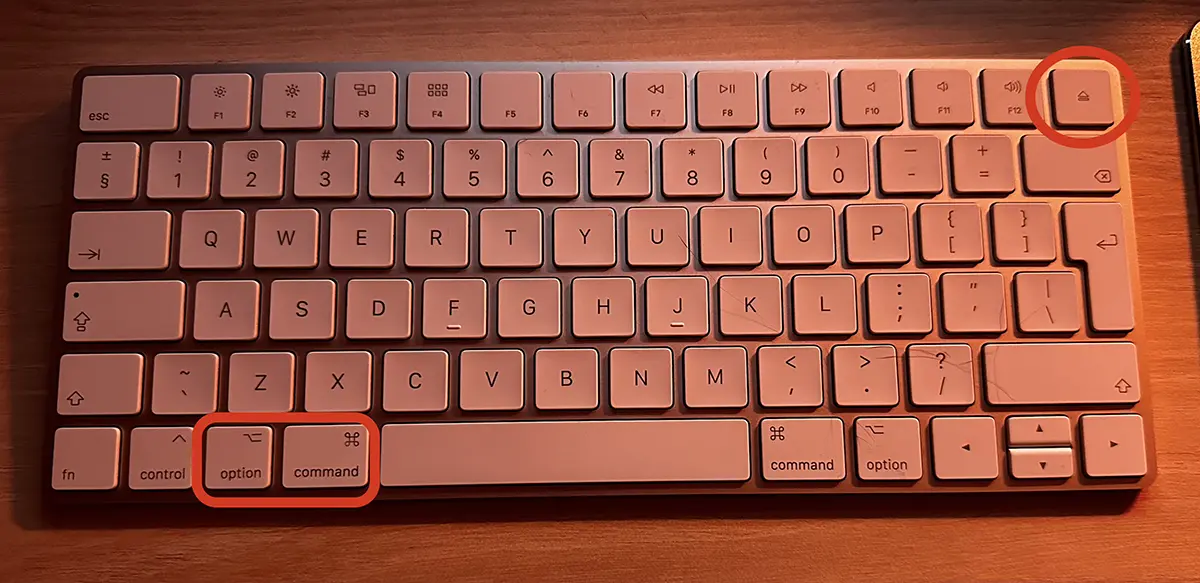
Uuemate Maci klaviatuurimudelite puhul on klahvikombinatsioon järgmine: Shift + Control + Eject või Shift + Control + Power.
Ülaltoodud käsud lülitavad ekraani välja ilma seadet unerežiimi lülitamata ja süsteemi parooli nõudmata selle taaskäivitamisel.
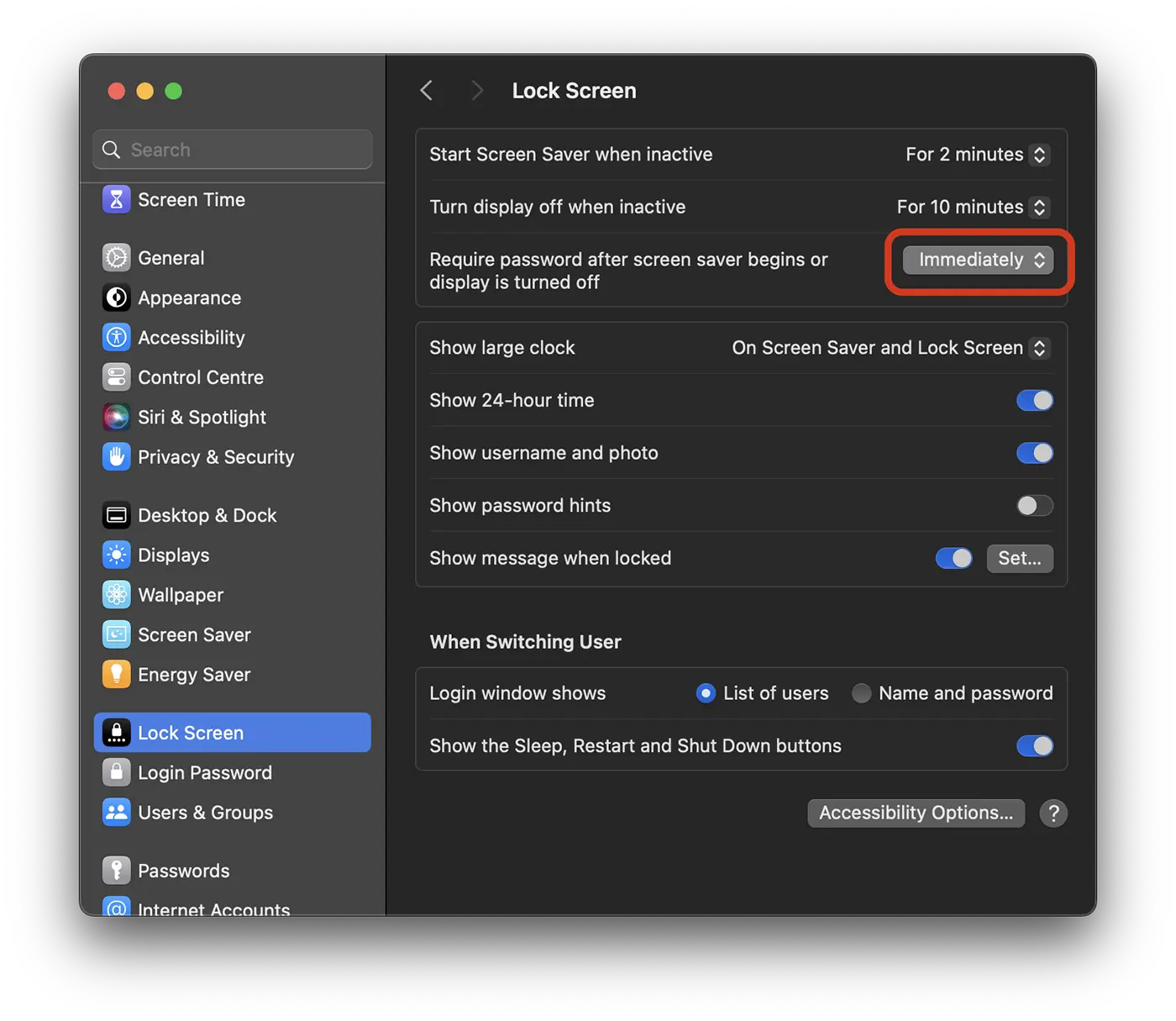
Kui soovite, et Mac või MacBook nõuaks pärast ekraani väljalülitamist autentimist, peate määrama parooli küsimise kohe pärast ekraani väljalülitamist. Tehke see seade järgmiselt: System Settings > Lock Screen > Immediately. Require password after screen saver begins or display is turned off.
Kuidas saate MacBooki ekraani kiiresti sulgeda?
MacBooki seadmete kasutajad saavad ekraani kiire sulgemise teha, vajutades samaaegselt klahve: Control + Command + Q või Shift + Control + Eject mudelite jaoks, mille klaviatuuril on "Eject".
Seotud: Maci avamine Apple Watchiga.
Muidugi on MacBooki puhul kõige lihtsam lahendus vajutada korraks nuppu "Toide", kui su kõrval on teine inimene ja sa ei taha, et ta näeks, mis ekraanil on. Nupu "Toide" või klahvi vajutamine avab kohe lukustuskuva ja süsteemi taaskäivitamisel on vaja parooli autentimist.




































