
בין אם אתה באמצע פרויקט רגיש או שאתה פשוט רוצה להגן על נתוני העיניים הסקרנים שלך, טוב לדעת את כל הטריקים שתוכל לסגור במהירות את המסך של מק או מקבוק.
על ידי סגירת המסך כולו של מכשיר ה- MAC או הפעלת מסך הנעילה במהירות, באמצעות אמצעי מגן זה, כאשר אדם מגיע אליך, לא ייראו הנתונים של מסך ה- Mac או MacBook.
תוֹכֶן הָעִניָנִים
איך אתה יכול לסגור במהירות מסך Mac או MacBook
אם אתה צריך לסגור את המסך של Mac או MacBook במהירות, ישנן מספר שיטות, תלוי במכשיר.
איך סוגרים במהירות את המסך של iMac?
הדרך הנוחה ביותר לסגור מייד את המסך של מחשב IMAC או MAC היא ללחוץ על המפתחות בו זמנית: Command + Options + Ejectו
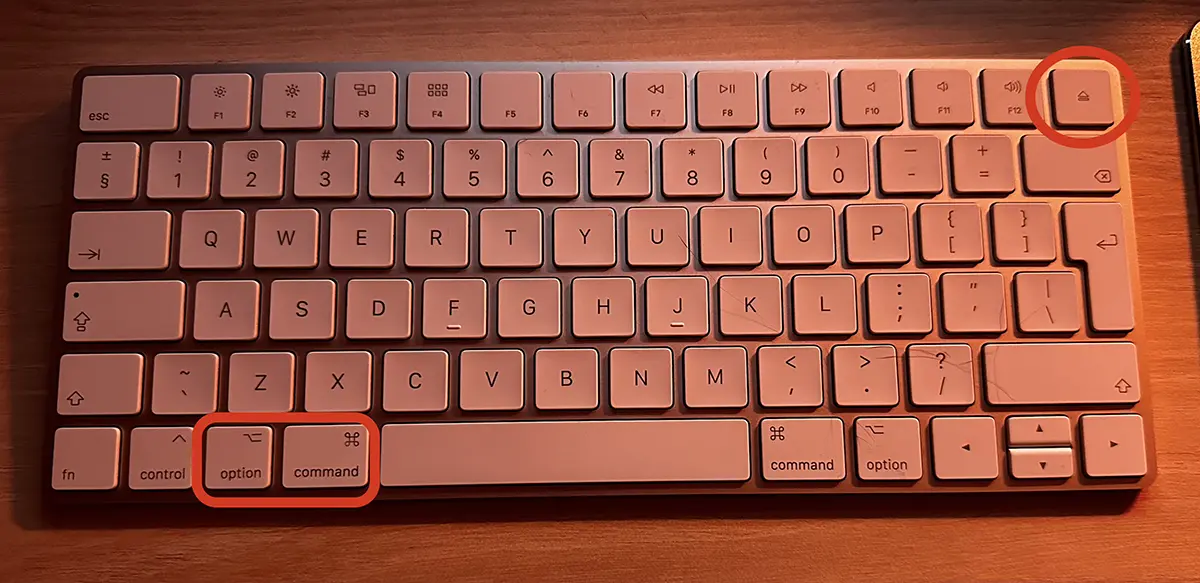
עבור מקלדות MAC חדשות יותר, שילוב המפתח הוא: Shift + Control + Eject אוֹ Shift + Control + Powerו
הפקודות לעיל יסגרו את המסך מבלי להכניס את המכשיר למצב "שינה" וללא מערכת הזנת המערכת כשאתה מפעיל אותו מחדש.
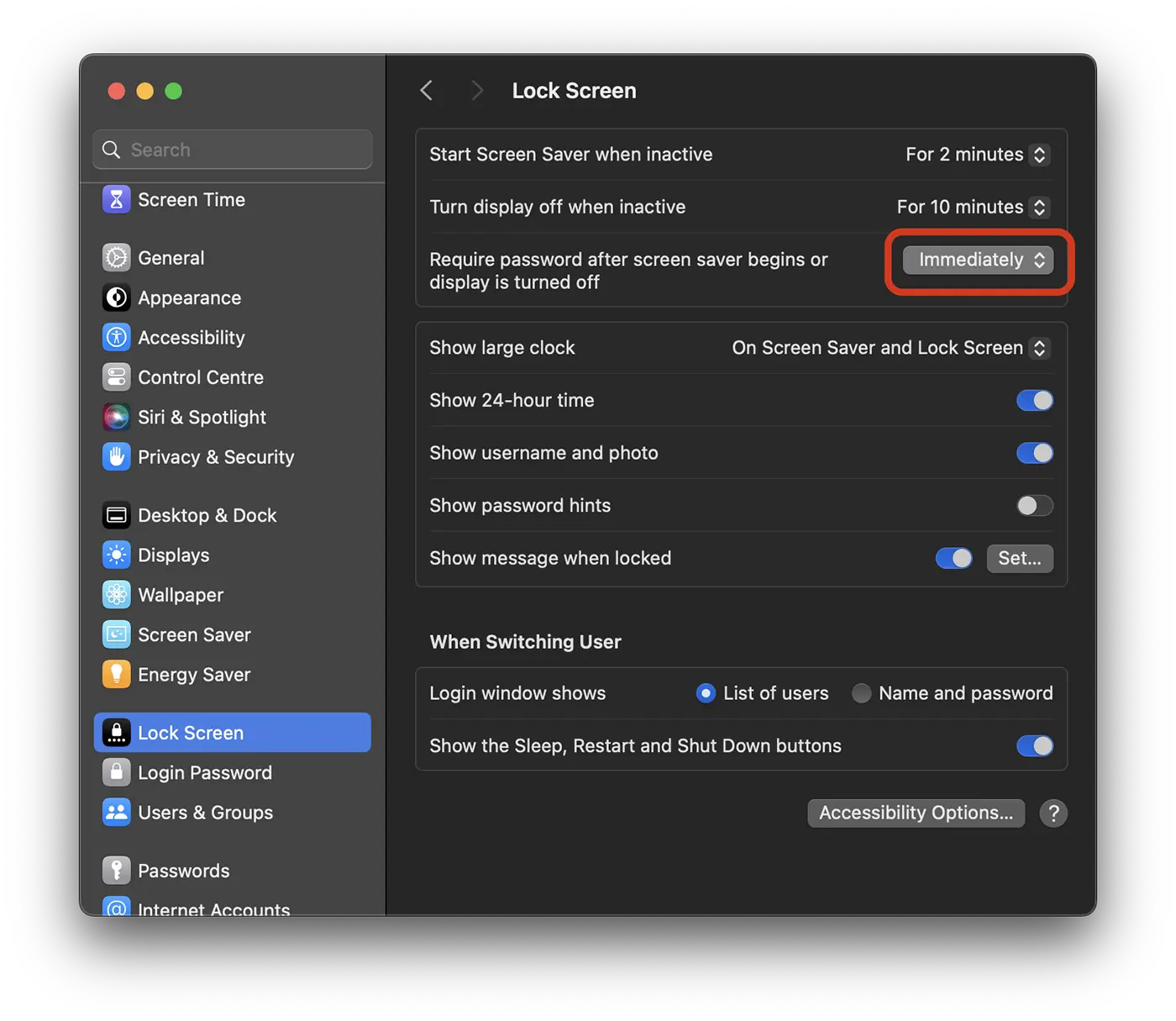
אם ברצונך לסגור את המסך של Mac או MacBook ייסגר, עליך להגדיר את הסיסמה שתתבקש מיד לאחר סגירת המסך. הפוך את ההגדרה הזו מתוך: System Settings > Lock Screen > Immediately. Require password after screen saver begins or display is turned off.
איך אתה יכול לסגור במהירות את המסך של MacBook?
עבור משתמשי מכשירי MacBook, ניתן לעשות את הסגירה המהירה -מסך על ידי לחיצה על המפתחות בו זמנית: Control + Command + Q אוֹ Shift + Control + Eject עבור הדגמים ש"פלטים "במקלדת.
קָשׁוּר: איך פותחים מחשב Mac עם Apple Watchו
כמובן, עבור MacBook, הפיתרון הפשוט ביותר הוא ללחוץ בקצרה על כפתור "ההפעלה" כאשר אדם אחר נמצא לידך ואתה לא רוצה לראות מה יש על המסך. לחיצה על הכפתור או על מקש "ההפעלה" תגרום להופיע מייד למסך הנעילה ואימות הסיסמה יידרש בעת פתיחת המערכת מחדש.




































