
Ya sea que esté en medio de un proyecto delicado o simplemente quiera proteger sus datos confidenciales de miradas indiscretas, es bueno conocer todos los trucos que puede utilizar para cerrar rápidamente la pantalla de una Mac o MacBook.
Al cerrar toda la pantalla del dispositivo Mac o activar rápidamente la pantalla de bloqueo (Lock Screen), a través de esta medida de protección, cuando una persona se acerque a ti, los datos de la pantalla del Mac o MacBook no podrán verse.
Tabla de Contenidos
¿Cómo puede cerrar rápidamente una pantalla de Mac o MacBook?
Si necesita cerrar rápidamente la pantalla de una Mac o MacBook, existen varios métodos, según el dispositivo.
¿Cómo se cierra rápidamente la pantalla de un iMac?
La forma más conveniente de cerrar inmediatamente la pantalla de una computadora iMac o Mac es presionar simultáneamente las teclas: Command + Options + Eject.
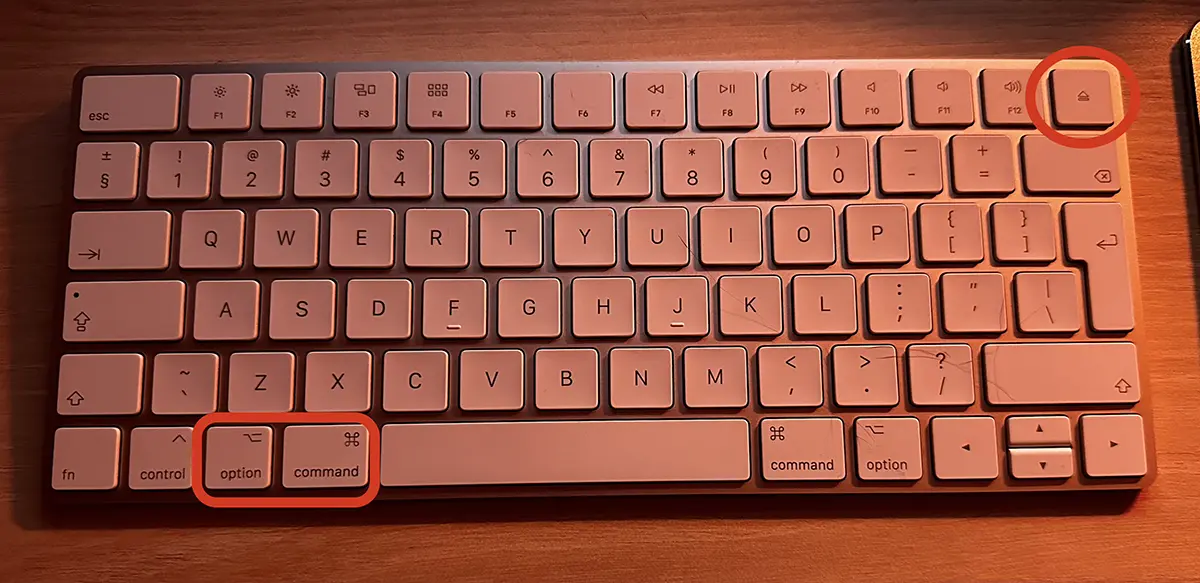
Para los modelos de teclado Mac más nuevos, la combinación de teclas es: Shift + Control + Eject o Shift + Control + Power.
Los comandos anteriores apagarán la pantalla sin poner el dispositivo en modo de "suspensión" y sin solicitar la contraseña del sistema cuando lo reinicie.
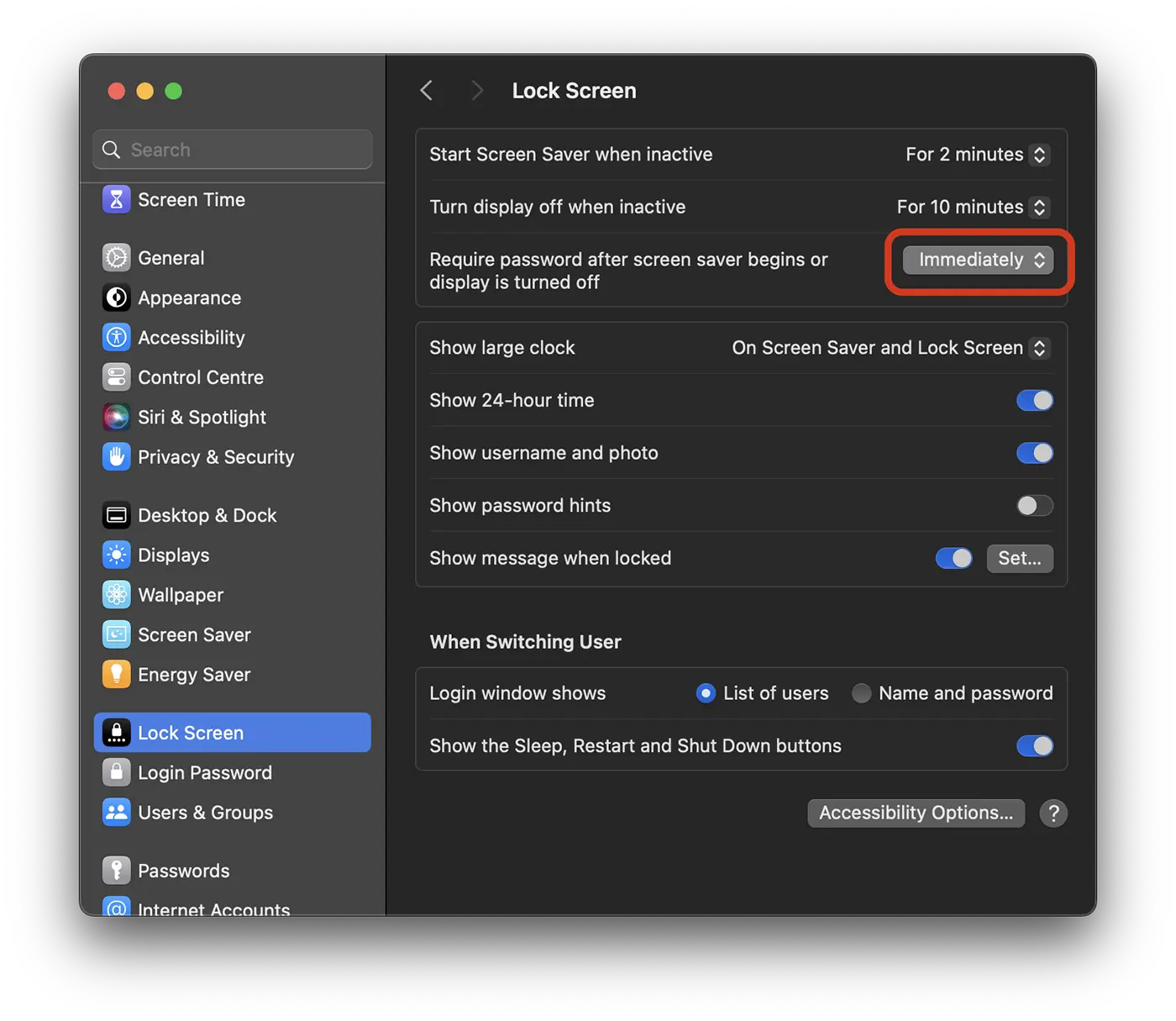
Si desea que una Mac o MacBook requiera autenticación después de apagar la pantalla, debe configurar la contraseña para que se le solicite inmediatamente después de que se apague la pantalla. Realice esta configuración desde: System Settings > Lock Screen > Immediately. Require password after screen saver begins or display is turned off.
¿Cómo se puede cerrar rápidamente la pantalla de una MacBook?
Para los usuarios de dispositivos MacBook, el cierre rápido de la pantalla se puede realizar presionando simultáneamente las teclas: Control + Command + Q o Shift + Control + Eject para modelos que tienen "Expulsar" en el teclado.
Relacionado: Cómo desbloquear una Mac con Apple Watch.
Por supuesto, para la MacBook, la solución más sencilla es presionar brevemente el botón "Encendido" cuando hay otra persona a tu lado y no quieres que vea lo que hay en la pantalla. Al presionar el botón o la tecla "Encendido", aparecerá inmediatamente la pantalla de bloqueo y se requerirá la autenticación de contraseña al reiniciar el sistema.




































