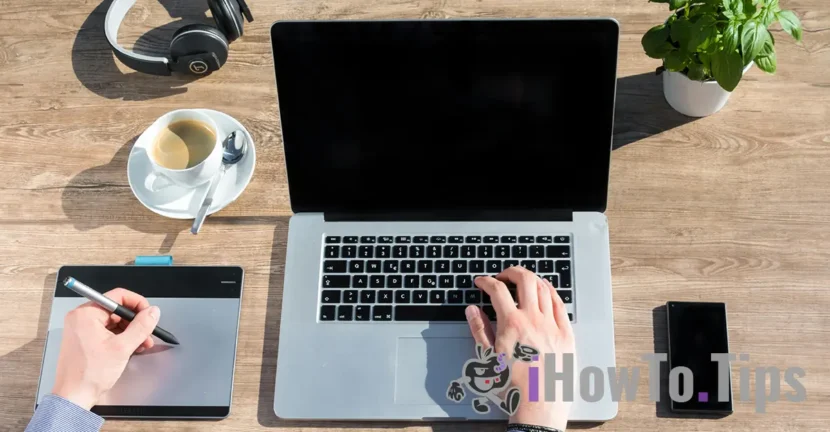

Oavsett om du är mitt uppe i ett känsligt projekt eller helt enkelt vill skydda din konfidentiella data från nyfikna ögon är det bra att känna till alla knep du kan använda för att snabbt stänga skärmen på en Mac eller MacBook.
Genom att stänga hela skärmen på Mac-enheten eller snabbt aktivera låsskärmen (Lock Screen), genom denna skyddsåtgärd, när en person kommer nära dig, kommer data på Mac- eller MacBook-skärmen inte att kunna ses.
Innehållsförteckning
Hur kan du snabbt stänga en Mac eller MacBooks skärm
Om du snabbt behöver stänga skärmen på en Mac eller MacBook finns det flera metoder, beroende på enhet.
Hur stänger man snabbt skärmen på en iMac?
Det enklaste sättet att omedelbart stänga skärmen på en iMac- eller Mac-dator är att samtidigt trycka på tangenterna: Command + Options + Eject.
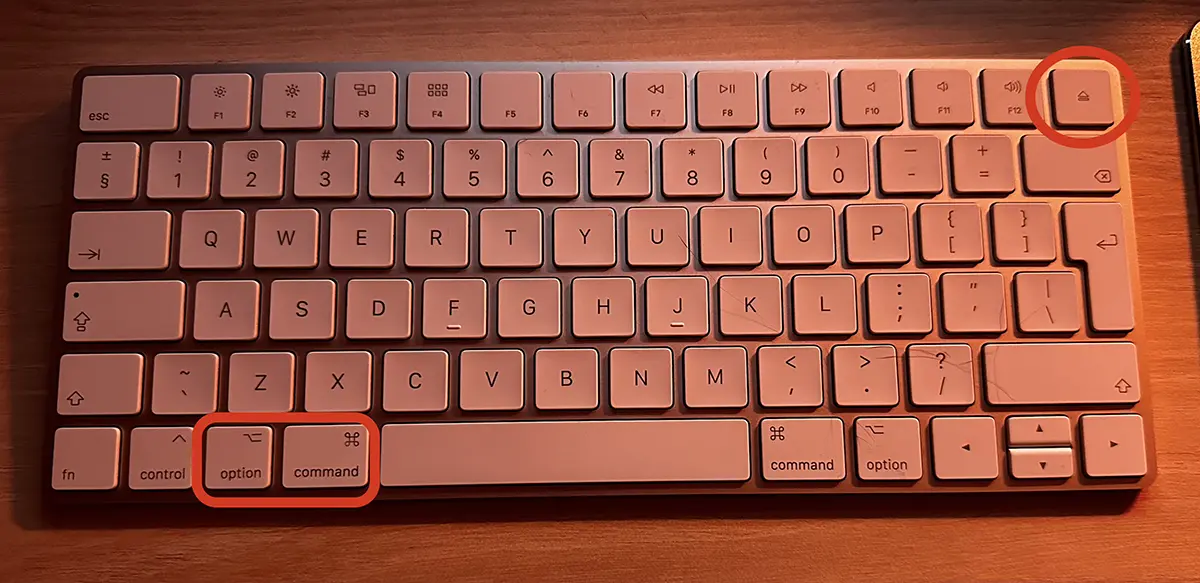
För nyare Mac-tangentbordsmodeller är tangentkombinationen: Shift + Control + Eject eller Shift + Control + Power.
Ovanstående kommandon kommer att stänga av skärmen utan att försätta enheten i "viloläge" och utan att kräva systemlösenord när du startar om den.
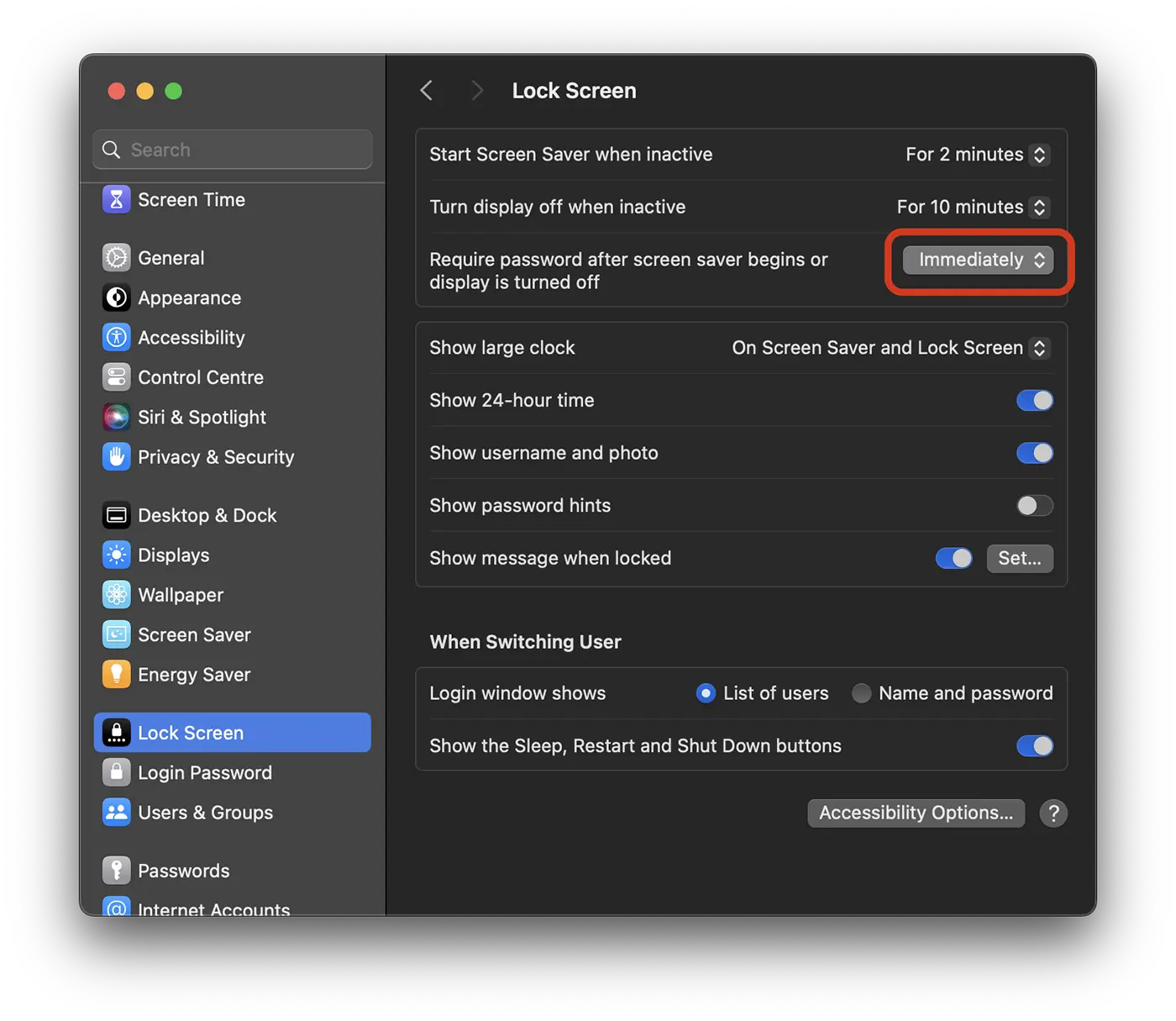
Om du vill att en Mac eller MacBook ska kräva autentisering efter att skärmen stängts av, måste du ställa in lösenordet så att det uppmanas direkt efter att skärmen stängs av. Gör den här inställningen från: System Settings > Lock Screen > Immediately. Require password after screen saver begins or display is turned off.
Hur kan du snabbt stänga skärmen på en MacBook?
För användare av MacBook-enheter kan snabb skärmstängning göras genom att samtidigt trycka på tangenterna: Control + Command + Q eller Shift + Control + Eject för modeller som har "Eject" på tangentbordet.
Släkt: Hur man låser upp en Mac med Apple Watch.
Naturligtvis för MacBook är den enklaste lösningen att kort trycka på "Power"-knappen när en annan person är bredvid dig och du inte vill att de ska se vad som finns på skärmen. Om du trycker på "Power"-knappen eller -tangenten kommer låsskärmen omedelbart upp och lösenordsautentisering kommer att krävas när du startar om systemet.




































