

Niezależnie od tego, czy jesteś w trakcie wrażliwego projektu, czy po prostu chcesz chronić swoje poufne dane przed wzrokiem ciekawskich, warto znać wszystkie triki, dzięki którym możesz szybko zamknąć ekran komputera Mac lub MacBook.
Zamykając cały ekran urządzenia Mac lub szybko aktywując ekran blokady (Lock Screen), dzięki temu środkowi ochrony, gdy osoba zbliży się do Ciebie, dane na ekranie Mac lub MacBooka nie będą widoczne.
Lista treści
Jak szybko zamknąć ekran Mac lub MacBook
Jeśli chcesz szybko zamknąć ekran komputera Mac lub MacBook, istnieje kilka metod, w zależności od urządzenia.
Jak szybko zamknąć ekran iMaca?
Najwygodniejszym sposobem na natychmiastowe zamknięcie ekranu komputera iMac lub Mac jest jednoczesne naciśnięcie klawiszy: Command + Options + Eject.
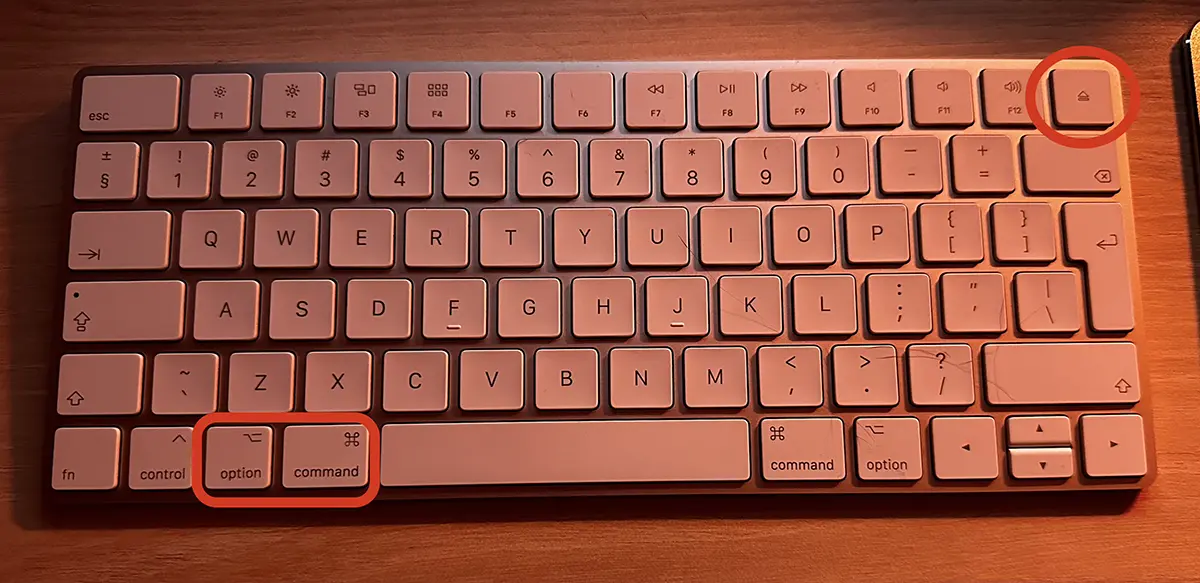
W przypadku nowszych modeli klawiatur Mac kombinacja klawiszy to: Shift + Control + Eject lub Shift + Control + Power.
Powyższe polecenia wyłączą ekran bez przełączania urządzenia w tryb „Uśpienia” i bez konieczności podawania hasła systemowego przy jego ponownym uruchomieniu.
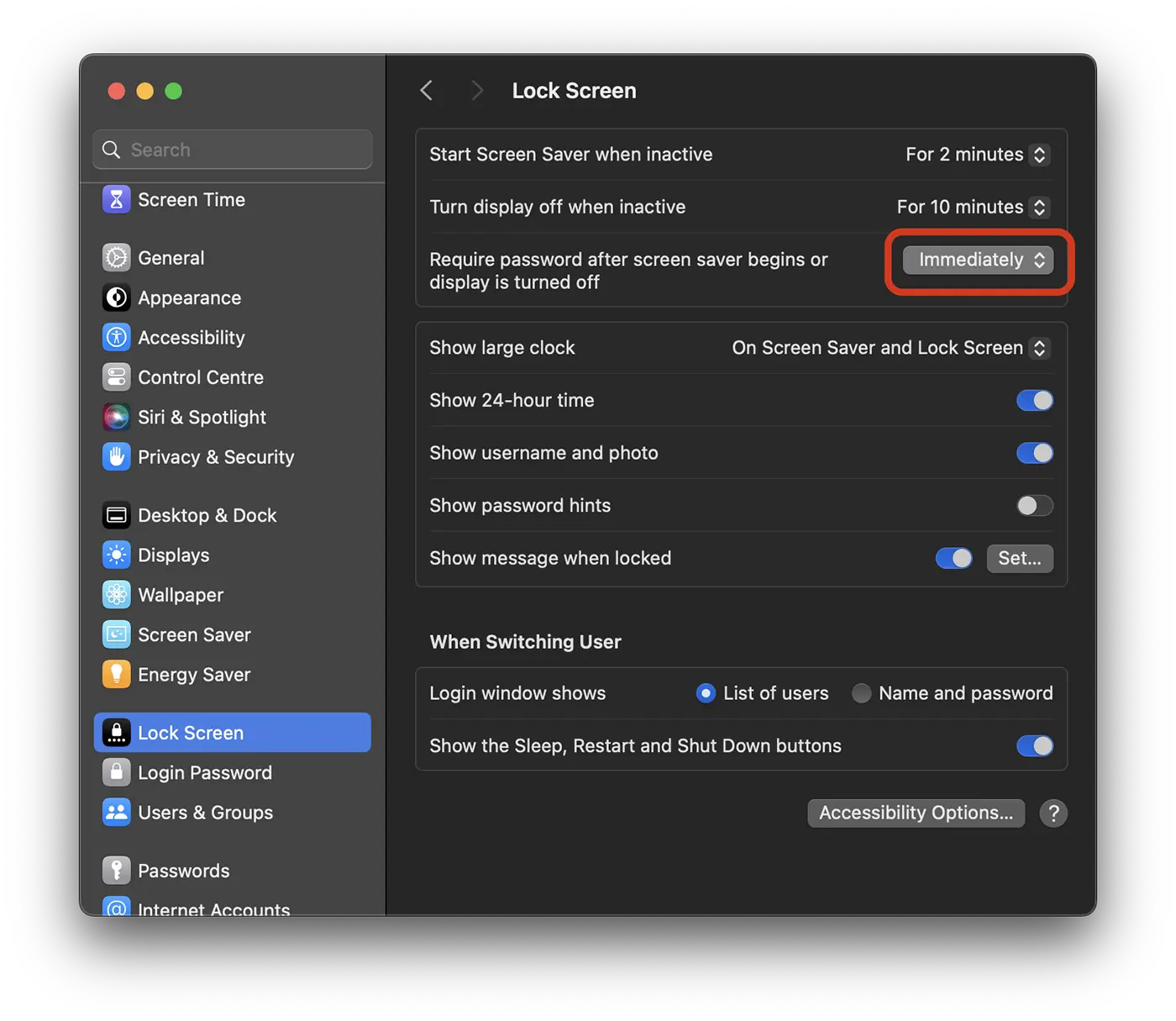
Jeśli chcesz, aby komputer Mac lub MacBook wymagał uwierzytelnienia po wyłączeniu ekranu, musisz ustawić hasło tak, aby monit był wyświetlany natychmiast po wyłączeniu ekranu. Wprowadź to ustawienie z: System Settings > Lock Screen > Immediately. Require password after screen saver begins or display is turned off.
Jak szybko zamknąć ekran MacBooka?
W przypadku użytkowników urządzeń MacBook szybkie zamykanie ekranu można wykonać poprzez jednoczesne naciśnięcie klawiszy: Control + Command + Q lub Shift + Control + Eject dla modeli wyposażonych w opcję „Eject” na klawiaturze.
Powiązany: Jak odblokować komputer Mac za pomocą Apple Watch.
Oczywiście w przypadku MacBooka najprostszym rozwiązaniem jest krótkie wciśnięcie przycisku „Zasilanie”, gdy obok Ciebie znajduje się inna osoba i nie chcesz, aby widziała, co jest na ekranie. Naciśnięcie przycisku lub klawisza „Zasilanie” natychmiast wyświetli ekran blokady, a przy ponownym uruchomieniu systemu wymagane będzie uwierzytelnienie hasłem.




































