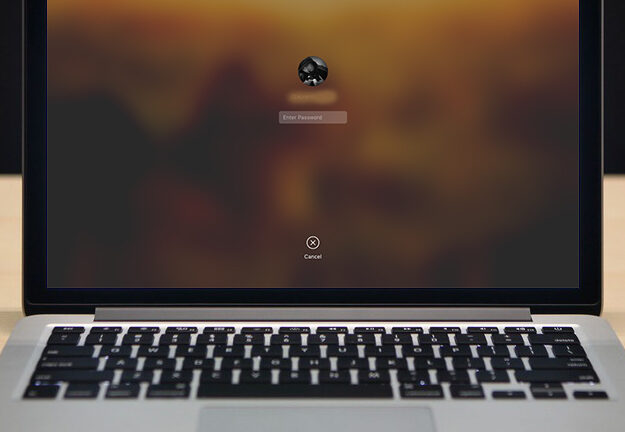

Na starijim verzijama OS X, prije Mavericksa, snimanje (screenshot) zaslona za prijavu (Login Screen) postalo je malo teže. Treba a udaljena provjera autentičnosti putem SSH, na Mac na kojem smo htjeli napraviti snimku zaslona.
novi sustavi, Mavericks, Yosemite si El Capitan omogućuju snimanje zaslona za prijavu jednostavnom kombinacijom tipki. Tipkovnički prečac.
[title text=”Kako napraviti snimku ekrana za prijavu na Mac OS X” style=”bold_center”]
Fotografija sa mobitela Login Screen to bi bilo rješenje, ali ne jedno od najboljih 🙂 Najjednostavnije je koristiti kombinaciju tipki:
Naredba ⌘ + Shift ⇧ + 3
Nakon pritiska ove kombinacije tipki, .PNG datoteka sa snimkom ekrana za prijavu automatski će se spremiti na radnu površinu.

Naziv datoteke bit će u obliku "LWScreenShot“, data si ora gdje je snimljen screenshot. LWScreenShot 2016-04-26 at 11.02.01 AM.png na primjer.





































1 misao na "Kako napraviti snimku zaslona zaslona za prijavu na OS X - Kako savjeti”