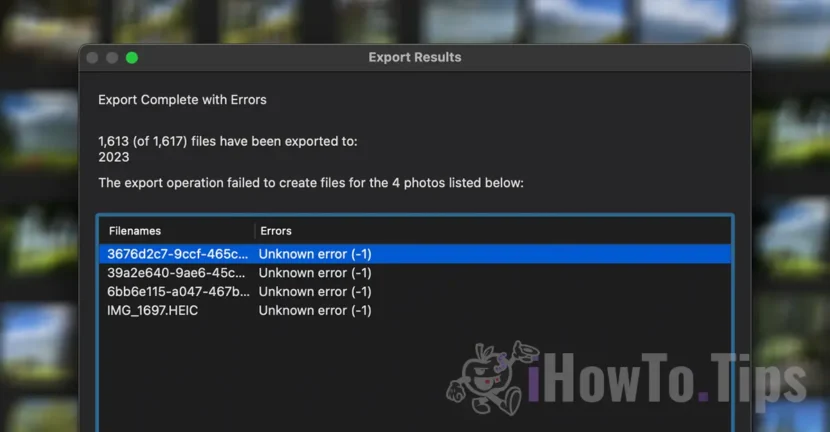

写真アプリは間違いなくiPhoneおよびMacの所有者向けの最高の写真組織ソリューションです。 Macユーザーの場合、写真はシステムの書店の両方に保存でき、そこからiCloudによって同期することができます。または、新しい書店を作成できます。ただし、いくつかのリスクがあります。写真のアプリケーションからMacへの写真のエラーエクスポートは、特にエクスポートが古いMacOSバージョンで作成された書店から作成されている場合に非常に一般的です。
通常、写真アプリケーションの書店が古いMacOSバージョンで作成されると、更新されるまでしばらく時間がかかり、新しいMacOSバージョンで開くことができます。待ち時間は、Macデバイスのハードウェアリソースと、更新された写真書店の写真とビデオの数に基づいています。
かなり深刻な問題は、写真アプリケーションの古い書店から写真やビデオをエクスポートしようとするときです。
“Export Complete with Errors. The export operation failed to create files for the photos… Unknown error (-1)”
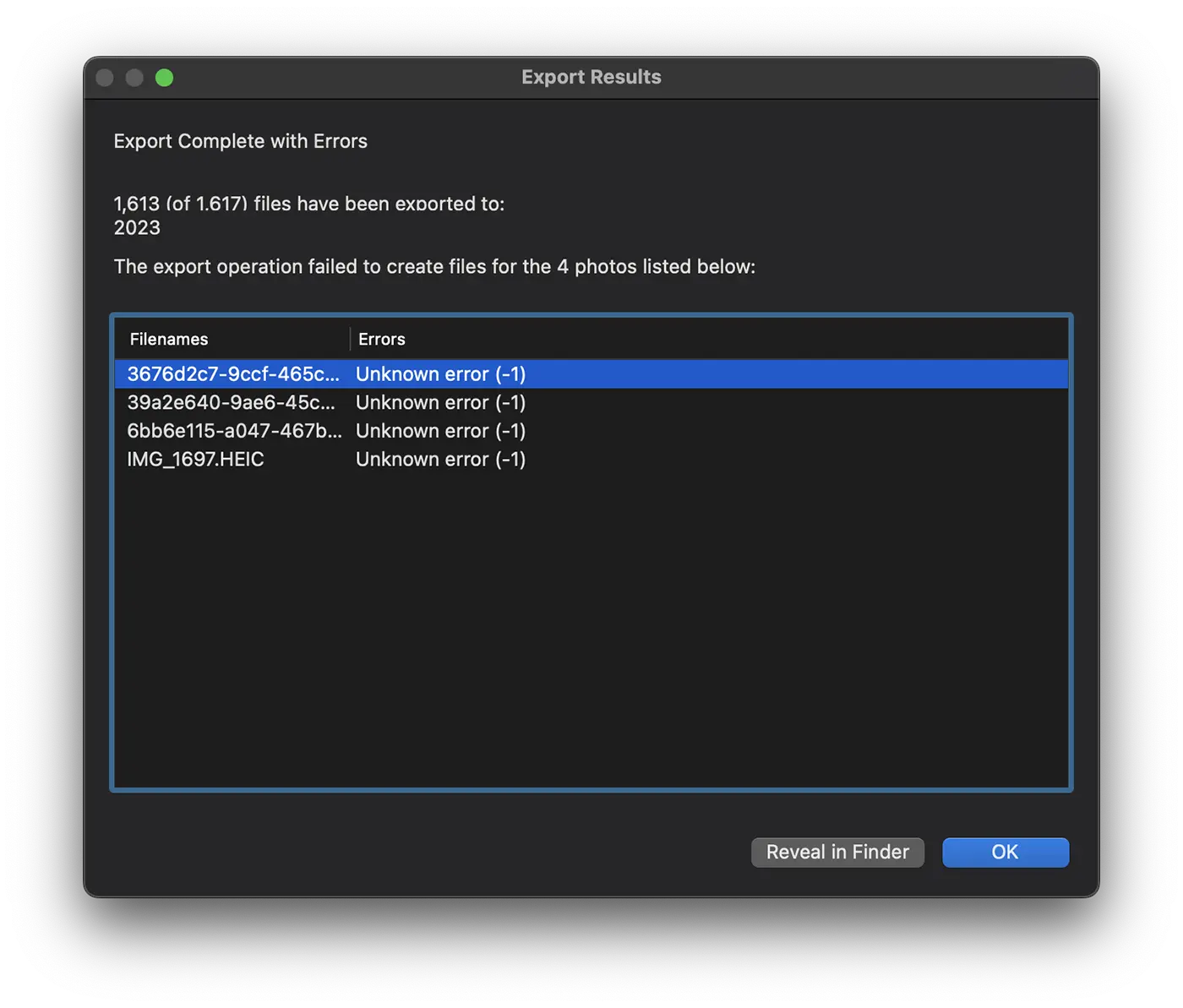
写真アプリ(写真ライブラリ)から写真をエクスポートするエラーがある場合はどうすればよいですか
Macの写真アプリケーションからの写真のエクスポートで「不明なエラー(-1)」が表示される場合、書店のバックアップを取得することをお勧めします。以下の手順に従うことをお勧めします。
1. Închideți complet aplicația Photos (Photos > Quit Photos) apoi copiați librăria (.photoslibrary) pe un drive extern sau într-o altă locație de pe spațiul de stocare.
2。オプションオプションコマンドを押して、クリックして写真アプリを開きます。
3。[ライブラリの修理]ウィンドウで、[修理]ボタンをクリックします。
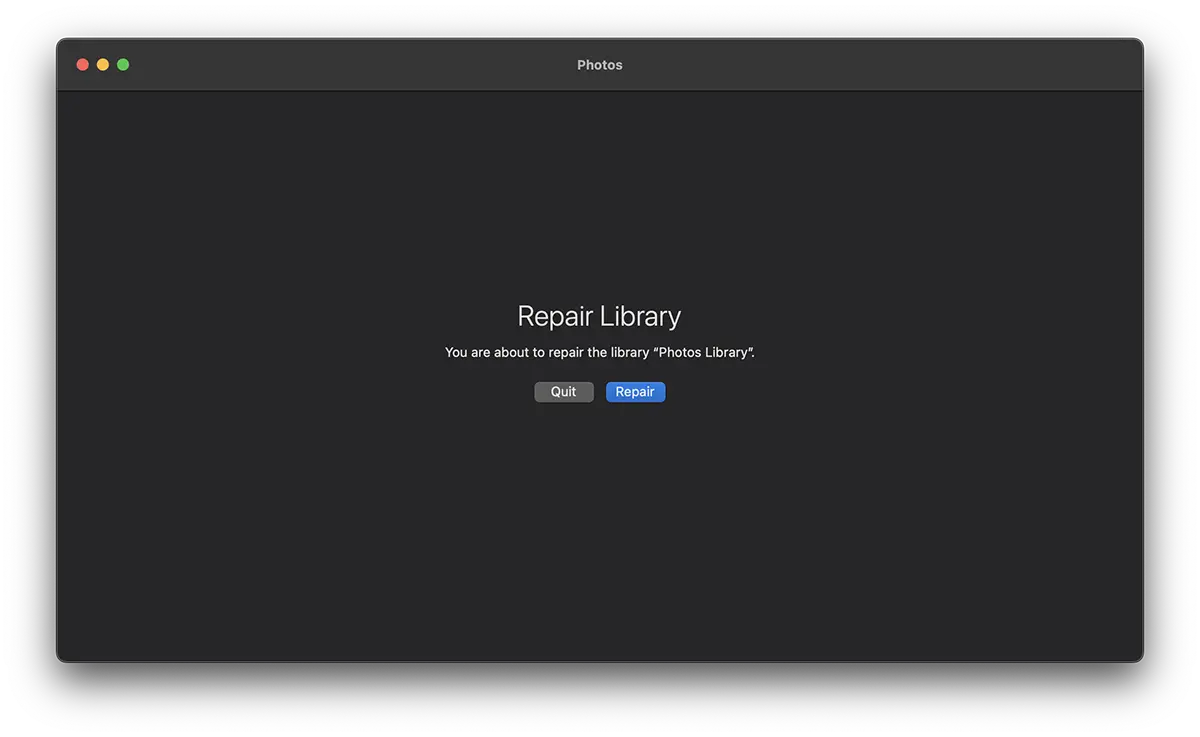
4.写真の修理プロセスが完成するまで待ちます。
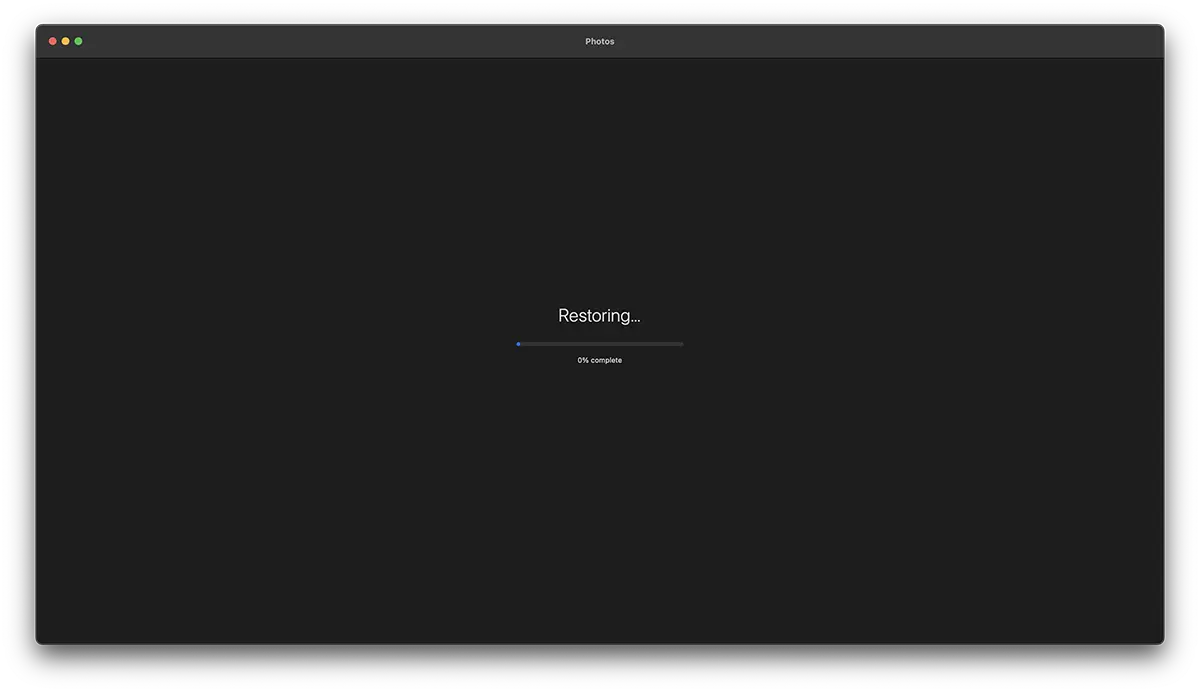
このプロセスが完了したら、写真のエクスポートプロセスを再開します。写真アプリからMacに写真をエクスポートすることにエラーはありません。 “Export Complete with Errors. The export operation failed to create files for the photos… Unknown error (-1)”。
関連している: Macのフォトライブラリに写真をインポートするエラー
上記のソリューションは、MacOSソノマで非常にうまく機能しました。




































