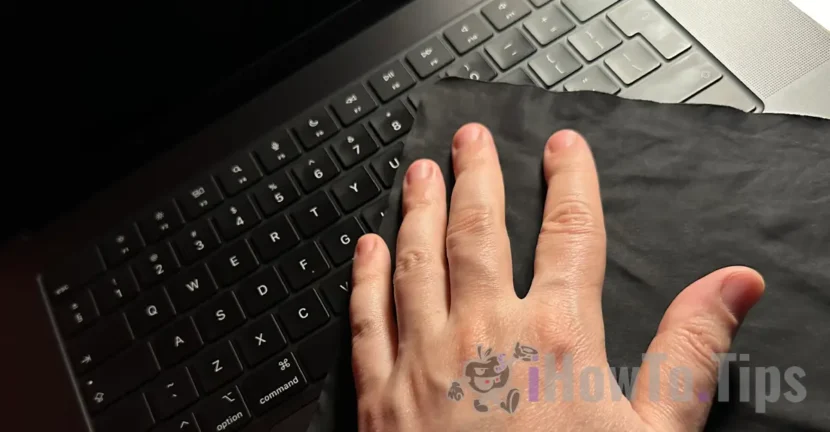

2020年の終わり以来、Mac、MacBookはIntelからApple Siliconに移行しました。驚くべきパフォーマンスをもたらしたテクノロジーだけでなく、Appleが治療に遅れているように見えるという大きな不利な点でもあります。クリーンなデバイスを使用したい場合は、MacBook Proキーボードをブロックしてキーをクリーニングするためのより特別な方法が必要です。新しいMacBook Pro M3モデルを完全に閉じることはできません。キーを押したり、デバイスにタッチするだけで、デバイスはすぐに起動します。
言い換えれば、キーまたはトラックパッドに指紋の痕跡がある場合、マックブックがオンになっているときにワイプするのは良いことです。デバイスが閉じたときにキーまたはトラックパッドを押すと自動的に開くためです。また、キーとトラックパッドをクリーニングするために、MacBook Proキーボードをブロックするアプリケーションまたは方法が必要です。
目次
MacBook Proキーボードをブロックする2つの簡単な方法キーをクリーンにする
私に関しては、勤務日を終えた後、デバイスのクリーニングに慣れてきましたが、ケース、トラックパッド、またはトレースを残したくありません。以下のガイドでは、MACBook ProデバイスのキーボードとトラックパッドをM3またはM2でロックする方法を段階的に示します。
MacBookでキーボードをロックするためのアプリケーション(Onemenu)
OneMenuアプリは、MacBook Proキーボードをクリーニングしたいときにブロックするのに最適です。無料アプリケーションであり、広告が含まれておらず、非常に簡単にインストールできます。アプリケーションを初めて開いた後、キーをブロックするためのシステム権限を提供する必要があります。
Opphenuアプリを実行し、「キーボードクリーニング」機能をアクティブにして、MacBook Proキーをブロックします。これで、不要なコマンドを実行する危険なしに、MacBookキーボードをクリーニングできます。アプリをテストし、MacOSソノマを使用してMacBook Pro M3で非常にうまく機能しました。
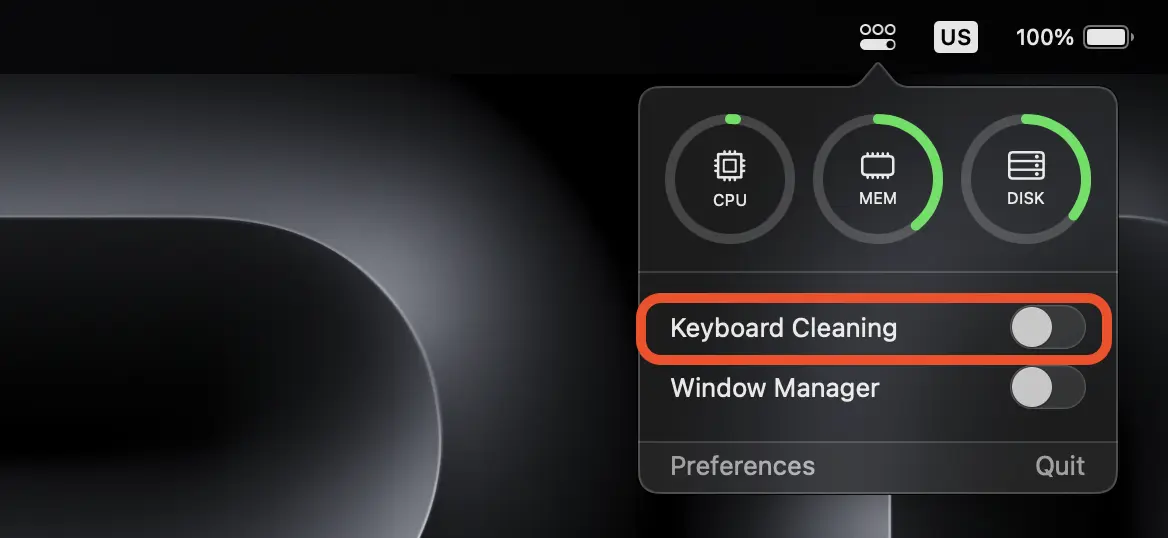
MacBook(キーボードクリーニング)に加えて、キーボードロックはウィンドウマネージャーとして、または実際のシステムリソースとして使用できます。 CPU、RAMメモリ、ストレージ使用(ディスク)。
開発者の公式ページからOpphenuアプリをダウンロードしてください。 withmarko.com。
このアプリはトラックパッドをブロックしませんが、MacBookに接続されているマジックマウス(または他のマウス)がある場合、マウスが接続されているときにトラックパッドを非アクティブ化することができます。からトラックパッドを無効にします: Accessibility > Pointer Control > Ignore built-in trackpad when mouse or wireless trackpad is present。

Onemenuアプリと上記のこの設定の助けを借りて、MacBook Proキーボードをブロックしてキーとトラックパッドをクリーンすることができます。
関連している: マウスが接続されているときにMacBookでトラックパッドをどのように無効にしますか。
SMCリセットによるMacBook Proのキーボードとトラックパッドのロック(システム管理コントローラー)
SMC(システム管理コントローラー)リセットは、MacBookにキーボード照明、冷却ファン、またはパワーファンに問題がある場合にのみ推奨されます。ただし、MacBook ProでSMCリセットはデバイスを閉じ、「電源」ボタンを押すことによってのみ開始されます。このようにして、MacBookを開始せずにキーとトラックパッドをクリーニングできます。
この方法を使用してMacBook Proキーボードをブロックしてキーをクリーニングする前に、SMCはバッテリー管理、熱管理、供給制御、その他のハードウェアの側面など、多くのシステム機能を制御および監視していることに注意してください。
まだこの方法を使用したい場合は、MacBook Pro M3のキーボードとトラックパッドをオフにする方法を次に示します。
1.デバイスが電源に接続されておらず、バッテリーレベルが少なくとも50%であることを確認してください。
2。キーを7秒間押し続けます。 Control + Command + Shift (right)。
3. 3つのキーを保持し、さらに7秒間開始ボタンを押し続けます。
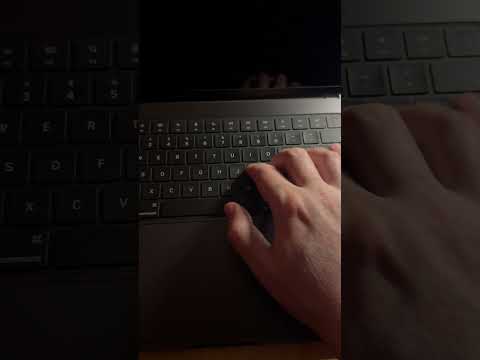
デバイスが閉じられ、再起動するには、電源ボタンを押す必要があります。 MacBookは、キーやトラックパッドを押し始めなくなります。
結論として、M2またはM3チップを備えたMacBook Proモデルのキーボードとトラックパッドは、オペレーティングシステムの設定からブロックすることはできません。ただし、キーをブロックして安全にクリーニングできる方法があります。 Appleがオペレーティングシステムの将来のバージョンにキーボードクリーニング機能を統合することを期待しましょう。





































やめたい…ちょっと
ご挨拶など。