

MacBook デバイスで iCloud からのファイルのダウンロードが遅い場合には、さまざまな理由が考えられます。このチュートリアルでは、良好なインターネット接続と十分なストレージ容量がある場合に、iCloud に保存されているファイルのダウンロードが遅いという問題を解決するために何をする必要があるかを段階的に説明します。
ファイルや写真の保存に iCloud の使用が欠かせない理由は、ストレージ容量が限られていること、またはストレージ容量が大きい MacBook デバイスの価格が高いことです。 MacBook のストレージ領域に個人用のファイルや写真をできるだけ小さく保つために、それらを iCloud に同期して保存することをお勧めします。
iCloud Drive サービスでデスクトップとドキュメントの同期を維持している iCloud ユーザーの場合、ファイルのダウンロードが遅いという問題は、サイズが小さい場合でも頻繁に発生します。
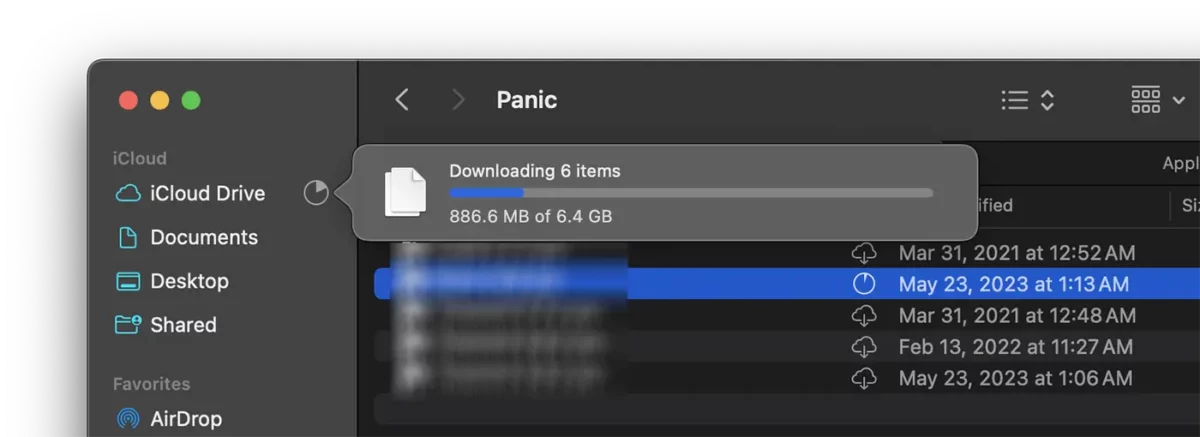
どうやら、MacBook デバイスでの iCloud ファイルのダウンロードが遅いという問題は、インストール可能なインターネット接続が原因であるようですが、それが原因でない場合は、以下のガイドのヒントと設定に従ってこの問題を解決できます。
MacBook で iCloud ファイルのダウンロードが遅い場合はどうすればよいですか?
インターネット接続が安定しており、デバイスにファイルをダウンロードするのに十分なストレージ容量があるにもかかわらず、MacBook で iCloud からのファイルのダウンロードが遅い場合は、省電力モードがファイルのダウンロードを妨げているかどうかを確認することをお勧めします。
Mac や iMac コンピュータと比較して、MacBook デバイスにはバッテリ寿命を延ばす電源管理システムが搭載されています。ユーザーは、電源に応じて「低電力モード」を有効にするか無効にするかを選択できます。
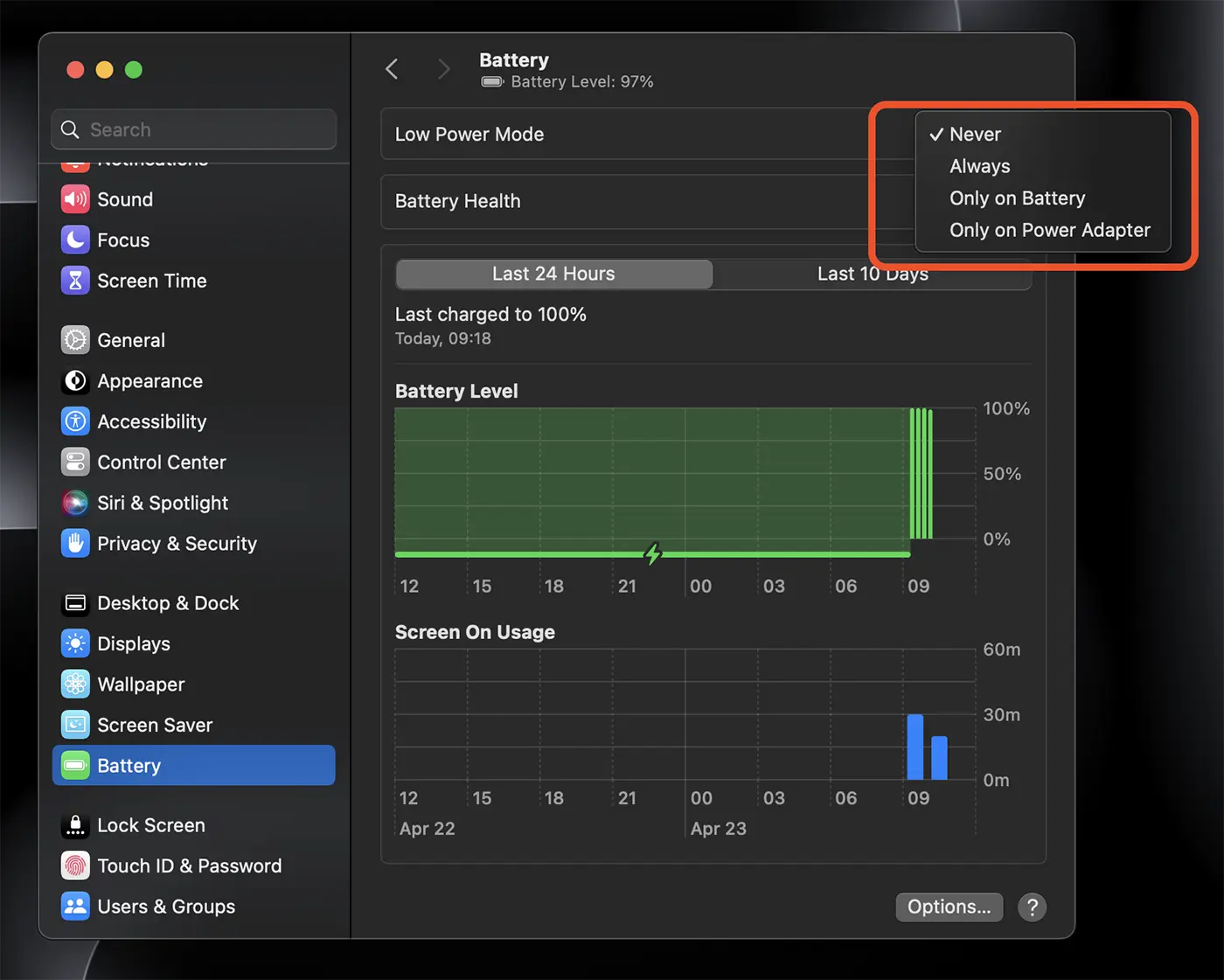
MacBook が電源アダプタに接続されておらず、省電力モードが有効になっている場合、多くの macOS システム サービスが停止するか、低速モードで実行されます。したがって、MacBook で iCloud ファイルのダウンロードが遅い場合は、「低電力モード」が有効になっているかどうかを確認してください。
関連している: 低電力モードについて詳しく見る。
私の場合、MacBook Pro を電源アダプタから外し、「低電力モード」を無効にすると (つまり、通常はすべてが制限なく動作するはずです)、MacBook を電源に接続するまで、iCloud からのファイルのダウンロードが非常に遅くなりました。
結論として、MacBook を使用していて、iCloud Drive からのファイルのダウンロードが非常に遅い場合、またはダウンロード プロセスが停止している場合は、次のことを考慮する必要があります。
1. 安定した高速インターネット接続があることを確認してください。オンラインのダウンロード・アップロード速度測定サービスをご利用ください。 MacBook をお持ちなら、おそらく Wi-Fi 接続があるでしょう。ワイヤレス信号が良好で安定しており、干渉がないことを確認してください。
2. iCloud からファイルをダウンロードしているときに、多くの帯域幅を使用する他のプログラムが macOS 上で実行されていないことを確認してください。
3. デスクトップまたはドキュメントのファイルが iCloud Drive に同期される場合、基本的にそのアイコンのみが MacBook ストレージに保持されるため、ローカル ストレージを占有することはありません。 iCloud からファイルをダウンロードする場合は、ファイル用の十分なローカル ストレージ容量が必要です。
4. iCloud Drive サービスが利用可能かどうかを確認します。 Apple のサーバーが適切に動作していないことが時々起こります。そのため、iCloud から MacBook へのファイルのダウンロードが遅くなります。訪問 Apple システムステータス サービスが機能しているかどうかを確認します。
5. デバイスがバッテリーのエネルギーリソースを使用しているときに「低電力モード」がアクティブでない場合でも、MacBook が電源に接続されていることを確認してください。
上記のヒントに従うことで、iCloud Drive から MacBook デバイスにファイルをダウンロードする問題は解決されます。




































