

Possono esserci molti motivi per cui i file di iCloud vengono scaricati lentamente sui dispositivi MacBook. In questo tutorial vedrai passo dopo passo cosa devi fare per risolvere questo problema di download lento dei file archiviati in iCloud, a condizione che tu abbia una buona connessione Internet e spazio di archiviazione sufficiente.
Lo spazio di archiviazione limitato o il prezzo elevato dei dispositivi MacBook con maggiore capacità di archiviazione sono i motivi per cui l'utilizzo di iCloud è indispensabile per archiviare file e foto. Per mantenere i tuoi file personali e le tue foto il più piccoli possibile nello spazio di archiviazione del tuo MacBook, ti consigliamo di sincronizzarli e archiviarli in iCloud.
Per gli utenti iCloud che mantengono sincronizzati Desktop e Documenti nel servizio iCloud Drive, il problema del download lento dei file, anche se di piccole dimensioni, si verifica abbastanza spesso.
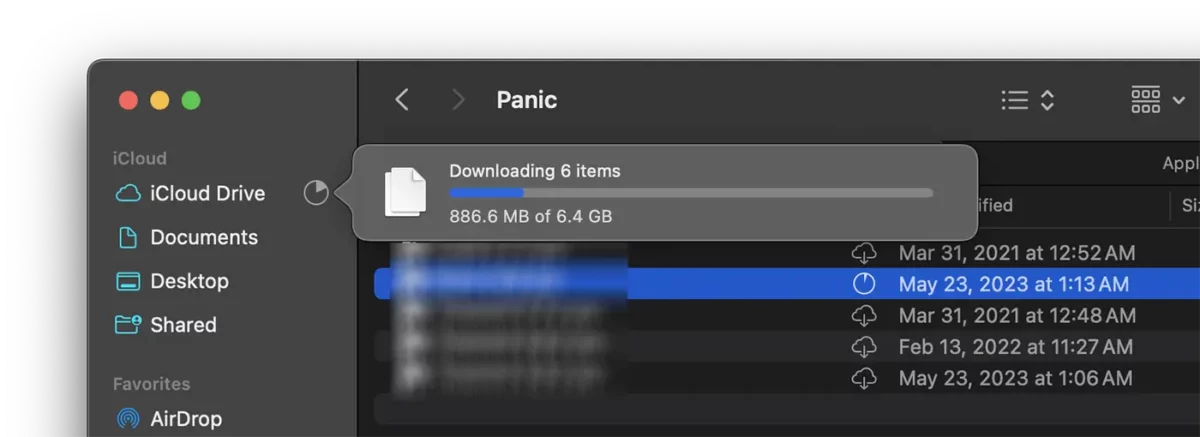
Apparentemente, questo problema di download lento dei file iCloud sui dispositivi MacBook sembra essere dovuto alla connessione Internet installabile, ma se questa non è la causa, puoi risolvere questo problema seguendo i suggerimenti e le impostazioni nella guida di seguito.
Cosa fare se i file iCloud vengono scaricati lentamente su MacBook?
Se i file da iCloud vengono scaricati lentamente sul tuo MacBook anche se disponi di una connessione Internet stabile e di spazio di archiviazione sufficiente per scaricare file sul tuo dispositivo, è una buona idea verificare se la modalità di risparmio energetico impedisce il download dei file.
Rispetto ai computer Mac o iMac, i dispositivi MacBook dispongono di un sistema di gestione dell'alimentazione per aumentare la durata della batteria. L'utente può scegliere di abilitare o disabilitare la "Modalità risparmio energetico" a seconda della fonte di alimentazione.
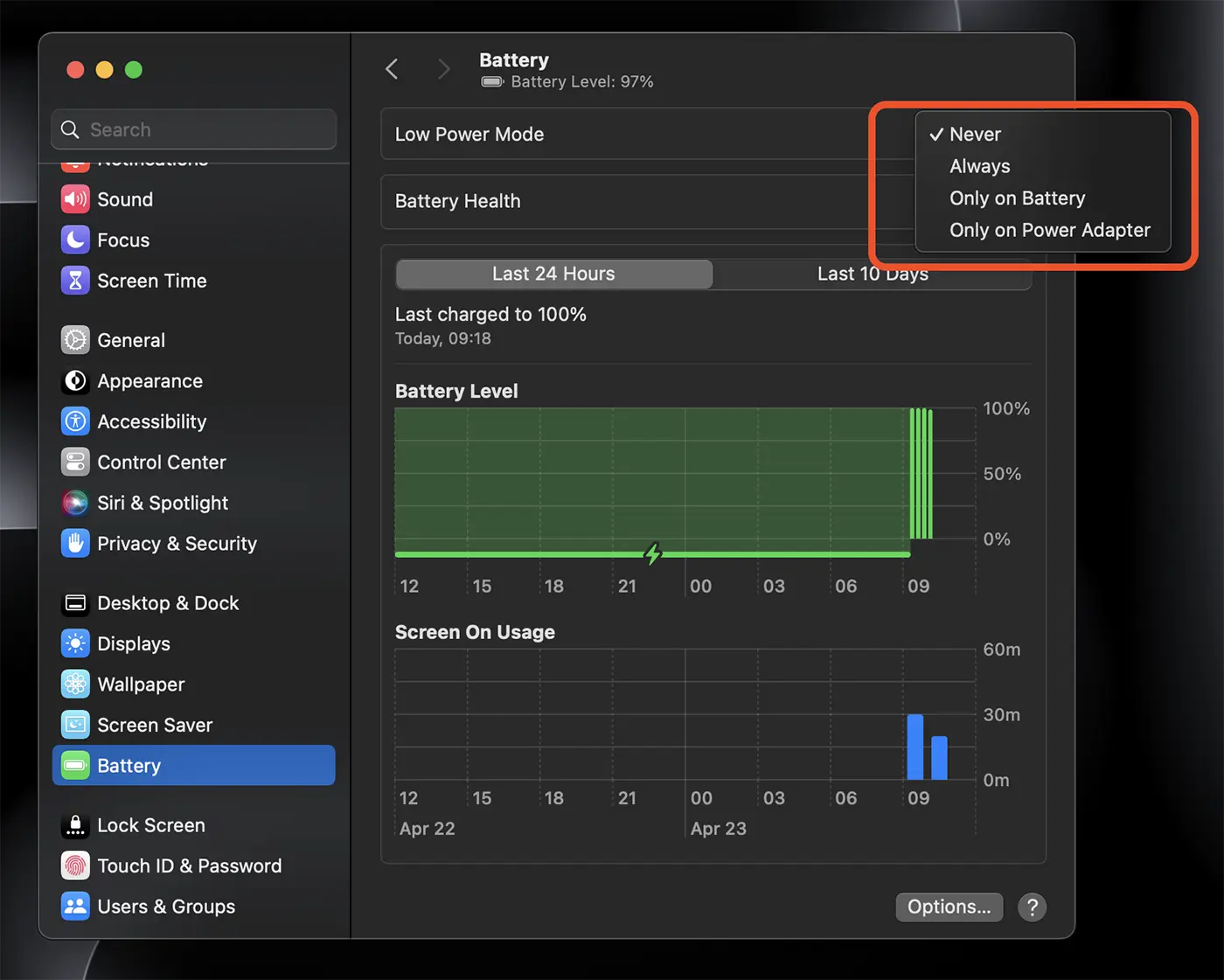
Quando il tuo MacBook non è collegato all'alimentatore e la modalità di risparmio energetico è abilitata, molti servizi di sistema macOS vengono interrotti o eseguiti in modalità più lenta. Pertanto, se i file iCloud vengono scaricati lentamente sul tuo MacBook, controlla se la "Modalità risparmio energetico" è abilitata.
Imparentato: Ulteriori informazioni sulla modalità di risparmio energetico.
Nel mio caso, con il MacBook Pro scollegato dall'alimentatore e con la "Modalità risparmio energetico" disabilitata (ovvero tutto dovrebbe funzionare normalmente senza restrizioni), i file da iCloud venivano scaricati molto lentamente finché non ho collegato il MacBook all'alimentazione.
In conclusione, se hai un MacBook e i file di iCloud Drive vengono scaricati molto lentamente o il processo di download è bloccato, dovresti considerare quanto segue:
1. Assicurati di avere una connessione Internet stabile e veloce. Utilizza un servizio di misurazione della velocità di download/upload online. Se possiedi un MacBook, probabilmente hai una connessione Wi-Fi. Assicurati che il segnale wireless sia buono, stabile e privo di interferenze.
2. Assicurati che non ci siano altri programmi in esecuzione su macOS che utilizzano molta larghezza di banda mentre scarichi file da iCloud.
3. Quando i file dal Desktop o dai Documenti vengono sincronizzati su iCloud Drive, sostanzialmente solo le loro icone vengono conservate nello spazio di archiviazione del MacBook, quindi non occupi spazio di archiviazione locale. Quando scarichi file da iCloud devi avere abbastanza spazio di archiviazione locale per loro.
4. Verifica la disponibilità del servizio iCloud Drive. A volte capita che i server Apple non funzionino correttamente, motivo per cui i file da iCloud vengono scaricati lentamente sul tuo MacBook. visita Stato del sistema Apple per verificare se il servizio funziona.
5. Assicurati che il MacBook sia collegato alla fonte di alimentazione, anche se la “Modalità Basso Consumo” non è attiva quando il dispositivo utilizza le risorse energetiche della batteria.
Seguendo i suggerimenti sopra riportati, il problema del download di file da iCloud Drive ai dispositivi MacBook verrà risolto.




































