

Det kan finnas många anledningar till att filer från iCloud laddas ner långsamt på MacBook-enheter. I den här handledningen kommer du att se steg för steg vad du behöver göra för att lösa detta långsamma nedladdningsproblem av filer lagrade i iCloud, förutsatt att du har en bra internetanslutning och tillräckligt med lagringsutrymme.
Begränsat lagringsutrymme eller det höga priset på MacBook-enheter med högre lagringskapacitet är anledningarna till att användningen av iCloud är oumbärlig för att lagra filer och foton. För att hålla dina personliga filer och foton så små som möjligt på din MacBooks lagringsutrymme, rekommenderas att de synkroniseras och lagras i iCloud.
För iCloud-användare som håller Desktop och Dokument synkroniserade i iCloud Drive-tjänsten uppstår problemet med långsam nedladdning av filer, även om de är små i storlek, ganska ofta.
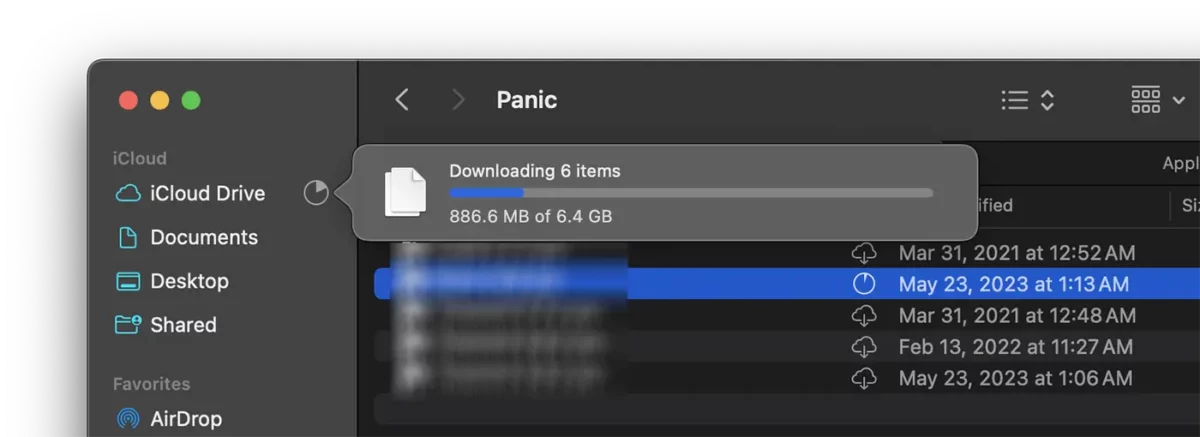
Tydligen verkar detta långsamma iCloud-filnedladdningsproblem på MacBook-enheter bero på den installerade internetanslutningen, men om det inte är orsaken kan du lösa det här problemet genom att följa tipsen och inställningarna i guiden nedan.
Vad ska man göra om iCloud-filer laddas ner långsamt på MacBook?
Om filer från iCloud laddas ner långsamt på din MacBook trots att du har en stabil internetanslutning och tillräckligt med lagringsutrymme för att ladda ner filer till din enhet, är det en bra idé att kontrollera om energisparläge hindrar filer från att laddas ned.
Jämfört med Mac- eller iMac-datorer har MacBook-enheter ett energihanteringssystem för att öka batteritiden. Användaren kan välja att "Lågeffektläge" ska aktiveras eller inaktiveras beroende på strömkällan.
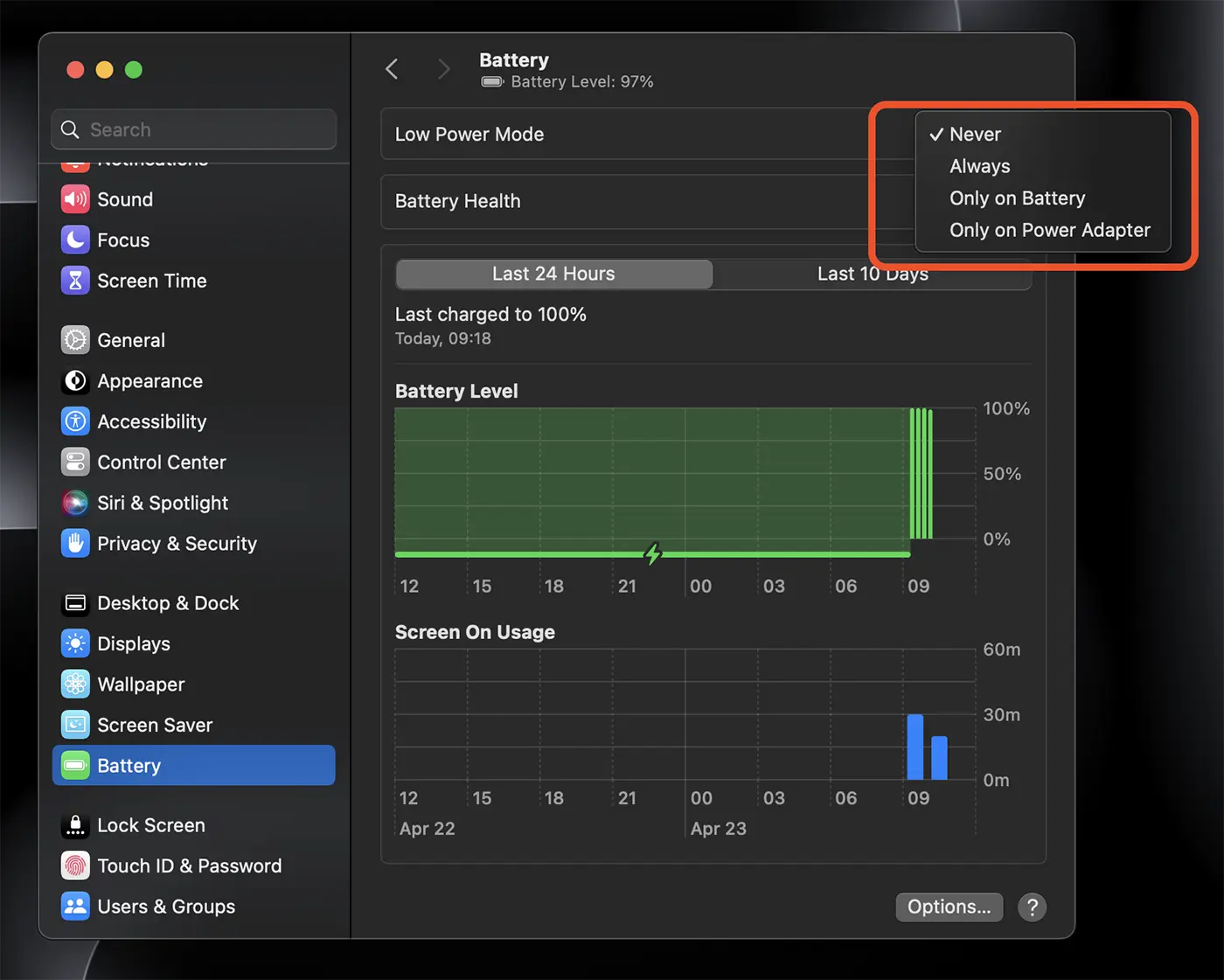
När din MacBook inte är ansluten till strömadaptern och energisparläget är aktiverat, stoppas många macOS-systemtjänster eller körs i ett långsammare läge. Så om iCloud-filer laddas ner långsamt på din MacBook, kontrollera om "Low Power Mode" är aktiverat.
Släkt: Läs mer om lågenergiläge.
I mitt fall, med MacBook Pro frånkopplad från strömadaptern och med "Low Power Mode" inaktiverat (vilket betyder att allt normalt ska fungera utan begränsningar), laddades filer från iCloud ner extremt långsamt tills jag kopplade MacBook till strömmen.
Sammanfattningsvis, om du har en MacBook och filer från iCloud Drive laddas ner mycket långsamt eller om nedladdningsprocessen har fastnat, bör du överväga följande:
1. Se till att du har en stabil och snabb internetuppkoppling. Använd en onlinetjänst för mätning av hastighet för nedladdning/uppladdning. Om du äger en MacBook har du förmodligen en Wi-Fi-anslutning. Se till att den trådlösa signalen är bra, stabil och fri från störningar.
2. Se till att det inte finns några andra program som körs på macOS som använder mycket bandbredd medan du laddar ner filer från iCloud.
3. När filer från skrivbordet eller dokument synkroniseras till iCloud Drive, sparas i princip bara deras ikoner på MacBook-lagring, så du tar inte upp lokal lagring. När du laddar ner filer från iCloud måste du ha tillräckligt med lokalt lagringsutrymme för dem.
4. Kontrollera tillgängligheten för iCloud Drive-tjänsten. Det händer ibland att Apples servrar inte fungerar korrekt, varför filer från iCloud laddas ner långsamt till din MacBook. besök Apples systemstatus för att kontrollera om tjänsten fungerar.
5. Se till att MacBook är ansluten till strömkällan, även om "Low Power Mode" inte är aktivt när enheten använder batteriets energiresurser.
Genom att följa tipsen ovan kommer problemet med att ladda ner filer från iCloud Drive till MacBook-enheter att lösas.




































