

Może być wiele powodów, dla których pliki z iCloud pobierają się powoli na urządzenia MacBook. W tym samouczku zobaczysz krok po kroku, co musisz zrobić, aby rozwiązać problem powolnego pobierania plików przechowywanych w iCloud, pod warunkiem, że masz dobre połączenie internetowe i wystarczającą ilość miejsca na dysku.
Ograniczona przestrzeń dyskowa lub wysoka cena MacBooków o większej pojemności to powody, dla których korzystanie z iCloud jest niezbędne do przechowywania plików i zdjęć. Aby Twoje osobiste pliki i zdjęcia zajmowały jak najmniej miejsca w pamięci MacBooka, zaleca się ich synchronizację i przechowywanie w iCloud.
W przypadku użytkowników iCloud, którzy synchronizują Pulpit i Dokumenty w usłudze iCloud Drive, problem powolnego pobierania plików, nawet jeśli są niewielkich rozmiarów, występuje dość często.
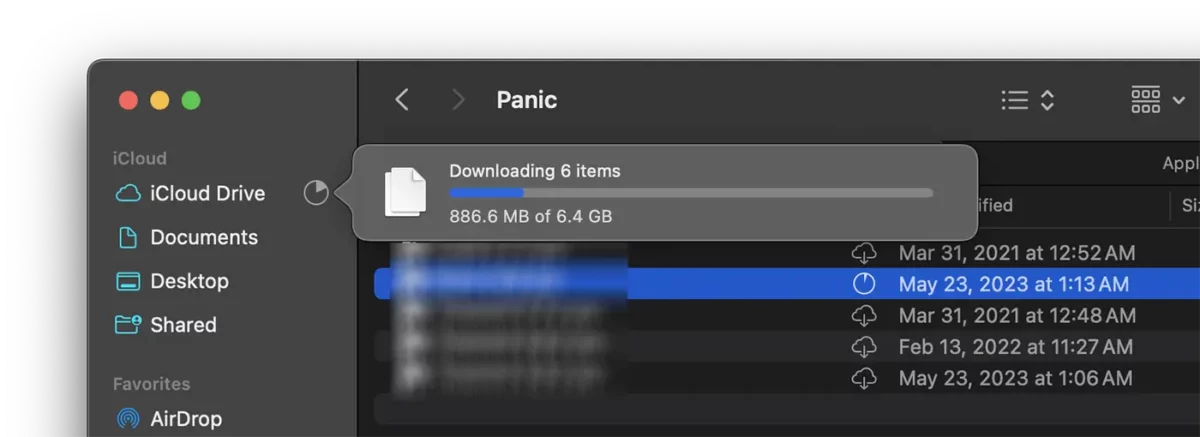
Najwyraźniej ten problem z powolnym pobieraniem plików iCloud na urządzeniach MacBook wynika z instalowanego połączenia internetowego, ale jeśli to nie jest przyczyną, możesz rozwiązać ten problem, postępując zgodnie ze wskazówkami i ustawieniami zawartymi w poniższym przewodniku.
Co zrobić, jeśli pliki iCloud pobierają się powoli na MacBooku?
Jeśli pliki z iCloud pobierają się na MacBooka powoli, mimo że masz stabilne połączenie internetowe i wystarczającą ilość miejsca na dysku, aby pobrać pliki na urządzenie, warto sprawdzić, czy tryb oszczędzania energii uniemożliwia pobieranie plików.
W porównaniu do komputerów Mac lub iMac urządzenia MacBook są wyposażone w system zarządzania energią, który wydłuża czas pracy baterii. Użytkownik może włączyć lub wyłączyć „Tryb niskiego zużycia energii” w zależności od źródła zasilania.
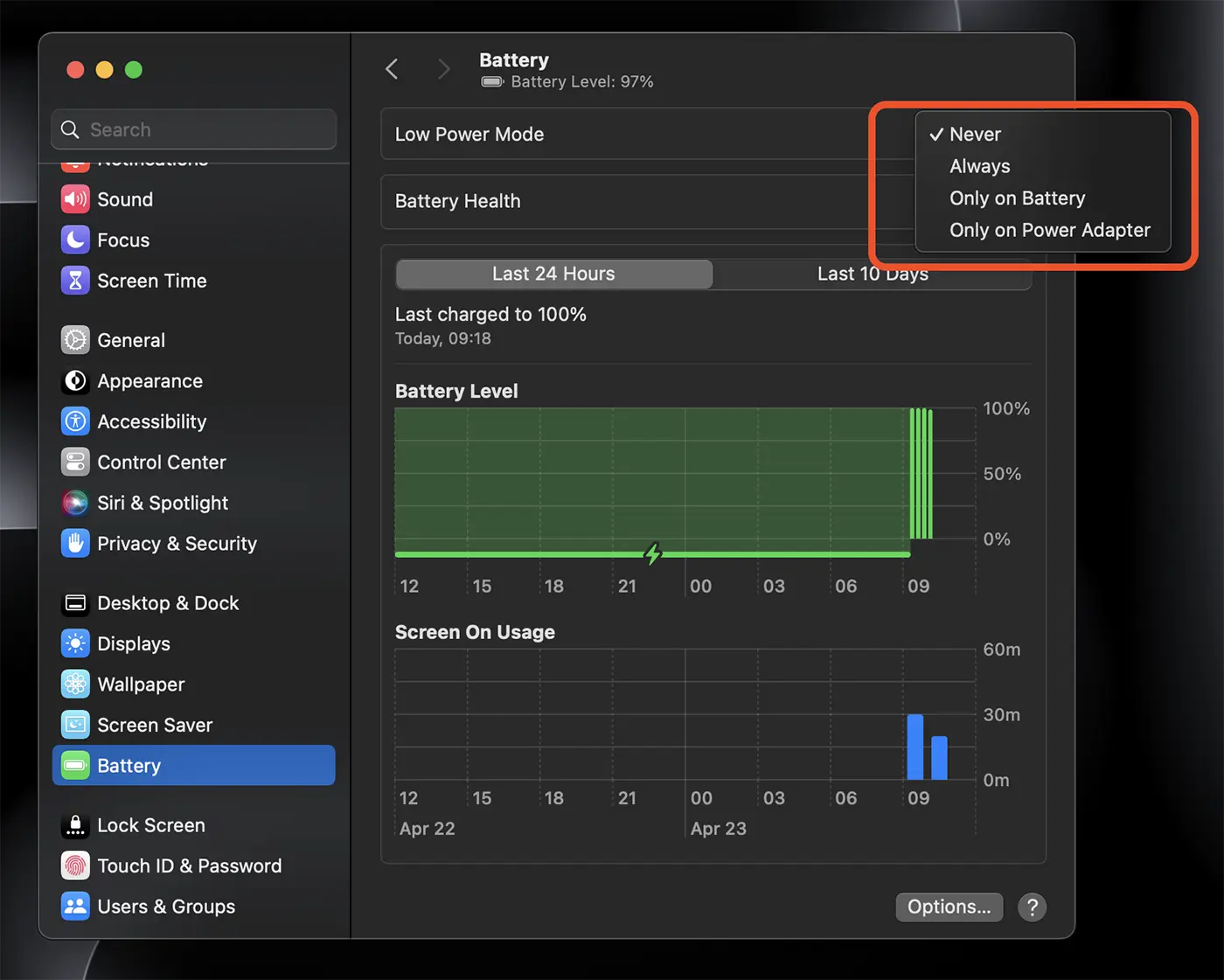
Gdy MacBook nie jest podłączony do zasilacza i włączony jest tryb oszczędzania energii, wiele usług systemu macOS zostaje zatrzymanych lub działa w wolniejszym trybie. Jeśli więc pliki iCloud pobierają się powoli na MacBooka, sprawdź, czy włączony jest „Tryb niskiego zużycia energii”.
Powiązany: Dowiedz się więcej o trybie niskiego zużycia energii.
W moim przypadku, gdy MacBook Pro był odłączony od zasilacza i wyłączony był „Tryb niskiego zużycia energii” (co oznacza, że wszystko powinno normalnie działać bez ograniczeń), pliki z iCloud pobierały się niezwykle wolno, dopóki nie podłączyłem MacBooka do zasilania.
Podsumowując, jeśli masz MacBooka i pliki z iCloud Drive pobierają się bardzo wolno lub proces pobierania się zawiesza, powinieneś rozważyć następujące kwestie:
1. Upewnij się, że masz stabilne i szybkie łącze internetowe. Skorzystaj z usługi pomiaru prędkości pobierania/wysyłania online. Jeśli posiadasz MacBooka, prawdopodobnie masz połączenie Wi-Fi. Upewnij się, że sygnał bezprzewodowy jest dobry, stabilny i wolny od zakłóceń.
2. Upewnij się, że w systemie macOS nie działają żadne inne programy, które zużywają dużo przepustowości podczas pobierania plików z iCloud.
3. Kiedy pliki z pulpitu lub Dokumentów są synchronizowane z iCloud Drive, zasadniczo tylko ich ikony są przechowywane w pamięci MacBooka, więc nie zajmujesz pamięci lokalnej. Podczas pobierania plików z iCloud musisz mieć dla nich wystarczającą ilość miejsca w pamięci lokalnej.
4. Sprawdź dostępność usługi iCloud Drive. Czasami zdarza się, że serwery Apple nie działają poprawnie, dlatego pliki z iCloud pobierają się powoli na Twojego MacBooka. odwiedzać Stan systemu Apple aby sprawdzić, czy usługa działa.
5. Upewnij się, że MacBook jest podłączony do źródła zasilania, nawet jeśli „Tryb niskiego zużycia energii” nie jest aktywny, gdy urządzenie korzysta z zasobów energii akumulatora.
Postępując zgodnie z powyższymi wskazówkami, problem pobierania plików z iCloud Drive na urządzenia MacBook zostanie rozwiązany.




































