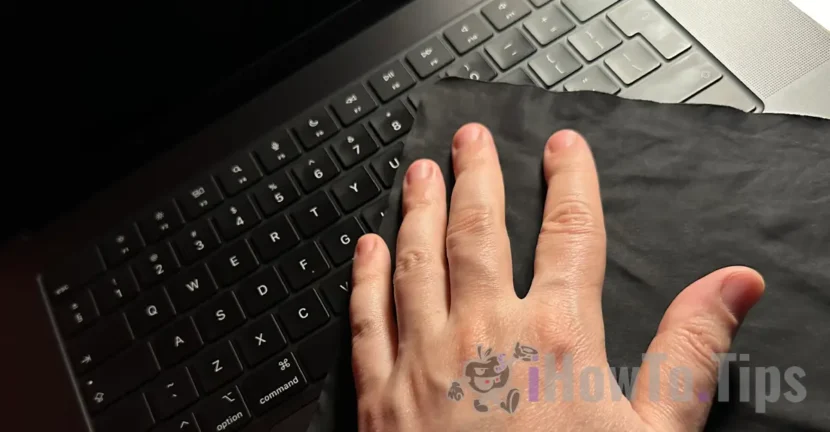

Od końca 2020 r. MAC MacBook dokonał przejścia z Intel do Apple Silicon. Technologia, która stworzyła niesamowitą wydajność, ale także ogromną wadą, że Apple wydaje się spóźniać. Jeśli chcesz mieć czyste urządzenie, potrzebujesz bardziej specjalnych sposobów zablokowania klawiatury MacBook Pro, aby wyczyścić klawisze. Nowych modeli MacBook Pro M3 nie mogą być całkowicie zamknięte, a poprzez naciśnięcie dowolnego klucza lub po prostu dotykając urządzenia, urządzenie rozpocznie się natychmiast.
Innymi słowy, jeśli masz ślady odcisków palców na klawiszach lub Trackpad, dobrze jest je wytrzeć, gdy MacBook jest włączony, ponieważ otworzy się automatycznie, jeśli naciśniesz klawisz lub Trackpad po zamknięciu urządzenia. Będziesz także potrzebował aplikacji lub metod, aby zablokować klawiaturę MacBook Pro do czyszczenia klawiszy i Trackpad.
Lista treści
Dwa proste sposoby zablokowania klawiatury MacBook Pro do czyszczenia klawisza
Jeśli chodzi o mnie, przyzwyczajam się do czyszczenia urządzeń po zakończeniu dnia pracy i nie lubię opuszczać obudowy, Trackpad ani śladów. W poniższym przewodniku pokażę ci krok po kroku, jak możesz zablokować klawiaturę i Trackpad na urządzeniach MacBook Pro z M3 lub M2.
Aplikacja do zablokowania klawiatury na MacBook (OneMenu)
Aplikacja OneMenu jest doskonała do blokowania klawiatury MacBook Pro, gdy chcesz ją wyczyścić. Jest to bezpłatna aplikacja, nie zawiera reklam i można je bardzo łatwo zainstalować. Po otwarciu aplikacji po raz pierwszy musisz dać jej uprawnienia systemowe do zablokowania klucza.
Uruchom aplikację Opphenu, a następnie aktywuj funkcję „Czyszczenie klawiatury”, aby zablokować klucze MacBook Pro. Teraz możesz wyczyścić klawiaturę MacBooka bez niebezpieczeństwa wykonywania niechcianych poleceń. Testowałem aplikację i bardzo dobrze pracowałem na MacBook Pro M3 z macOS Sonoma.
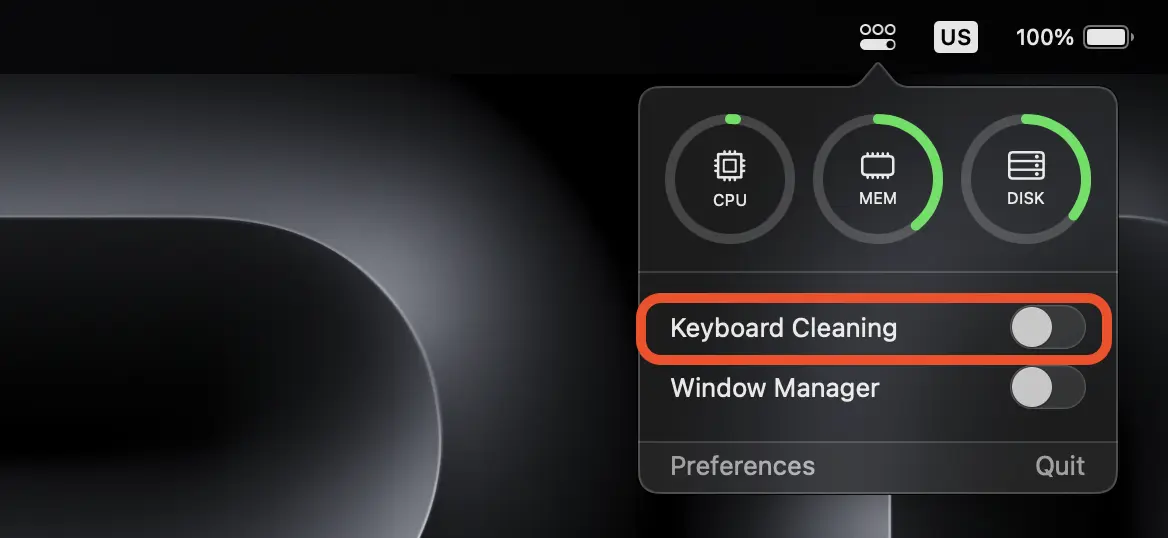
Oprócz blokowania klawiatury MacBooka (czyszczenia klawiatury) może być używane jako menedżer okien lub jako zasoby systemowe w czasie rzeczywistym. Używanie procesora, pamięć i pamięci pamięci RAM (dysk).
Pobierz aplikację Opphenu na oficjalnej stronie programisty: withmarko.com.
Ta aplikacja nie blokuje Trackpad, ale jeśli masz Magic Mysz (lub inną mysz) podłączoną do MacBooka, możesz ustawić dezaktywację Trackpad, gdy mysz jest podłączona. Wyłącz Trackpad z: Accessibility > Pointer Control > Ignore built-in trackpad when mouse or wireless trackpad is present.

Za pomocą aplikacji OneMenu i powyższego ustawienia możesz zablokować klawiaturę MacBook Pro, aby wyczyścić klawisze i Trackpad.
Powiązany: Jak wyłączyć Trackpad na MacBook, gdy mysz jest podłączona.
Blokowanie klawiatury i Trackpad na MacBook Pro autorstwa SMC Reset (System Management Controller)
Reset SMC (kontroler zarządzania systemem) jest zalecany tylko wtedy, gdy MacBook ma problemy z oświetleniem klawiatury, wentylatorem chłodzenia lub wentylatorami mocy. Jednak SMC Reset w MacBook Pro zamknie urządzenie i rozpocznie się ono tylko od naciśnięcia przycisku „Power”. W ten sposób będziesz mógł wyczyścić klawisze i utwór bez uruchamiania MacBooka.
Przed użyciem tej metody do zablokowania klawiatury MacBook Pro do czyszczenia klawiszy pamiętaj, że SMC kontroluje i monitoruje szereg funkcji systemowych, takich jak zarządzanie akumulatorami, zarządzanie termicznie, kontrola dostaw i inne aspekty sprzętowe.
Jeśli nadal chcesz użyć tej metody, oto jak możesz wyłączyć klawiaturę i Trackpad na MacBook Pro M3:
1. Upewnij się, że urządzenie nie jest podłączone do zasilania, a poziom baterii wynosi co najmniej 50%.
2. Naciśnij i przytrzymaj klucze przez 7 sekund: Control + Command + Shift (right).
3. Trzymaj trzy klucze, a następnie naciśnij i przytrzymaj przycisk Start przez kolejne 7 sekund.
Urządzenie zamknie, a aby go ponownie uruchomić, musisz nacisnąć przycisk zasilania. MacBook nie zacznie już naciskać żadnego klawisza lub trackpad.
Podsumowując, klawiatura i Trackpad w modelach MacBook Pro z układem M2 lub M3 nie mogą być zablokowane w ustawieniach systemu operacyjnego. Istnieją jednak sposoby, w jakie klucze można zablokować, aby je bezpiecznie wyczyścić. Miejmy nadzieję, że Apple zintegruje się z przyszłymi wersjami systemu operacyjnego funkcji czyszczenia klawiatury.





































Chcę rzucić… trochę
Pozdrowienia itp.