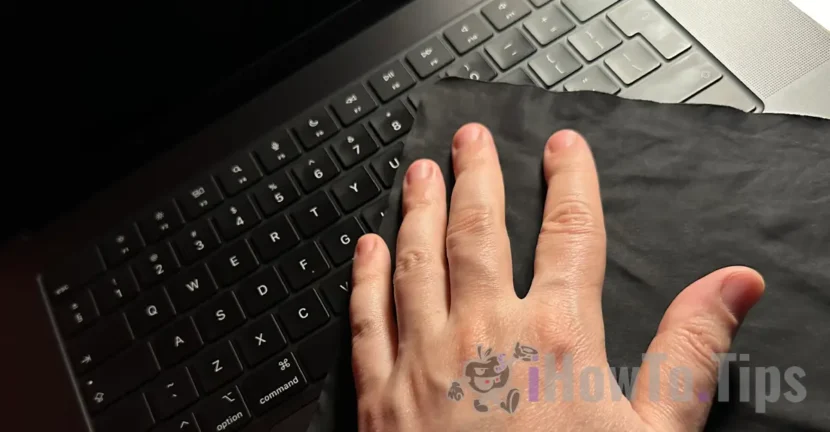

Fra slutten av 2020 har Mac- og MacBook-enheter byttet fra Intel-prosessorer til Apple-silisium. En teknologi som har brakt fantastisk ytelse, men også en stor ulempe som Apple ser ut til å være trege med å fikse. Hvis du vil ha en ren enhet, trenger du flere spesielle metoder for å låse MacBook Pro-tastaturet for å rense tastene. De nye MacBook Pro M3-modellene kan ikke lukkes helt, og ved å trykke på en hvilken som helst tast eller bare berøre styreflaten vil enheten starte umiddelbart.
Med andre ord, hvis du har fingeravtrykk på tastene eller styreflaten, er det lurt å tørke dem av når MacBook er på, fordi den åpnes automatisk hvis du trykker på en tast eller styreflate når enheten er lukket. Du trenger også apper eller metoder for å låse MacBook Pro-tastaturet for å rengjøre tastene og styreflaten.
Innholdsfortegnelse
To enkle metoder for å låse MacBook Pro-tastaturet for å rengjøre tastene
Når det gjelder meg, har jeg for vane å rengjøre enhetene etter at jeg er ferdig med arbeidsdagen, og jeg liker ikke å la dekselet, styreflaten eller tastene stå igjen med merker. I veiledningen nedenfor vil jeg vise deg trinn for trinn hvordan du låser tastaturet og styreflaten på MacBook Pro-enheter med M3- eller M2-brikke.
MacBook-tastaturlås-app (OneMenu)
OneMenu-appen er flott for å låse MacBook Pro-tastaturet når du vil rengjøre det. Det er en gratis app, inneholder ingen annonser og er veldig enkel å installere. Etter at du har åpnet appen for første gang, må du gi den systemprivilegier for å låse nøklene.
Kjør OneMenu-appen og aktiver deretter funksjonen "Tastaturrengjøring" for å låse MacBook Pro-tastene. Nå kan du rengjøre MacBook-tastaturet uten fare for å utføre uønskede kommandoer. Jeg testet appen og den fungerer veldig bra på min MacBook Pro M3 med macOS Sonoma.
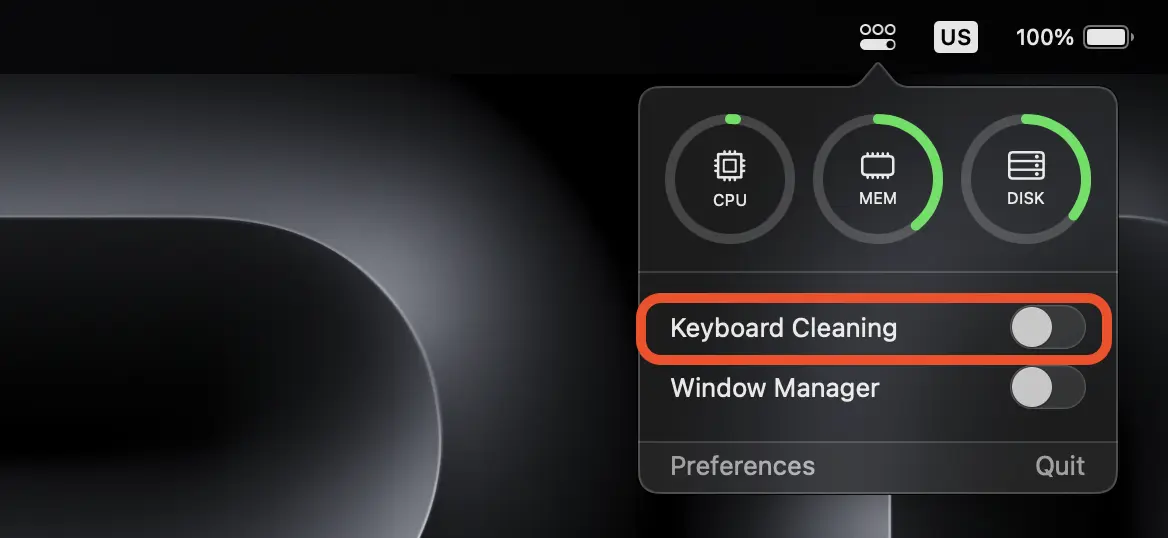
I tillegg til muligheten til å låse MacBook-tastaturet (Keyboard Cleaning), kan OneMenu-applikasjonen brukes som en Window Manager eller som en sanntidsmonitor av systemressurser. Bruk av CPU, RAM og lagringsplass (disk).
Last ned OneMenu-appen fra den offisielle utviklersiden: withmarko.com.
Denne appen vil heller ikke blokkere styreflaten, men hvis du har en Magic Mouse (eller annen mus) koblet til MacBook-en din, kan du stille inn styreflaten til å være deaktivert når en mus kobles til. Deaktiver styreflaten fra: Accessibility > Pointer Control > Ignore built-in trackpad when mouse or wireless trackpad is present.

Ved hjelp av OneMenu-appen og denne innstillingen ovenfor kan du låse MacBook Pro-tastaturet for å rengjøre tastene og styreflaten.
Relatert: Slik deaktiverer du styreflaten på MacBook når musen er tilkoblet.
Lås tastatur og styreflate på MacBook Pro ved å tilbakestille SMC (System Management Controller)
Det anbefales ikke å tilbakestille SMC (System Management Controller) med mindre du har problemer med tastaturbelysning, kjølevifter eller strøm på MacBook. Tilbakestilling av SMC på MacBook Pro vil imidlertid slå av enheten, og den vil kun kunne slås på igjen ved å trykke på "Power"-knappen. På denne måten vil du kunne rengjøre tastene og styreflaten uten at MacBook slår seg på.
Før du bruker denne metoden for å låse MacBook Pro-tastaturet for å rense tastene, husk at SMC kontrollerer og overvåker en rekke systemfunksjoner som batteristyring, termisk styring, strømkontroll og andre maskinvarerelaterte aspekter.
Hvis du fortsatt vil bruke denne metoden, kan du deaktivere tastaturet og styreflaten på MacBook Pro M3 slik:
1. Sørg for at enheten ikke er koblet til strømkilden og at batterinivået er minst 50 %.
2. Trykk og hold nede tastene i 7 sekunder: Control + Command + Shift (right).
3. Trykk og hold nede de tre tastene, og trykk og hold inne strømknappen i ytterligere 7 sekunder.
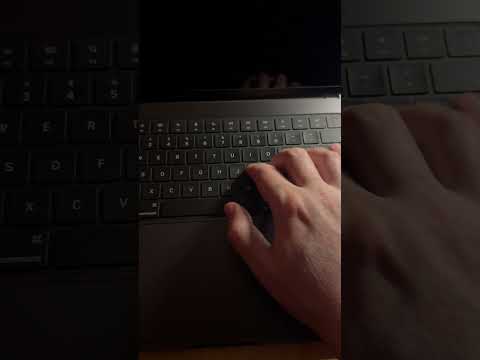
Enheten vil slå seg av, og for å starte den på nytt må du trykke på strømknappen. MacBook vil ikke lenger slå seg på når du trykker på en tast eller styreflate.
Avslutningsvis kan ikke tastaturet og styreflaten på MacBook Pro-modeller med en M2- eller M3-brikke låses fra OS-innstillingene. Det finnes imidlertid metoder for å låse nøklene for å rengjøre dem trygt. La oss håpe at Apple vil integrere en tastaturrensefunksjon i fremtidige versjoner av operativsystemet.





































Et ønske om å slutte...litt
Hilsen osv.