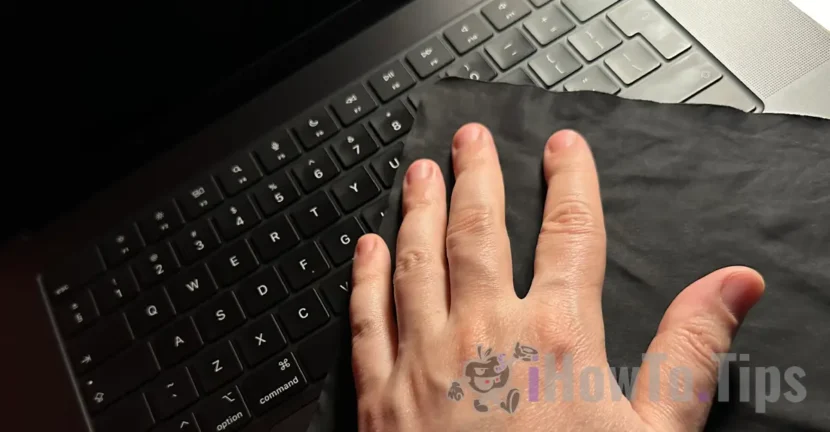

מאז סוף 2020, מק, MacBook עשה את המעבר מאינטל לסיליקון אפל. טכנולוגיה שעשתה ביצועים מדהימים, אך גם חסרון נהדר שאפל נראה מאחר לתקן. אם אתה רוצה לקבל מכשיר נקי, אתה זקוק לדרכים מיוחדות יותר כדי לחסום את המקלדת MacBook Pro כדי לנקות את המפתחות. לא ניתן לסגור לחלוטין את דגמי ה- MacBook Pro M3 החדשים, ועל ידי לחיצה על מקש כלשהו או פשוט על ידי נגיעה במכשיר, המכשיר יתחיל מייד.
במילים אחרות, אם יש לך עקבות של טביעות אצבעות על מקשים או משטח מסלול, טוב למחוק אותם כאשר ה- MacBook פועל, מכיוון שהוא ייפתח אוטומטית אם תלחץ על מקש או משטח עקיבה כאשר המכשיר סגור. תזדקק גם ליישומים או שיטות כדי לחסום את המקלדת MacBook Pro כדי לנקות את המפתחות ומשטח המעקב.
תוֹכֶן הָעִניָנִים
שתי דרכים פשוטות לחסום מקלדת MacBook Pro לניקוי מקש
באשר לי אני מתרגל לנקות את המכשירים לאחר שאסיים את יום העבודה ואני לא אוהב להשאיר את המקרה, משטח המעקב או עקבות עליהם. במדריך למטה אראה לך שלב אחר שלב כיצד תוכל לנעול את המקלדת ואת משטח המעקב במכשירי MacBook Pro עם M3 או M2.
יישום לנעילת מקלדת ב- MacBook (onemenu)
אפליקציית OneMenu מצוינת לחסום מקלדת MacBook Pro כשרוצים לנקות אותה. זהו יישום בחינם, אינו מכיל מודעות וניתן להתקין אותן בקלות רבה. לאחר פתיחת היישום לראשונה, עליך לתת לו את הרשאות המערכת לחסום את המפתח.
הפעל את אפליקציית Opphenu ואז הפעל את התכונה "ניקוי מקלדת" כדי לחסום את מקשי ה- MacBook Pro. כעת תוכלו לנקות את המקלדת MacBook ללא הסכנה לביצוע פקודות לא רצויות. בדקתי את האפליקציה ועבדתי טוב מאוד ב- MacBook Pro M3 עם MacOS Sonoma.
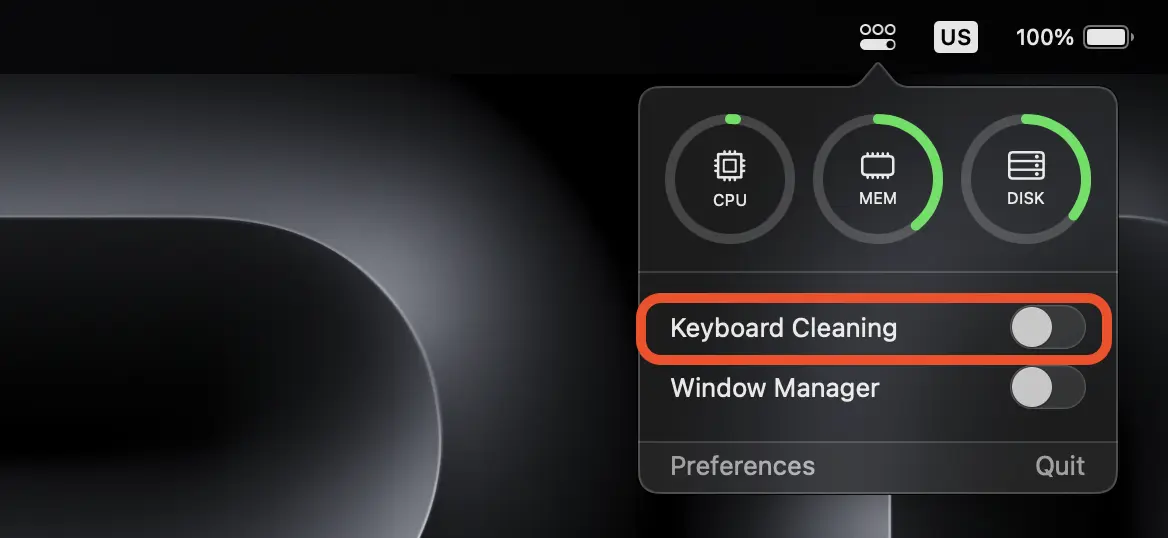
בנוסף לנעילת מקלדת MacBook (ניקוי מקלדת) יכולה לשמש כמנהל חלונות או כמשאבי מערכת אמיתיים בזמן. שימוש במעבד, זיכרון RAM ושימוש באחסון (דיסק).
הורד את אפליקציית Opphenu בדף הרשמי של המפתח: withmarko.comו
אפליקציה זו לא תחסום את משטח העקיבה, אך אם יש לך עכבר קסם (או עכבר אחר) המחובר ל- MacBook, אתה יכול להגדיר את משטח ההפעלה של Trackpad כאשר מחובר עכבר. השבת משטח מעקב מ: Accessibility > Pointer Control > Ignore built-in trackpad when mouse or wireless trackpad is presentו

בעזרת אפליקציית OneMenu והגדרה זו למעלה, אתה יכול לחסום את המקלדת MacBook Pro כדי לנקות את המפתחות ואת משטח המעקב.
קָשׁוּר: איך אתה מבטל את משטח המעקב ב- MacBook כאשר עכבר מחוברו
נעילת מקלדת ומשטח מעקב ב- MacBook Pro מאת SMC Reset (בקר ניהול מערכות)
איפוס SMC (בקר ניהול מערכות) מומלץ רק אם ל- MacBook יש בעיות בתאורת מקלדת, מאווררי קירור או מאווררי חשמל. עם זאת, SMC Reset ב- MacBook Pro תסגור את המכשיר, והוא יתחיל רק על ידי לחיצה על כפתור "ההפעלה". בדרך זו תוכל לנקות את המפתחות ואת משטח העקיבה מבלי שתתחיל MacBook.
לפני השימוש בשיטה זו כדי לחסום את המקלדת MacBook Pro כדי לנקות את המפתחות, שימו לב כי ה- SMC שולט ומפקח על מספר פונקציות מערכת, כגון ניהול סוללות, ניהול תרמי, בקרת אספקה והיבטי חומרה אחרים.
אם אתה עדיין רוצה להשתמש בשיטה זו, הנה כיצד תוכל לכבות את המקלדת ואת משטח העקיבה ב- MacBook Pro M3:
1. וודא שהמכשיר אינו מחובר לאספקת החשמל ורמת הסוללה היא לפחות 50%.
2. לחץ והחזק את המפתחות למשך 7 שניות: Control + Command + Shift (right)ו
3. שמור על שלושת המפתחות, ואז לחץ ולחץ על לחצן התחל למשך 7 שניות נוספות.
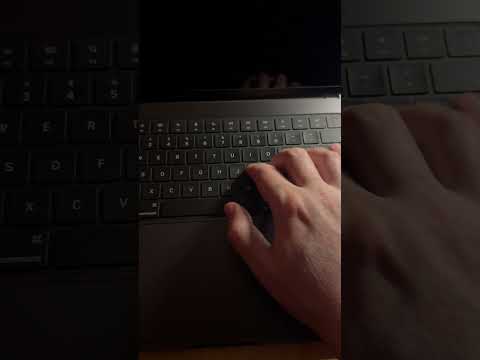
המכשיר ייסגר, וכדי להפעיל אותו מחדש עליכם ללחוץ על לחצן ההפעלה. MacBook לא יתחיל עוד ללחוץ על מקש או משטח מסלול.
לסיכום, לא ניתן לחסום את המקלדת ומשטח העקיבה בדגמי MacBook Pro עם שבב M2 או M3 מהגדרות מערכת ההפעלה. עם זאת, ישנן דרכים בהן ניתן לחסום את המפתחות כדי לנקות אותם בבטחה. נקווה שאפל תשתלב בגרסאות העתידיות של מערכת ההפעלה פונקציית ניקוי מקלדת.





































רוצה להפסיק ... די
ברכות וכו '