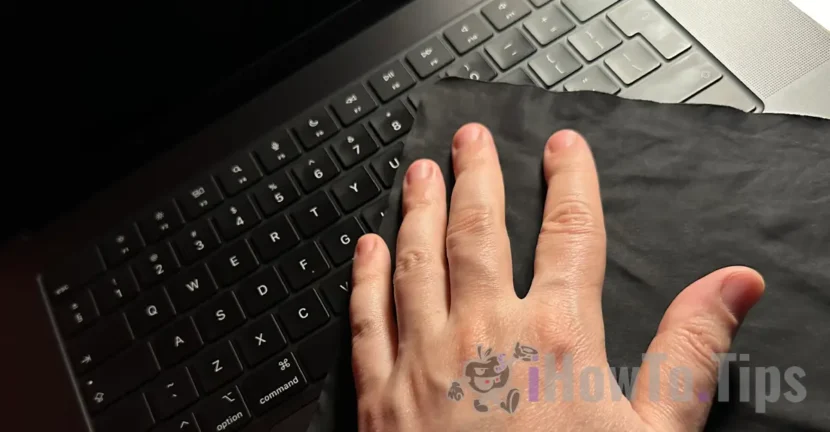

Alla fine del 2020, i dispositivi Mac e MacBook sono passati dai processori Intel al silicio Apple. Una tecnologia che ha portato prestazioni sorprendenti, ma anche un grosso inconveniente che Apple sembra tardare a risolvere. Se vuoi avere un dispositivo pulito, hai bisogno di metodi più speciali per bloccare la tastiera del MacBook Pro per pulire i tasti. I nuovi modelli MacBook Pro M3 non possono essere chiusi completamente e premendo un tasto qualsiasi o semplicemente toccando il trackpad il dispositivo si avvierà immediatamente.
In altre parole, se hai impronte sui tasti o sul trackpad, è una buona idea cancellarle quando il tuo MacBook è acceso, perché si aprirà automaticamente se premi un tasto o il trackpad quando il dispositivo è chiuso. Avrai anche bisogno di app o metodi per bloccare la tastiera del MacBook Pro per pulire i tasti e il trackpad.
Sommario
Due semplici metodi per bloccare la tastiera del MacBook Pro per pulire i tasti
Per quanto mi riguarda, ho l'abitudine di pulire i dispositivi dopo aver finito la giornata lavorativa e non mi piace lasciare la custodia, il trackpad o i tasti con segni. Nella guida qui sotto ti mostrerò passo dopo passo come bloccare tastiera e trackpad sui dispositivi MacBook Pro con chip M3 o M2.
App Blocco tastiera MacBook (OneMenu)
L'app OneMenu è ottima per bloccare la tastiera del MacBook Pro quando desideri pulirla. È un'app gratuita, non contiene pubblicità ed è molto facile da installare. Dopo aver aperto l'app per la prima volta, devi concederle i privilegi di sistema per bloccare i tasti.
Esegui l'app OneMenu e quindi abilita la funzione "Pulizia tastiera" per bloccare i tasti del MacBook Pro. Ora puoi pulire la tastiera del tuo MacBook senza il pericolo di eseguire comandi indesiderati. Ho testato l'app e funziona molto bene sul mio MacBook Pro M3 con macOS Sonoma.
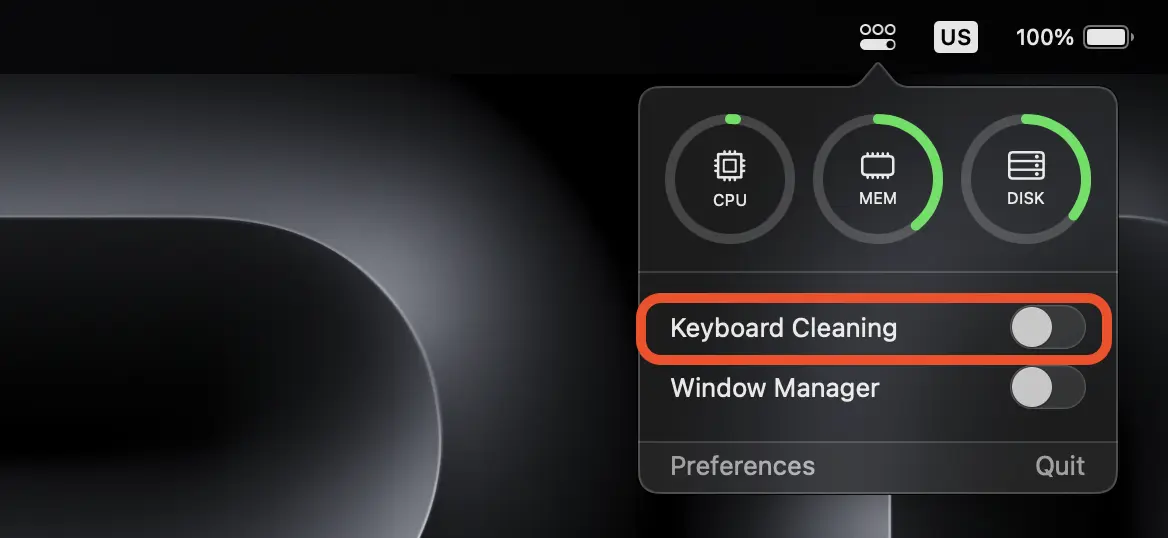
Oltre all'opzione per bloccare la tastiera del MacBook (Pulizia della tastiera), l'applicazione OneMenu può essere utilizzata come gestore di finestre o come monitor in tempo reale delle risorse di sistema. Utilizzo dello spazio di CPU, RAM e archiviazione (disco).
Scarica l'app OneMenu dalla pagina ufficiale degli sviluppatori: withmarko.com.
Anche questa app non bloccherà il trackpad, ma se hai un Magic Mouse (o un altro mouse) collegato al tuo MacBook, puoi impostare il trackpad in modo che sia disabilitato quando è collegato un mouse. Disattiva il trackpad da: Accessibility > Pointer Control > Ignore built-in trackpad when mouse or wireless trackpad is present.

Con l'aiuto dell'app OneMenu e di questa impostazione sopra, puoi bloccare la tastiera del MacBook Pro per pulire i tasti e il trackpad.
Imparentato: Come disabilitare il trackpad su MacBook quando il mouse è collegato.
Blocca tastiera e trackpad su MacBook Pro reimpostando SMC (System Management Controller)
Non è consigliabile reimpostare l'SMC (System Management Controller) a meno che non si verifichino problemi con l'illuminazione della tastiera, le ventole di raffreddamento o l'accensione del MacBook. Tuttavia, il ripristino dell'SMC sul MacBook Pro spegnerà il dispositivo e potrà essere riacceso solo premendo il pulsante "Accensione". In questo modo potrai pulire i tasti e il trackpad senza che il MacBook si accenda.
Prima di utilizzare questo metodo per bloccare la tastiera del MacBook Pro per pulire i tasti, tieni presente che SMC controlla e monitora una serie di funzioni di sistema come la gestione della batteria, la gestione termica, il controllo dell'alimentazione e altri aspetti relativi all'hardware.
Se desideri comunque utilizzare questo metodo, ecco come disabilitare la tastiera e il trackpad sul MacBook Pro M3:
1. Assicurati che il dispositivo non sia collegato alla fonte di alimentazione e che il livello della batteria sia almeno al 50%.
2. Tenere premuti per 7 secondi i tasti: Control + Command + Shift (right).
3. Tieni premuti i tre tasti, quindi tieni premuto il pulsante di accensione per altri 7 secondi.
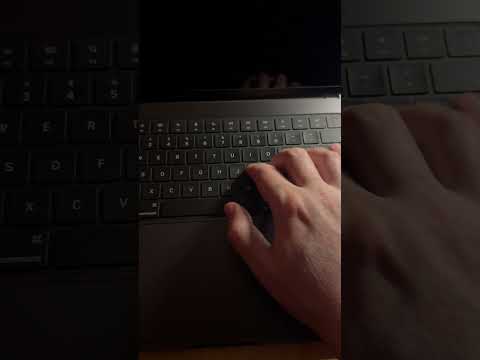
Il dispositivo si spegnerà e per riavviarlo è necessario premere il pulsante di accensione. MacBook non si accenderà più quando si preme un tasto qualsiasi o il trackpad.
In conclusione, la tastiera e il trackpad sui modelli MacBook Pro con chip M2 o M3 non possono essere bloccati dalle impostazioni del sistema operativo. Tuttavia, esistono metodi con cui è possibile bloccare le chiavi per pulirle in sicurezza. Speriamo che Apple integri una funzione di pulizia della tastiera nelle future versioni del sistema operativo.





































Voglio smettere...più o meno
Saluti ecc.