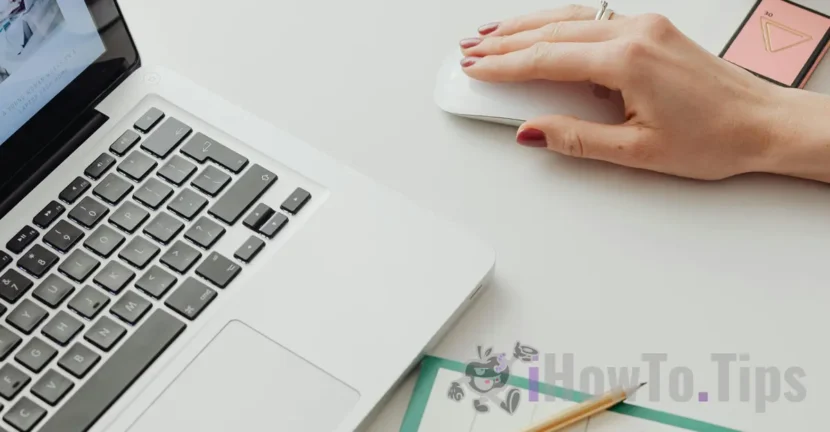

Rispetto ai laptop progettati per i sistemi operativi Windows, il trackpad dei dispositivi MacBook offre un'ampia gamma di funzioni e gesti che l'utente può eseguire con due, tre o quattro dita. Tuttavia è consigliabile disattivare il trackpad quando il mouse è collegato al MacBook, soprattutto se si utilizza un Magic Mouse.
Sommario
Perché è utile disabilitare il trackpad quando il mouse è collegato al MacBook?
Sebbene il trackpad supporti molti gesti multi-touch, ci sono diversi motivi per cui è consigliabile disabilitarlo quando il Magic Mouse è collegato al MacBook. Innanzitutto si prevengono azioni accidentali. Quando si utilizza il mouse è possibile toccare accidentalmente il trackpad con il palmo o la mano, provocando clic o movimenti indesiderati del cursore.
Per quanto buona sia l'esperienza del trackpad, il mouse offre un livello di precisione e controllo più elevato rispetto al trackpad, soprattutto se utilizzi il Magic Mouse o un altro mouse ad alta precisione. Ridurre l'affaticamento della mano e aumentare il comfort durante il lavoro sono altri motivi per cui è consigliabile disattivare il trackpad quando il mouse è collegato al MacBook.
Come disabilitare il trackpad quando il mouse è collegato al MacBook
Non so perché Apple non abbia abilitato per impostazione predefinita la disattivazione automatica del trackpad quando il Magic Mouse è collegato al MacBook, ma puoi farlo molto facilmente dalle impostazioni di macOS seguendo i passaggi nella guida qui sotto.
1. Apri Impostazioni di sistema macOS, quindi vai su Impostazioni di accessibilità.
2. Nelle impostazioni di accessibilità, vai alle opzioni "Controllo puntatore", dove abiliti: "Ignora il trackpad integrato quando è presente il mouse o il trackpad wireless".

Dopo aver abilitato questa opzione, il trackpad del MacBook si disabiliterà automaticamente quando un mouse o un Magic Trackpad è collegato al dispositivo. In questo modo si eviteranno clic e movimenti accidentali del cursore.
Imparentato: Come bloccare la tastiera MacBook Pro per pulire i tasti (Chip M3, M2)
Il trackpad si riattiverà automaticamente non appena il mouse verrà disconnesso, senza la necessità di un riavvio o di altre azioni da parte dell'utente.





































8.4