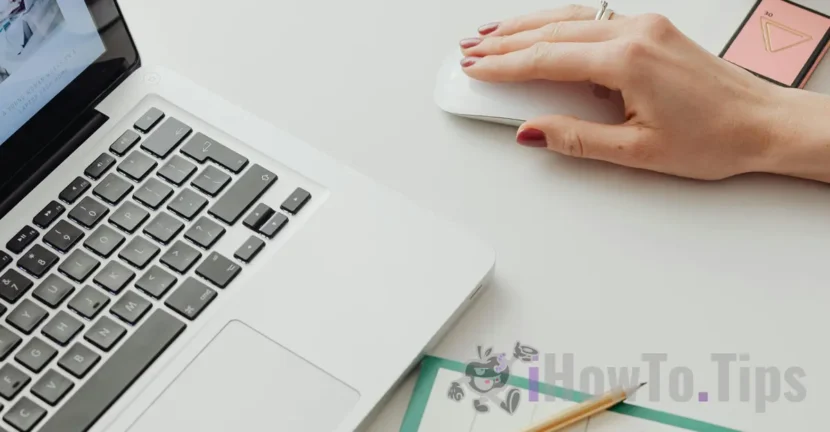

Vergeleken met laptops die zijn ontworpen voor Windows-besturingssystemen, biedt het trackpad op MacBook-apparaten een breed scala aan functies en bewegingen die de gebruiker met twee, drie of vier vingers kan uitvoeren. Het is echter raadzaam om het trackpad uit te schakelen wanneer de muis op de MacBook is aangesloten, vooral als u een Magic Mouse gebruikt.
Inhoudsopgave
Waarom is het handig om het trackpad uit te schakelen als de muis op de MacBook is aangesloten?
Hoewel het trackpad veel multi-touch-bewegingen ondersteunt, zijn er verschillende redenen waarom het raadzaam is om het uit te schakelen wanneer de Magic Mouse op de MacBook is aangesloten. Allereerst worden onbedoelde handelingen voorkomen. Wanneer u een muis gebruikt, is het mogelijk dat u per ongeluk het trackpad aanraakt met uw handpalm of hand, wat kan resulteren in ongewenste klikken of cursorbewegingen.
Hoe goed de trackpad-ervaring ook is, de muis biedt een hoger niveau van precisie en controle dan het trackpad, vooral als je de Magic Mouse of een andere uiterst nauwkeurige muis gebruikt. Het verminderen van handvermoeidheid en het verhogen van het comfort tijdens het werken zijn enkele andere redenen waarom het raadzaam is om het trackpad uit te schakelen wanneer de muis op de MacBook is aangesloten.
Hoe het trackpad uit te schakelen wanneer de muis is aangesloten op MacBook
Ik weet niet waarom Apple niet standaard heeft ingeschakeld dat het trackpad automatisch wordt uitgeschakeld wanneer de Magic Mouse op de MacBook is aangesloten, maar je kunt dit heel eenvoudig doen vanuit de macOS-instellingen door de stappen in de onderstaande handleiding te volgen.
1. Open macOS Systeeminstellingen en ga vervolgens naar Toegankelijkheidsinstellingen.
2. Ga in de toegankelijkheidsinstellingen naar de opties voor "Aanwijzerbediening", waar u het volgende inschakelt: "Ingebouwd trackpad negeren wanneer muis of draadloos trackpad aanwezig is."

Nadat u deze optie hebt ingeschakeld, wordt het trackpad van de MacBook automatisch uitgeschakeld wanneer een muis of Magic Trackpad op het apparaat wordt aangesloten. Zo worden klikken en onbedoelde bewegingen van de cursor voorkomen.
Verwant: Hoe u MacBook Pro -toetsenbord blokkeert om de toetsen te reinigen (Chip M3, M2)
Het trackpad wordt automatisch opnieuw geactiveerd zodra de muis wordt losgekoppeld, zonder dat opnieuw opstarten of andere gebruikersacties nodig zijn.





































8.4