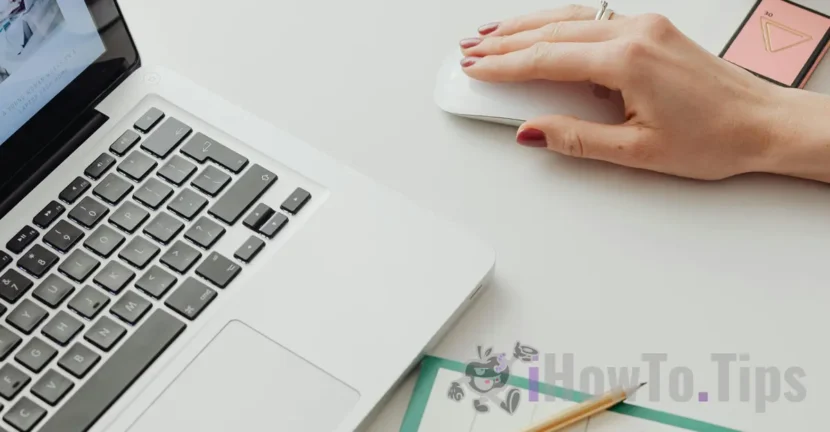

بالمقارنة مع أجهزة الكمبيوتر المحمولة المصممة لأنظمة تشغيل Windows، توفر لوحة التتبع الموجودة على أجهزة MacBook مجموعة واسعة من الوظائف والإيماءات التي يمكن للمستخدم القيام بها بإصبعين أو ثلاثة أو أربعة أصابع. ومع ذلك، يُنصح بتعطيل لوحة التتبع عندما يكون الماوس متصلاً بجهاز MacBook، خاصة إذا كنت تستخدم Magic Mouse.
جدول المحتويات
لماذا يعد تعطيل لوحة التتبع مفيدًا عند توصيل الماوس بجهاز MacBook؟
على الرغم من أن لوحة التتبع تدعم العديد من إيماءات اللمس المتعدد، إلا أن هناك عدة أسباب تجعل من المستحسن تعطيلها عند توصيل Magic Mouse بجهاز MacBook. بادئ ذي بدء، يتم منع الإجراءات العرضية. عند استخدام الماوس، من الممكن أن تلمس لوحة التعقب براحة يدك أو يدك عن طريق الخطأ، مما قد يؤدي إلى نقرات غير مرغوب فيها أو حركات للمؤشر.
على الرغم من جودة تجربة لوحة التتبع، فإن الماوس يوفر مستوى أعلى من الدقة والتحكم من لوحة التتبع، خاصة إذا كنت تستخدم Magic Mouse أو ماوس آخر عالي الدقة. يعد تقليل إرهاق اليد وزيادة الراحة أثناء العمل من الأسباب الأخرى التي تجعل من المستحسن تعطيل لوحة التتبع عند توصيل الماوس بجهاز MacBook.
كيفية تعطيل لوحة التتبع عند توصيل الماوس بجهاز MacBook
لا أعرف لماذا لم تقم Apple بتمكين تعطيل لوحة التتبع تلقائيًا بشكل افتراضي عندما يكون Magic Mouse متصلاً بجهاز MacBook، ولكن يمكنك القيام بذلك بسهولة شديدة من إعدادات macOS باتباع الخطوات الواردة في الدليل أدناه.
1. افتح إعدادات نظام macOS، ثم انتقل إلى إعدادات إمكانية الوصول.
2. في إعدادات إمكانية الوصول، انتقل إلى خيارات "التحكم في المؤشر"، حيث يمكنك تمكين: "تجاهل لوحة التتبع المدمجة عند وجود الماوس أو لوحة التتبع اللاسلكية."

بعد تمكين هذا الخيار، سيتم تعطيل لوحة التتبع MacBook تلقائيًا عند توصيل الماوس أو Magic Trackpad بالجهاز. وبالتالي، سيتم منع النقرات والحركات العرضية للمؤشر.
متعلق ب: كيفية قفل لوحة مفاتيح MacBook Pro لتنظيف المفاتيح (الشريحة M3، M2)
سيتم إعادة تنشيط لوحة التتبع تلقائيًا بمجرد فصل الماوس، دون الحاجة إلى إعادة التشغيل أو أي إجراء آخر من قبل المستخدم.





































8.4