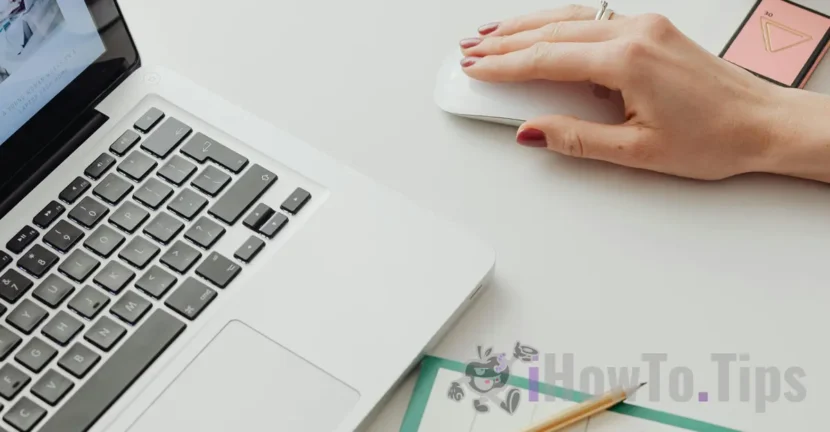

Comparé aux ordinateurs portables conçus pour les systèmes d'exploitation Windows, le trackpad des appareils MacBook offre un large éventail de fonctions et de gestes que l'utilisateur peut effectuer avec deux, trois ou quatre doigts. Il est toutefois conseillé de désactiver le trackpad lorsque la souris est connectée au MacBook, notamment si vous utilisez une Magic Mouse.
Table des matières
Pourquoi est-il utile de désactiver le trackpad lorsque la souris est connectée au MacBook ?
Bien que le trackpad prenne en charge de nombreux gestes multi-touch, il existe plusieurs raisons pour lesquelles il est conseillé de le désactiver lorsque la Magic Mouse est connectée au MacBook. Tout d’abord, les actions accidentelles sont évitées. Lorsque vous utilisez une souris, il est possible de toucher accidentellement le trackpad avec votre paume ou votre main, ce qui peut entraîner des clics ou des mouvements de curseur indésirables.
Aussi bonne que soit l'expérience du trackpad, la souris offre un niveau de précision et de contrôle plus élevé que le trackpad, surtout si vous utilisez la Magic Mouse ou une autre souris de haute précision. Réduisez la plus grande difficulté et augmentez le confort dans un moment précis pour un autre motif en prenant soin d'indiquer la désactivation du trackpad et de la souris connectée au MacBook.
Comment désactiver le trackpad lorsque la souris est connectée au MacBook
Je ne sais pas pourquoi Apple n'a pas activé par défaut la désactivation automatique du trackpad lorsque la Magic Mouse est connectée au MacBook, mais vous pouvez le faire très facilement à partir des paramètres macOS en suivant les étapes du guide ci-dessous.
1. Ouvrez les paramètres système macOS, puis accédez aux paramètres d'accessibilité.
2. Dans les paramètres d'accessibilité, accédez aux options "Contrôle du pointeur", où vous activez : "Ignorer le trackpad intégré lorsque la souris ou le trackpad sans fil est présent."

Après avoir activé cette option, le trackpad du MacBook se désactivera automatiquement lorsqu'une souris ou un Magic Trackpad est connecté à l'appareil. Ainsi, les clics et les mouvements accidentels du curseur seront évités.
En rapport: Comment bloquer le clavier MacBook Pro pour nettoyer les touches (Chip M3, M2)
Le trackpad se réactivera automatiquement dès que la souris sera déconnectée, sans qu'il soit nécessaire de redémarrer ou d'autre action de l'utilisateur.





































8.4